Как создать папку поиска для внутренних писем в Outlook?
Создать папку поиска по указанному отправителю или отфильтровать письма по домену адреса отправителя в стандартных учётных записях POP3 в Outlook довольно просто. Однако этот метод не работает для учётных записей Exchange. В этой статье я покажу, как создать папку поиска, которая отображает все письма от внутренних отправителей в учётной записи Exchange.
Создание папки поиска для внутренних писем в Outlook
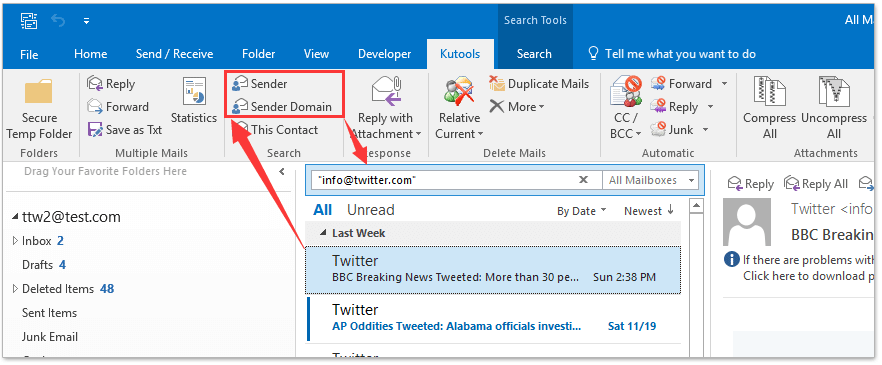
Один щелчок — и вы найдёте письма по отправителю или по Фильтровать по домену адреса отправителя выбранного сообщения в Outlook
С помощью Kutools для Outlook вы можете быстро найти все письма от отправителя выбранного сообщения с помощью функции (Искать по)Отправитель или отфильтровать все письма по домену адреса отправителя с помощью функции (Искать по)Фильтровать по домену адреса отправителя. См. снимок экрана:
- Повысьте продуктивность работы с электронной почтой с помощью технологий ИИ — быстро отвечайте на письма, создавайте новые сообщения, переводите тексты и работайте ещё эффективнее.
- Автоматизируйте отправку писем с помощью Авто Копия/Скрытая копия и Автоматическое перенаправление по правилам; отправляйте Автоответ («Нет на месте») — без необходимости использовать сервер Exchange…
- Получайте напоминания, такие как Предупреждать при ответе на электронное письмо, в котором я указан в поле BCC — когда вы отвечаете всем, находясь в скрытой копии (BCC), а также Напоминание о пропущенных вложениях — если вы забыли прикрепить файлы…
- Повысьте эффективность работы с электронной почтой с помощью Ответ с вложениями (все), автоматического добавления приветствия или даты и времени в подпись или тему письма, Ответ на несколько писем сразу…
- Оптимизируйте работу с электронной почтой с помощью Отозвать письмо, Инструменты вложений(Сжать все, Автосохранение всех…),Удалить дубликаты и Быстрый отчет…
Создание папки поиска для внутренних писем в Outlook
Чтобы создать папку поиска, которая будет отображать все письма от внутренних отправителей в рамках вашей учётной записи Exchange в Outlook, выполните следующие действия.
1. В представлении Почта выберите учётную запись Exchange на панели Навигация(или)Панель папок), затем нажмите Папка > Новая папка поиска. См. снимок экрана:

2. В открывшемся диалоговом окне «Новая папка поиска» выберите опцию Почта от конкретных лиц, а затем нажмите кнопку Выбрать. См. снимок экрана:

3. Теперь откроется диалоговое окно «Выбор имен». Введите /O= в поле От, после чего нажмите кнопку ОК.

4. Нажмите кнопку ОК в диалоговом окне «Новая папка поиска».
На этом этапе папка поиска уже создана, и все письма от внутренних отправителей автоматически отображаются в ней.
Связанные статьи
Создание папки поиска по конкретному имени Домен электронной почты в Outlook
Создание папки поиска с динамическим параметром Диапазон дат в Outlook
Создание папки поиска по одному или нескольким критериям в Outlook
Лучшие инструменты для повышения продуктивности в Office
Оцените совершенно новый Kutools для Outlook с 100+ потрясающими функциями!Нажмите, чтобы скачать прямо сейчас!
📧Автоматизация работы с электронной почтой: Автоответ (доступен для POP и IMAP) / Планирование отправки писем / Авто Копия/Скрытая копия по правилам при отправке писем / Автоматическое перенаправление (расширенное правило) / Автоматическое добавление приветствия / Автоматическое разделение писем с несколькими получателями на отдельные сообщения…
📨Управление электронной почтой: Отозвать письмо / Блокировка спама по теме и другим признакам / Удаление дубликатов писем / Расширенный поиск / Организация папок…
📁Продвинутая работа с вложениями: Пакетное сохранение / Пакетное отсоединение / Пакетное сжатие / Автосохранение / Автоматическое отсоединение / Автоматическое сжатие…
🌟Волшебство интерфейса: 😊Еще больше красивых и стильных эмодзи / Напоминание о важных входящих письмах / Сворачивание Outlook вместо закрытия…
👍Чудеса одним щелчком: Ответить всем с вложениями / Защита от фишинговых писем / 🕘Отображение часового пояса: текущее время отправителя…
👩🏼🤝👩🏻Контакты и календарь: Пакетное добавление контактов из выбранных писем / Разделение группы контактов на отдельные группы / Удаление напоминания о дне рождения…
Используйте Kutools на вашем любимом языке — поддержка английского, испанского, немецкого, французского, китайского и более чем 40 других языков!


🚀 Скачать одним щелчком — Получите все надстройки для Office
Настоятельно рекомендуется: Kutools for Office (5 в 1)
Скачайте одним щелчком пять установщиковсразу —Kutools для Excel, Outlook, Word, PowerPointи Office Tab Pro.Нажмите, чтобы скачать прямо сейчас!
- ✅Удобство одним щелчком: Скачайте все пять установочных пакетов за одно действие.
- 🚀Готовы к любой задаче в Office: устанавливайте нужные надстройки именно тогда, когда они вам понадобятся.
- 🧰Входит в комплект: Kutools для Excel / Kutools для Outlook / Kutools для Word / Office Tab Pro / Kutools for PowerPoint