Как установить или удалить ZKutools Anywhere for Excel?
ZKutools Anywhere for Excel — это веб-надстройка Office от компании ExtendOffice Ltd., которая переносит мощные функции Kutools в Excel для Интернета, а также поддерживает Excel 2016 и новее на Windows и Mac. В отличие от классических настольных надстроек, ZKutools Anywhere не требует загрузки и запуска локального установщика при работе с Excel в браузере. Просто установите её напрямую из Microsoft AppSource или магазина надстроек Office.
Поскольку всё больше пользователей выбирают Excel в облаке, ZKutools Anywhere for Excel обеспечивает быстрый и удобный доступ к инструментам, повышающим продуктивность. Хотите оптимизировать рабочий процесс в Excel, установить и сразу начать использовать надстройку, удалить её из Excel для Интернета или решить типичные проблемы с установкой? Это руководство содержит подробную пошаговую инструкцию по всем сценариям.
Что такое ZKutools Anywhere для Excel?
ZKutools Anywhere for Excel — это современная надстройка для повышения продуктивности с поддержкой ИИ от компании ExtendOffice. Она объединяет искусственный интеллект и расширенную автоматизацию прямо в Microsoft Excel и безупречно работает в Excel для Интернета (браузерной версии), а также на Mac и настольных компьютерах с Windows.
Если вы знакомы с классическим настольным плагином Kutools для Excel, то ZKutools Anywhere — это его облачный аналог с поддержкой ИИ, разработанный специально для современной экосистемы Office.
Она особенно полезна, если вы:
- Основная работа в Excel для Интернета
- Использование Excel на разных компьютерах
- Не хотите устанавливать настольное ПО
- Нужна облачная надстройка, работающая с вашей учетной записью Microsoft
- Хотите получить доступ к инструментам Kutools из Excel на Windows, Mac или в веб-версии
Что необходимо перед установкой?
Перед установкой ZKutools Anywhere for Excel в веб-версии убедитесь, что выполнены следующие требования:
| Требование | Описание |
|---|---|
| Учетная запись Microsoft | Вам необходимо войти, используя учетную запись Microsoft или Microsoft 365. |
| Excel в Интернете | Откройте Excel прямо в браузере — например, в Edge, Chrome или Firefox. |
| Доступ к надстройкам | Вашей организации необходимо разрешить использование надстроек из Магазина Office. |
| Стабильное подключение к интернету | Веб-надстройкам необходим доступ к интернету для корректной загрузки. |
| Поддерживаемая версия Excel | Excel в Интернете или Excel 2016 и более поздних версий для Windows, Mac и iPad. |
Установка ZKutools Anywhere for Excel
В этом разделе описаны два официальных способа установки ZKutools Anywhere для Excel. Мы рекомендуем начать со способа 1 — установки из AppSource: он отлично работает на Windows, macOS, iPad и в Excel для Интернета и обеспечивает более высокий процент успешных установок. Если на ленте Office вы видите пункт «Магазин надстроек», вы также можете воспользоваться способом 2 — установкой из встроенного магазина Office.
Способ 1: Установка из Microsoft AppSource
Перейдите на официальную страницу ZKutools Anywhere for Excel в Microsoft AppSource. См. скриншот:
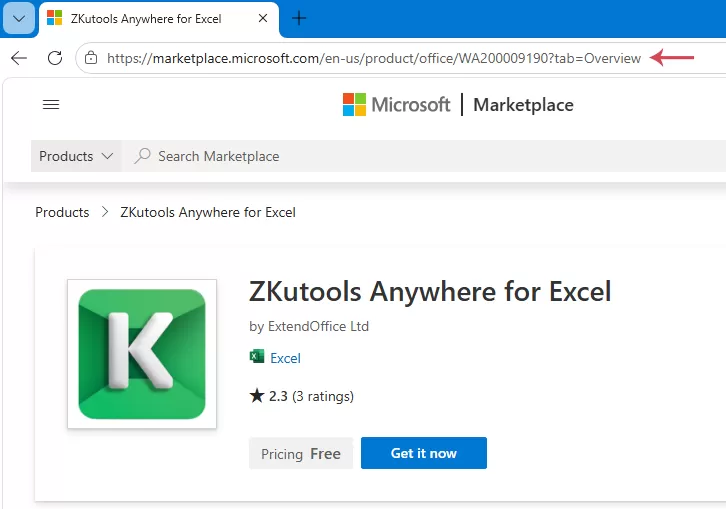
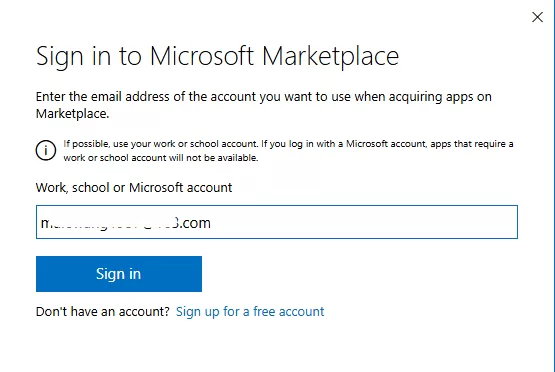
Нажмите «Получить сейчас», а затем следуйте инструкциям на экране, чтобы пошагово войти в свою учетную запись Microsoft.
После входа вы попадёте на страницу установки ZKutools Anywhere for Excel в Microsoft Store, где сможете выбрать версию для Windows, Mac или онлайн-версию — в зависимости от ваших потребностей.
Windows/macOS: нажмите кнопку «Открыть в Excel».
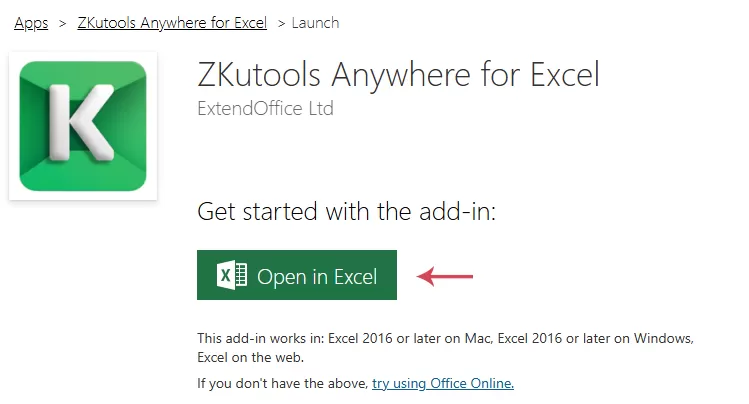
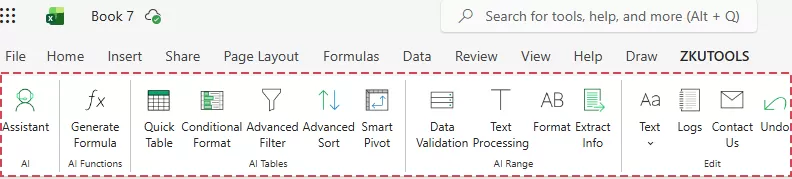
Затем файл Excel автоматически откроется, и на ленте появится вкладка ZKUTOOLS.

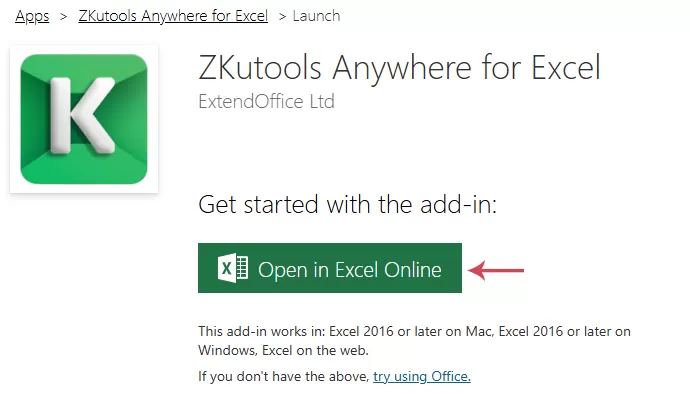
Веб-версия: нажмите ссылку «Попробовать в Office Online».
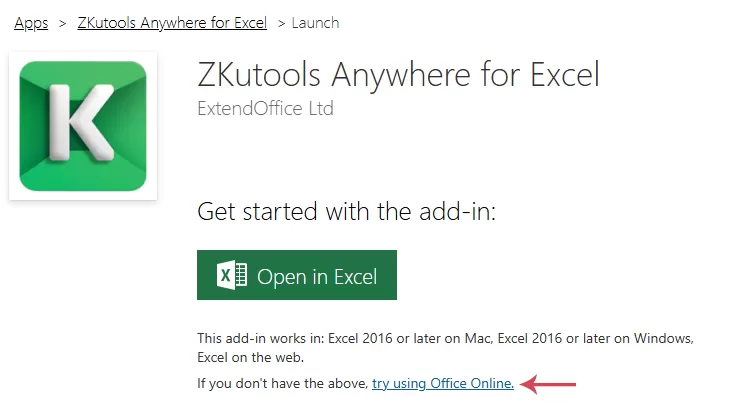
Затем нажмите кнопку «Открыть в Excel Online».
Excel для Интернета автоматически откроется в вашем браузере, и на ленте появится вкладка ZKUTOOLS.
Способ 2: Установка из приложения
Если вы предпочитаете устанавливать ZKutools Anywhere прямо из Excel, просто добавьте её через встроенный магазин надстроек Office. Этот способ особенно удобен, когда вкладка «Надстройки» доступна на ленте Excel: вам не нужно отдельно заходить на Microsoft AppSource — достаточно открыть Excel, найти ZKutools Anywhere в магазине надстроек и подключить её к своей учётной записи.
Совет: Те же шаги установки подходят и для настольных версий Windows и Mac.
Откройте Excel в Интернете.
На вкладке «Главная» нажмите «Надстройки». В магазине надстроек Office выполните поиск: ZKutools Anywhere for Excel или просто zkutools, выберите нужную надстройку и нажмите «Добавить». См. скриншот:
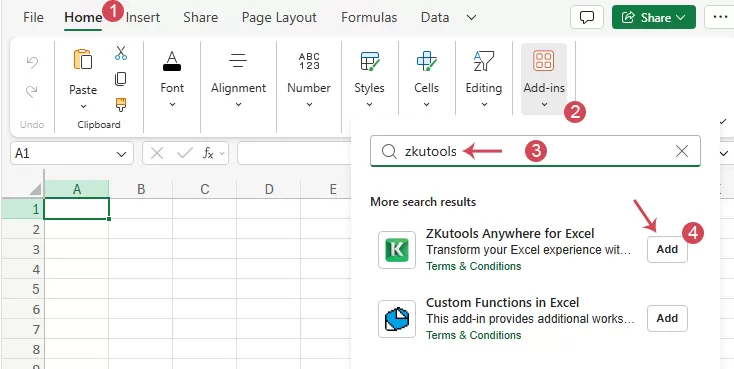
После установки вкладка ZKUTOOLS появится на ленте.
Войдите в систему или зарегистрируйте учетную запись ZKutools AI
ZKutools Anywhere для Excel включает как функции с поддержкой ИИ, так и классические инструменты повышения продуктивности. Некоторые базовые инструменты могут быть доступны сразу после установки надстройки, однако функции, связанные с ИИ, обычно требуют входа в систему или регистрации учетной записи ZKutools AI перед их использованием. В этом руководстве объясняется, как войти в систему или создать новую учетную запись.
Для доступа к функциям ИИ в ZKutools Anywhere для Excel необходима учетная запись ZKutools AI. После входа в систему вы сможете использовать инструменты искусственного интеллекта для анализа данных, очистки текста, генерации формул, создания сводок, перевода текста и оптимизации рабочих процессов в электронных таблицах.
Зарегистрируйте учетную запись ZKutools AI
Если у вас еще нет учетной записи ZKUTOOLS AI, вы можете создать её прямо из панели Kutools.
Откройте Excel для Интернета, Excel на Windows, Excel на Mac или Excel на iPad — при условии, что в них установлена надстройка ZKutools Anywhere.
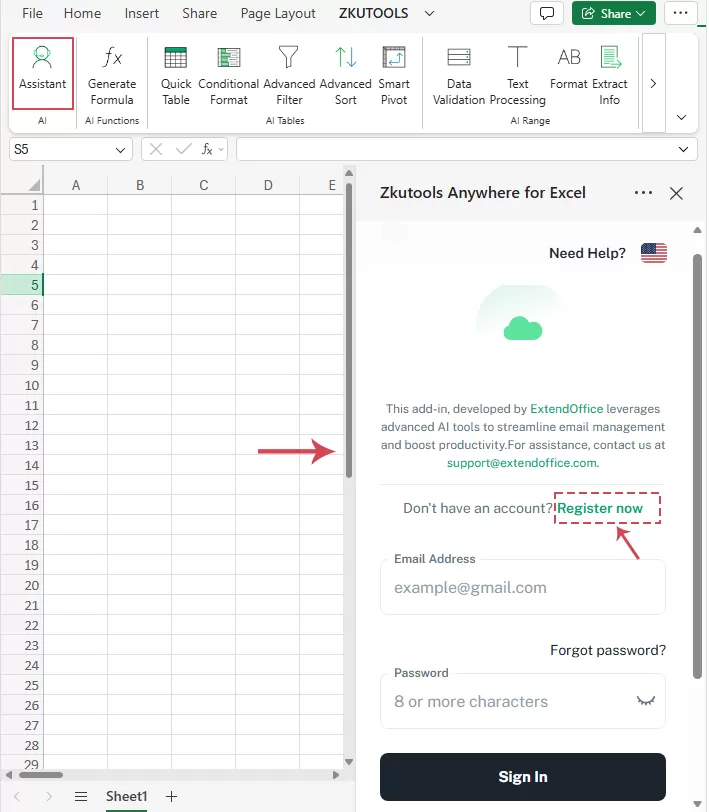
Перейдите на ленту и нажмите вкладку ZKUTOOLS, затем выберите «Ассистент» или любую другую функцию ИИ, чтобы открыть панель ZKutools Anywhere for Excel. В открывшейся панели ZKutools нажмите «Зарегистрироваться сейчас».
Введите необходимую информацию, например:
- Имя
- Фамилия
- Адрес электронной почты
- Пароль
Нажмите «Создать учетную запись».
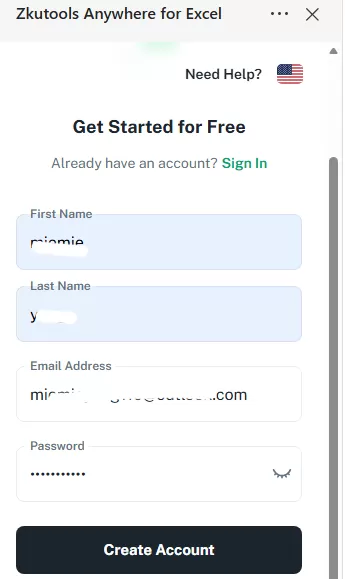
После отправки данных регистрации проверьте свой почтовый ящик на наличие кода подтверждения или сообщения. Введите код подтверждения в окне регистрации, затем нажмите «Подтвердить».
После завершения подтверждения ваша учетная запись ZKutools AI будет успешно создана. Система автоматически вернёт вас в панель ZKutools, и вы сможете сразу приступить к использованию функций ИИ.
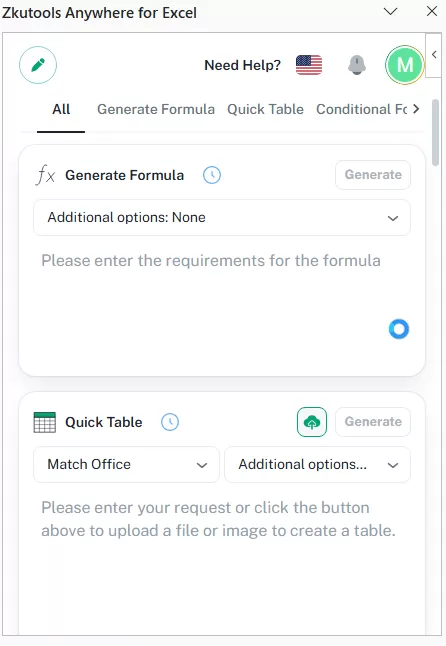
Войти в систему
Если у вас уже есть учетная запись ZKutools AI, войдите в систему прямо из области ZKutools.
Введите свой зарегистрированный адрес электронной почты и пароль, затем нажмите Войти в систему. После успешного входа вы сможете начать использовать функции с поддержкой ИИ в ZKutools Anywhere для Excel.
Совет:
ZKutools предоставляет вам 500 000 бесплатных токенов для тестирования функций ИИ. Как только токены закончатся, вы сможете оформить подписку или перейти на платный тариф, чтобы продолжить работу. Чтобы ознакомиться с тарифами или перейти на Premium, посетите страницу цен на ZKutools Anywhere.
Как удалить, переустановить или обновить ZKutools Anywhere для Excel?
Удаление ZKutools Anywhere для Excel
Поскольку ZKutools Anywhere для Excel — это веб-надстройка, удалить её нельзя через Панель управления Windows. Вместо этого воспользуйтесь диспетчером надстроек Office.
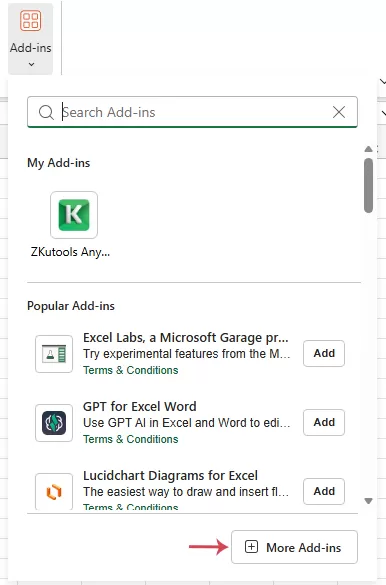
Откройте существующую книгу или создайте новую. Перейдите по пути: «Главная» > «Надстройки» > «Другие надстройки». См. скриншот:
В окне надстроек Office на вкладке «МОИ НАДСТРОЙКИ» найдите ZKutools Anywhere for Excel. Нажмите кнопку «Параметры», обычно обозначаемую как …, и выберите «Удалить». См. скриншот:
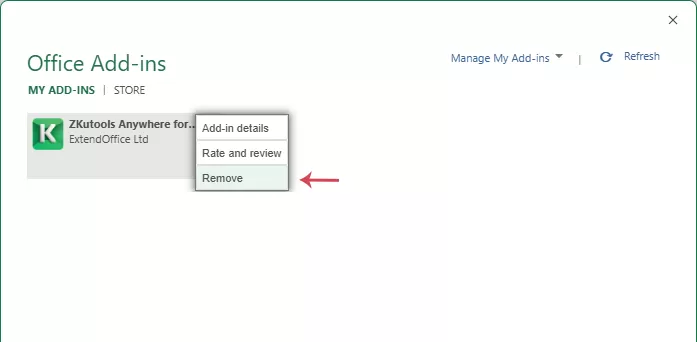
Подтвердите удаление во всплывающем окне.
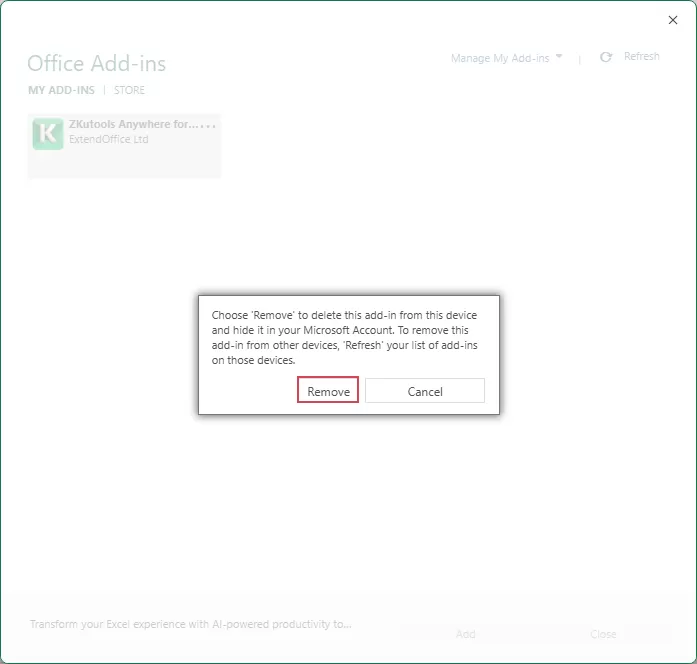
Примечание: Если надстройка по-прежнему отображается, закройте книгу и перезапустите Excel.
Переустановка ZKutools Anywhere для Excel
Если вы случайно удалили надстройку или захотите воспользоваться ею снова, её можно переустановить в любое время.
Используйте любой из следующих способов:
- Перейдите в Microsoft AppSource и установите её заново.
- Откройте Excel в Интернете, перейдите в раздел «Главная» → «Надстройки», выполните поиск ZKutools Anywhere for Excel и нажмите «Добавить».
Примечание: Для наилучшей синхронизации используйте одну и ту же учётную запись Microsoft как в веб-версии Excel, так и в настольной версии.
Обновление ZKutools Anywhere для Excel
ZKutools Anywhere для Excel — это надстройка Office, поэтому обновления обычно применяются автоматически через Microsoft AppSource или Магазин надстроек Office.
Примечание: В большинстве случаев вам не нужно загружать или устанавливать обновления вручную. Просто перезапустите Excel или обновите панель надстроек, чтобы убедиться, что вы используете последнюю версию.
Устранение неполадок и решения
При установке или использовании ZKutools Anywhere для Excel вы можете столкнуться с такими проблемами, как отсутствие надстройки, невозможность загрузки панели инструментов, ошибки входа в систему или недоступность функций ИИ. Большинство из них вызвано настройками разрешений учётной записи, подключением к сети, конфигурацией браузера или ограничениями доступа к надстройкам Office.
В этом разделе приведены наиболее распространённые проблемы и практические решения, которые помогут вам быстро восстановить полноценную работу ZKutools Anywhere.
Заключение
Установить ZKutools Anywhere для Excel в веб-версии проще простого: зайдите в Microsoft AppSource или встроенный магазин надстроек Excel, найдите нужную надстройку, войдите в свою учётную запись и добавьте её в Excel. После установки вы сможете запускать её прямо с ленты Excel и использовать в области задач справа.
Чтобы удалить надстройку, не используйте Панель управления Windows. Вместо этого откройте Excel в веб-версии, перейдите в Главная > Надстройки > Другие надстройки, найдите ZKutools Anywhere для Excel и выберите Удалить.
Для максимально стабильной работы всегда входите в систему с одной и той же учетной записью Microsoft, обеспечьте доступ к Магазину Office и обновляйте Excel после установки или удаления надстройки.
Содержание
- Что такое ZKutools Anywhere для Excel?
- Что необходимо подготовить перед установкой?
- Установка ZKutools Anywhere for Excel
- Способ 1: Установка из Microsoft AppSource
- Способ 2: Установка из приложения
- Вход или регистрация учетной записи ZKutools AI
- Как удалить, переустановить или обновить?
- Устранение неполадок и решения
- Заключение
ZKutools for Excel
Предоставляет поддержку на основе ИИ и практические инструменты для повышения продуктивности прямо в Excel для Интернета, Windows, Mac и iPad.
- ✔ ИИ-помощник в Excel
- ✔ Работает на всех платформах
- ✔ Не требует сложной настройки
- ✔ Классические инструменты Kutools