Установите ZKutools Anywhere для Excel, Outlook и Word
ZKutools Anywhere объединяет инструменты на основе ИИ и проверенные функции для повышения продуктивности в Excel, Outlook и Word. Надстройка работает в Windows, macOS, в веб-версии и на iPad (где поддерживается). В этом руководстве рассказывается, как добавить ZKutools Anywhere прямо из Excel, Outlook или Word, а также как установить её из Microsoft AppSource. Кроме того, здесь объясняется, как войти в аккаунт, зарегистрироваться, обновить или удалить надстройку, а также устранить распространённые проблемы с установкой.
- Перед началом работы
- Способ 1: добавление из Excel, Outlook или Word
- Способ 2: установка из Microsoft AppSource
- Вход или регистрация учетной записи ZKutools AI
- Удаление или деинсталляция надстройки
- Устранение неполадок
Перед началом работы
Перед установкой ZKutools Anywhere убедитесь, что вы вошли в Office с той учётной записью Microsoft, которую хотите использовать. После установки надстройка появится на ленте Office: в Excel и Word — в виде вкладки ZKUTOOLS, а в Outlook — в виде пункта ZKutools Anywhere для Outlook.
ZKutools Anywhere поддерживает Excel, Outlook и Word в приложениях для Windows, macOS, в веб-версии и на iPad — везде, где доступны надстройки Office.
| Продукт | Windows | macOS | Веб |
|---|---|---|---|
| ZKutools Anywhere for Excel | Excel 2016 или новее | Excel 2016 или новее | Excel в Интернете |
| ZKutools Anywhere for Outlook | Outlook 2013 или новее | Outlook 2016 или новее | Outlook в Интернете |
| ZKutools Anywhere for Word | Word 2013 или новее | Word 2016 или новее | Word в Интернете |
Способ 1: добавление из Excel, Outlook или Word
Вы можете добавить ZKutools Anywhere прямо из приложения Office — это быстрый и удобный способ, если вы уже работаете в Excel, Outlook или Word.
Выберите нужное приложение:
Добавьте ZKutools Anywhere для Excel / Word из приложения
Шаги по добавлению надстройки в Excel и Word практически идентичны: откройте нужное приложение, найдите соответствующий продукт ZKutools Anywhere и установите его из магазина надстроек Office.
- Откройте Excel или Word в Интернете или запустите Excel или Word для Windows/macOS.
- На вкладке Главная нажмите Надстройки.
- Найдите нужный продукт и нажмитеДобавить.
- ZKutools Anywhere for Excel
- ZKutools Anywhere for Word
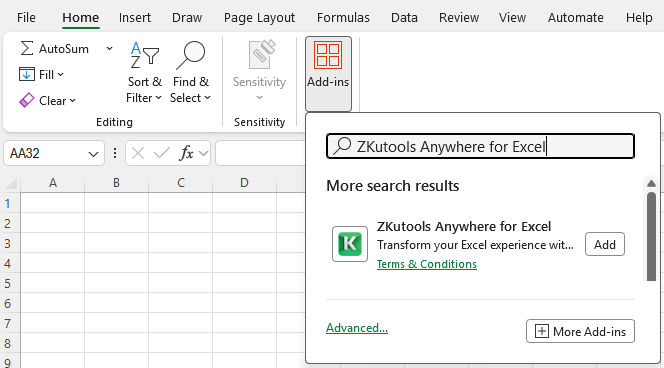
- После установки на ленте появится вкладка ZKUTOOLS.

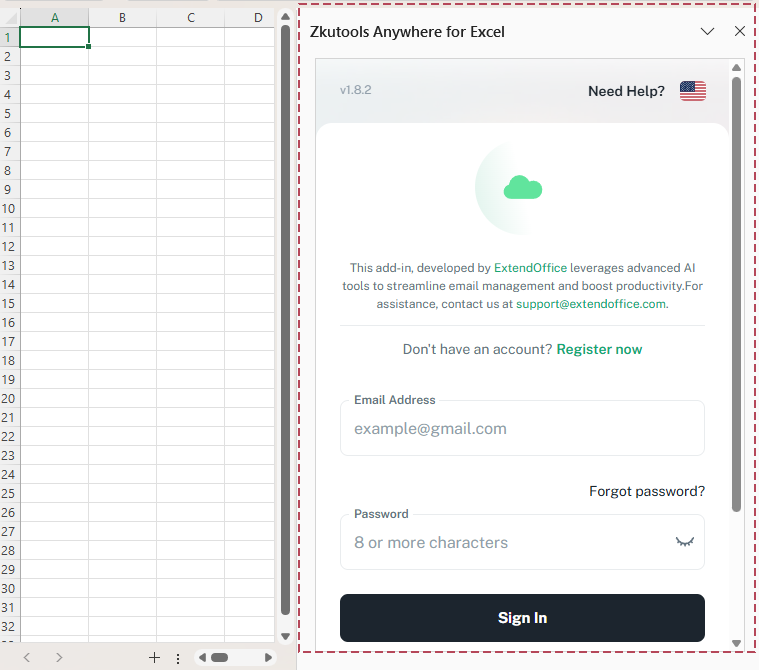
- Нажмите любую функциональную кнопку, чтобы открыть область ZKutools Anywhere for Excel или ZKutools Anywhere for Word справа в окне приложения.
Добавьте ZKutools Anywhere для Outlook из Outlook
- Откройте Outlook в Интернете, новый Outlook или классический Outlook.
- Используйте соответствующую точку входа для вашей версии Outlook:
- Outlook в Интернете или новый Outlook: Перейдите в раздел Главная > Другие приложения > Добавить приложения.
- Классический Outlook: Перейдите в раздел Главная > Получить надстройки.
- Выполните поиск ZKutools Anywhere for Outlook, выберите нужный результат и нажмите Добавить.
- После установки откройте его через меню Главная > Другие приложения в Outlook в Интернете или новом Outlook. В классическом Outlook откройте его на ленте во вкладке Главная.
- Область ZKutools Anywhere for Outlook появится справа в окне Outlook.
- После открытия области ZKutools Anywhere for Outlook войдите в систему или создайте учетную запись, чтобы использовать функции с поддержкой ИИ.
- Вы можете нажать кнопку
 «Закрепить», чтобы областьZKutools Anywhere for Outlookоставалась видимой.
 - Вновом OutlookилиOutlook в Интернетевы можете закрепитьZKutools Anywhere for Outlookдля более быстрого доступа из Лента и панели инструментов сообщений:
- В разделе Другие приложения щелкните правой кнопкой мыши по ZKutools Anywhere for Outlook, затем нажмите Закрепить.
- Откройте письмо в области чтения, нажмите кнопку …, выберите Настроить действия, отметьте ZKutools Anywhere for Outlook и нажмите Сохранить.
Способ 2: установка из Microsoft AppSource
Вы также можете установить ZKutools Anywhere из Microsoft AppSource. Выберите нужный продукт, нажмите Получить сейчас, войдите в свою учётную запись Microsoft и откройте соответствующее приложение Office.
Выберите продукт, который хотите установить:
Установка ZKutools Anywhere for Excel / Word
Шаги для Excel и Word практически идентичны. Начните с перехода на страницу AppSource нужного продукта, а затем откройте соответствующее приложение Office после его установки. На снимках экрана в этом разделе в качестве примера используется Excel.
- Для Excel найдите ZKutools Anywhere for Excel в Microsoft AppSource и откройте страницу продукта. Или перейдите напрямую: ZKutools Anywhere for Excel — Microsoft AppSource.
Для Word найдите ZKutools Anywhere for Word в Microsoft AppSource и откройте страницу продукта. Или перейдите напрямую: ZKutools Anywhere for Word — Microsoft AppSource. - Нажмите Получить сейчас, затем войдите с помощью учётной записи Microsoft.
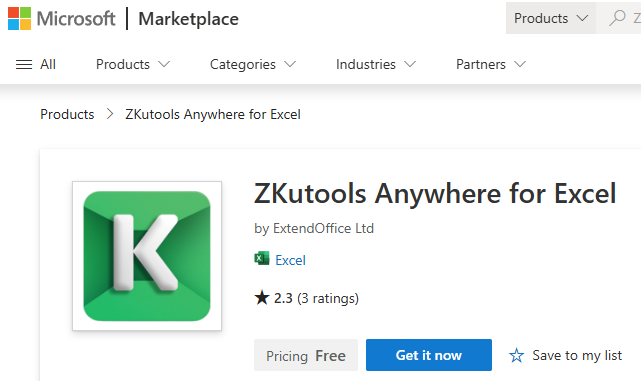
- На странице установки в Microsoft Store завершите установку Excel или Word для Windows, macOS или веб-версии.
- Windows/macOS: Нажмите Открыть в Excel или Открыть в Word — в зависимости от установленного продукта.
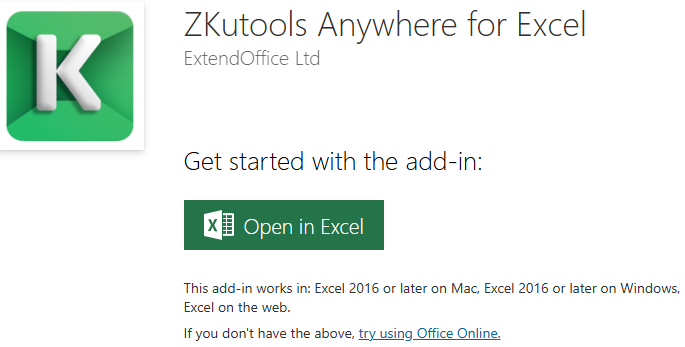
- Веб: Перейдите по ссылке попробовать использовать Office Online, затем нажмите Открыть в Excel Online или Открыть в Word Online.
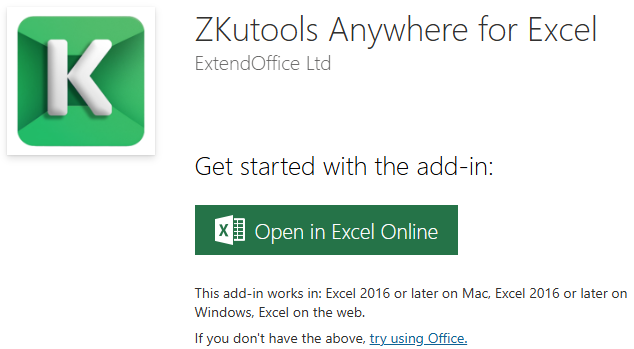
- Windows/macOS: Нажмите Открыть в Excel или Открыть в Word — в зависимости от установленного продукта.
- В Excel или Word убедитесь, что вкладка ZKUTOOLS отображается на ленте.
- Щелкните любую кнопку функции на вкладке ZKUTOOLS, чтобы открыть панель. Справа в окне Office появится панель ZKutools Anywhere для Excel или панель ZKutools Anywhere для Word.
Установка ZKutools Anywhere for Outlook
- Выполните поиск ZKutools Anywhere для Outlook в Microsoft AppSource и откройте страницу продукта. Либо перейдите напрямую: ZKutools Anywhere для Outlook — Microsoft AppSource.
- Нажмите Получить сейчас, а затем войдите с помощью учётной записи Microsoft.
- Затем ZKutools Anywhere для Outlook будет успешно добавлено к вашей учетной записи в Outlook на Windows, macOS или в веб-версии.
- Откройте Outlook и используйте соответствующую точку входа для вашей версии Outlook:
- Новый Outlook для Windows/macOS или Outlook в Интернете: на вкладке Главная нажмите Другие приложения > ZKutools Anywhere for Outlook.
- Классический Outlook для Windows/macOS: ZKutools Anywhere for Outlook отображается на ленте на вкладке Главная. Нажмите на неё, чтобы открыть область.
- Панель ZKutools Anywhere для Outlook открывается справа в окне Outlook.
- После открытия области ZKutools Anywhere for Outlook войдите в систему или создайте учетную запись, чтобы использовать функции с поддержкой ИИ.
- Чтобы область ZKutools Anywhere for Outlook оставалась видимой, используйте кнопку «Закрепить в области».
- Чтобы получить более быстрый доступ к ZKutools Anywhere for Outlook из ленты или панели инструментов сообщений, ознакомьтесь с советами по работе с Outlook в способе 1.
Вход или регистрация учетной записи ZKutools AI
После открытия области задач ZKutools Anywhere войдите в свою учётную запись ZKutools AI, чтобы использовать функции с искусственным интеллектом и управлять своим тарифным планом. Некоторые классические функции повышения производительности доступны напрямую на ленте без входа в систему. Если у вас ещё нет учётной записи ZKutools AI, вы можете создать её прямо из области задач.
Выберите желаемое действие:
Войдите с существующей учетной записью ZKutools AI
- Откройте панель ZKutools Anywhere через точку входа на ленте или в надстройках Outlook.
- Введите свойАдрес электронной почтыипароль, затем нажмитеВойти.Совет:Вы также можете перейти напрямую по этой ссылке:страница входа ZKutools AI, чтобы войти сразу.
- После входа вы сможете использовать функции с ИИ в соответствии с тарифным планом вашей учётной записи ZKutools AI.
Ознакомьтесь старифными планами ZKutools AIи перейдите на премиум-план для доступа к расширенным функциям на основе искусственного интеллекта.
Зарегистрируйте новую учетную запись ZKutools AI
- Откройте панель ZKutools Anywhere через точку входа на ленте или в надстройках Outlook.
- В панели ZKutools Anywhere нажмите Зарегистрироваться сейчас.Совет:Вы также можете перейти напрямую по этой ссылке:страница регистрации ZKutools AI, чтобы зарегистрироваться сразу.
- Введите необходимые данные учетной записи:
- Имя
- Фамилия
- Адрес электронной почты
- Пароль
- Нажмите Создать учетную запись.
- Вернитесь в панель ZKutools Anywhere и нажмите Войти с новой учетной записью ZKutools AI.
Удаление или деинсталляция надстройки
Процедура удаления различается в зависимости от приложения — Excel, Word или Outlook. Выберите ниже инструкции для вашего приложения.
Удаление из Excel или Word
- Откройте любую книгу или документ.
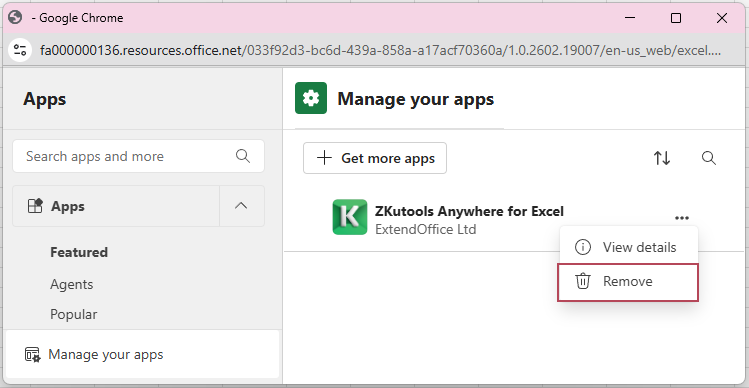
- В веб-версии перейдите в раздел Главная > Надстройки > Управление. В десктопных версиях откройте раздел Главная > Надстройки > Другие надстройки > Управление приложениями.
- Найдите ZKutools Anywhere для Excel или ZKutools Anywhere для Word.
- Нажмите … > Удалить.
Удаление из Outlook
- Outlook в веб-версии: Перейдите в раздел Главная > Другие приложения. Щелкните правой кнопкой мыши приложение ZKutools Anywhere для Outlook, затем выберите Удалить.
- Новый или классический Outlook для Windows/macOS: Перейдите в раздел Главная > Получить надстройки > Мои надстройки. Найдите приложение ZKutools Anywhere для Outlook, затем нажмите … > Удалить.
Устранение неполадок
Если ZKutools Anywhere не отображается или его не удаётся добавить, воспользуйтесь приведёнными ниже быстрыми решениями.
Найдите нужную проблему:
- Надстройка не находится или не добавляется из магазина внутри приложения
- Кнопка «Надстройки» или «Получить надстройки» отсутствует
- ZKutools Anywhere добавлен, но не отображается
- Ваша организация управляет надстройками Office или блокирует их
Надстройка не находится или не добавляется из магазина внутри приложения
- Проверьте точное название продукта: Ищите именно такие названия продуктов, как, например, ZKutools Anywhere для Excel, ZKutools Anywhere для Outlook или ZKutools Anywhere для Word.
- Используйте правильное приложение Office: Ищите ZKutools Anywhere для Excel в Excel, ZKutools Anywhere для Word в Word и ZKutools Anywhere для Outlook в Outlook.
- Проверьте свою учетную запись Office: Убедитесь, что вы вошли в Office с той учетной записью Microsoft, которую хотите использовать.
- Попробуйте Microsoft AppSource: Если вы не можете найти надстройку в приложении Office, воспользуйтесь Методом 2: установка из Microsoft AppSource.
Кнопка «Надстройки» или «Получить надстройки» отсутствует
- Проверьте правильную точку входа:
- Excel/Word: Попробуйте выбрать Главная > Надстройки. В некоторых версиях Office используйте Файл > Получить надстройки или Вставка > Получить надстройки.
- Outlook в Интернете или новый Outlook: Перейдите в раздел Главная > Другие приложения > Добавить приложения.
- Классический Outlook: Перейдите в раздел Главная > Получить надстройки.
- Проверьте компоновку интерфейса «Лента»: Если вы используете упрощённый интерфейс «Лента» или работаете в небольшом окне, команда может находиться в разделе Другие приложения, Приложения, Другие надстройки или в меню ....
- Попробуйте веб-версию: Если вы не можете найти нужную кнопку в десктопном приложении, откройте Excel, Word или Outlook в веб-версии с той же учётной записью Microsoft и добавьте ZKutools Anywhere там.
ZKutools Anywhere добавлен, но не отображается
- Перезапустите приложение Office: Полностью закройте Excel, Word или Outlook, а затем снова откройте его.
- Проверьте, где появляется надстройка:
- Excel/Word: Найдите вкладку ZKUTOOLS на ленте.
- Outlook в Интернете или новый Outlook: Проверьте раздел Главная > Другие приложения, Ленту или панель инструментов сообщений.
- Классический Outlook: Проверьте наличие ленты на вкладке Главная.
- Проверьте раздел «Мои надстройки»: В Excel или Word откройте вкладку Главная > Надстройки или перейдите в Файл > Получить надстройки, затем проверьте установленные надстройки. В Outlook ищите разделы Получить надстройки или Другие приложения — их расположение зависит от версии Outlook.
- Проверьте свою учётную запись: Убедитесь, что в Office вы используете ту же учётную запись Microsoft, с которой добавляли ZKutools Anywhere.
Ваша организация управляет надстройками Office или блокирует их
- Рабочие или учебные учетные записи: Некоторые организации ограничивают возможность установки надстроек Office из Microsoft Marketplace или AppSource.
- Надстройки, развернутые администратором: Если ваша организация централизованно развертывает надстройки, для работы ZKutools Anywhere может потребоваться назначить вашу учетную запись администратором Microsoft 365.
- Что спросить: Обратитесь к администратору Microsoft 365 и уточните, разрешены ли для вашей учётной записи надстройки Office, доступ к Microsoft Marketplace и ZKutools Anywhere.