Создание новой группы отправки и получения
После добавления учетных записей электронной почты в Outlook автоматически создается группа автоматической отправки и получения для всех учетных записей, чтобы обеспечить отправку и получение сообщений. Однако вы можете создать совершенно новую группу автоматической отправки и получения, настроив её под нужные вам учетные записи и папки.
Примечание: Данное руководство составлено на основе учетной записи Exchange в настольной версии Microsoft Outlook 2019 под управлением Windows 10. Инструкции могут незначительно или существенно отличаться в зависимости от типа почтовой учетной записи (Exchange, IMAP или POP), версии Microsoft Outlook и операционной системы Windows.
Создание новой группы отправки и получения
Вы можете легко создать новую группу автоматической отправки/получения следующим образом:
1. Щелкните Отправка и получение > Группы отправки и получения > Определить группы отправки и получения.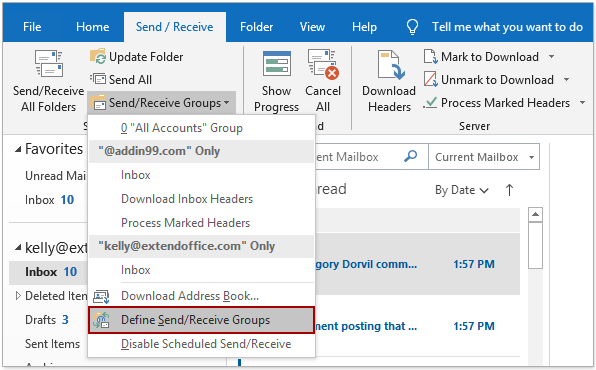
2. В диалоговом окне «Группы отправки и получения» нажмите кнопку Создать.
3. В поле «Отправка и получение» введите имя для новой группы и нажмите кнопку ОК.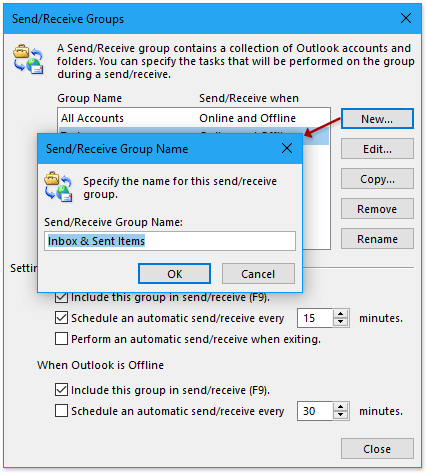
4. Теперь вы находитесь в диалоговом окне «Параметры отправки и получения». Настройте параметры следующим образом:
(1) На панели Учетные записи выберите одну учетную запись электронной почты;
(2) Установите флажок Включить выбранную учетную запись в эту группу;
(3) В разделе Параметры учетной записи установите необходимые флажки;
(4) В разделе Настройки каталога выберите папки, которые нужно добавить в новую группу отправки/получения, и последовательно задайте параметры загрузки для каждой выбранной папки.
(5) Повторите действия, описанные в пунктах (1)–(4), чтобы при необходимости добавить в новую группу отправки/получения другие учетные записи электронной почты.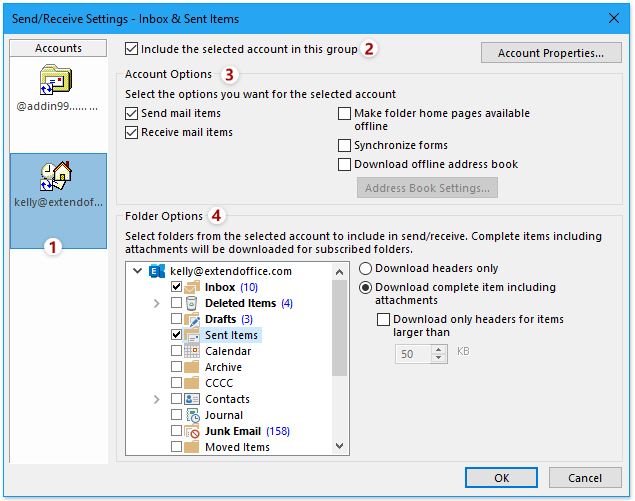
5. Нажмите кнопку ОК, чтобы сохранить настройки, а затем при необходимости закройте диалоговое окно «Группы отправки и получения».
Советы
Щелкните Изменить группу автоматической отправки и получения, чтобы подробнее узнать о настройке параметров группы автоматической отправки и получения.
Другие статьи…
Лучшие инструменты для повышения продуктивности в Office
Оцените совершенно новый Kutools для Outlook с 100+ потрясающими функциями!Нажмите, чтобы скачать прямо сейчас!
📧Автоматизация работы с электронной почтой: Автоответ (доступен для POP и IMAP) / Планирование отправки писем / Авто Копия/Скрытая копия по правилам при отправке писем / Автоматическое перенаправление (расширенное правило) / Автоматическое добавление приветствия / Автоматическое разделение писем с несколькими получателями на отдельные сообщения…
📨Управление электронной почтой: Отзыв письма / Блокировка мошеннических писем по темам и другим признакам / Удаление дубликатов писем / Расширенный поиск / Организация папок…
📁Продвинутая работа с вложениями: Пакетное сохранение / Пакетное извлечение / Пакетное сжатие / Автосохранение / Автоматическое отсоединение / Автоматическое сжатие…
🌟Магия интерфейса: 😊Еще больше красивых и интересных эмодзи / Напоминание о важных письмах / Сворачивание Outlook вместо закрытия…
👍Чудеса одним щелчком: Ответить всем с вложениями / Защита от фишинговых писем / 🕘 Отображение часового пояса: текущее время отправителя…
👩🏼🤝👩🏻Контакты и календарь: Пакетное добавление контактов из выбранных писем / Разделение группы контактов на отдельные / Удаление напоминания о дне рождения…
Используйте Kutools на предпочитаемом языке — поддержка английского, испанского, немецкого, французского, китайского и более чем 40 других языков!


🚀 Скачать одним щелчком — Получите все надстройки для Office
Настоятельно рекомендуется: Kutools for Office (5 в 1)
Скачайте одним щелчком пять установщиковсразу —Kutools для Excel, Outlook, Word, PowerPointи Office Tab Pro.Нажмите, чтобы скачать прямо сейчас!
- ✅Удобство в один клик: Скачайте все пять установочных пакетов одним щелчком.
- 🚀Готовы к любой задаче в Office: устанавливайте нужные надстройки именно тогда, когда они нужны.
- 🧰Входит в комплект: Kutools для Excel / Kutools для Outlook / Kutools для Word / Office Tab Pro / Kutools for PowerPoint