Настройка текущего вида — упорядочение и группировка писем
Если вы не настраивали вид папки «Входящие» или сбросили его к значениям по умолчанию, письма автоматически группируются и сортируются по дате и времени получения в списке сообщений. В этом руководстве рассказывается, как упорядочивать и группировать письма по различным критериям.
- Быстро упорядочить (сгруппировать и отсортировать) письма
- Группировка писем с помощью параметров вида
Примечание: Данное руководство составлено на основе учетной записи Exchange в настольной версии Microsoft Outlook 2019 под управлением Windows 10. Инструкции могут незначительно или существенно отличаться в зависимости от типа почтовой учетной записи (Exchange, IMAP или POP), версии Microsoft Outlook и используемой версии Windows.
Быстро упорядочить (сгруппировать и отсортировать) письма
Вы можете быстро упорядочить письма — одновременно сгруппировать и отсортировать — с помощью команд упорядочения на вкладке «Лента» и в списке сообщений.
1. После открытия папки «Входящие» нажмите значок Дополнительно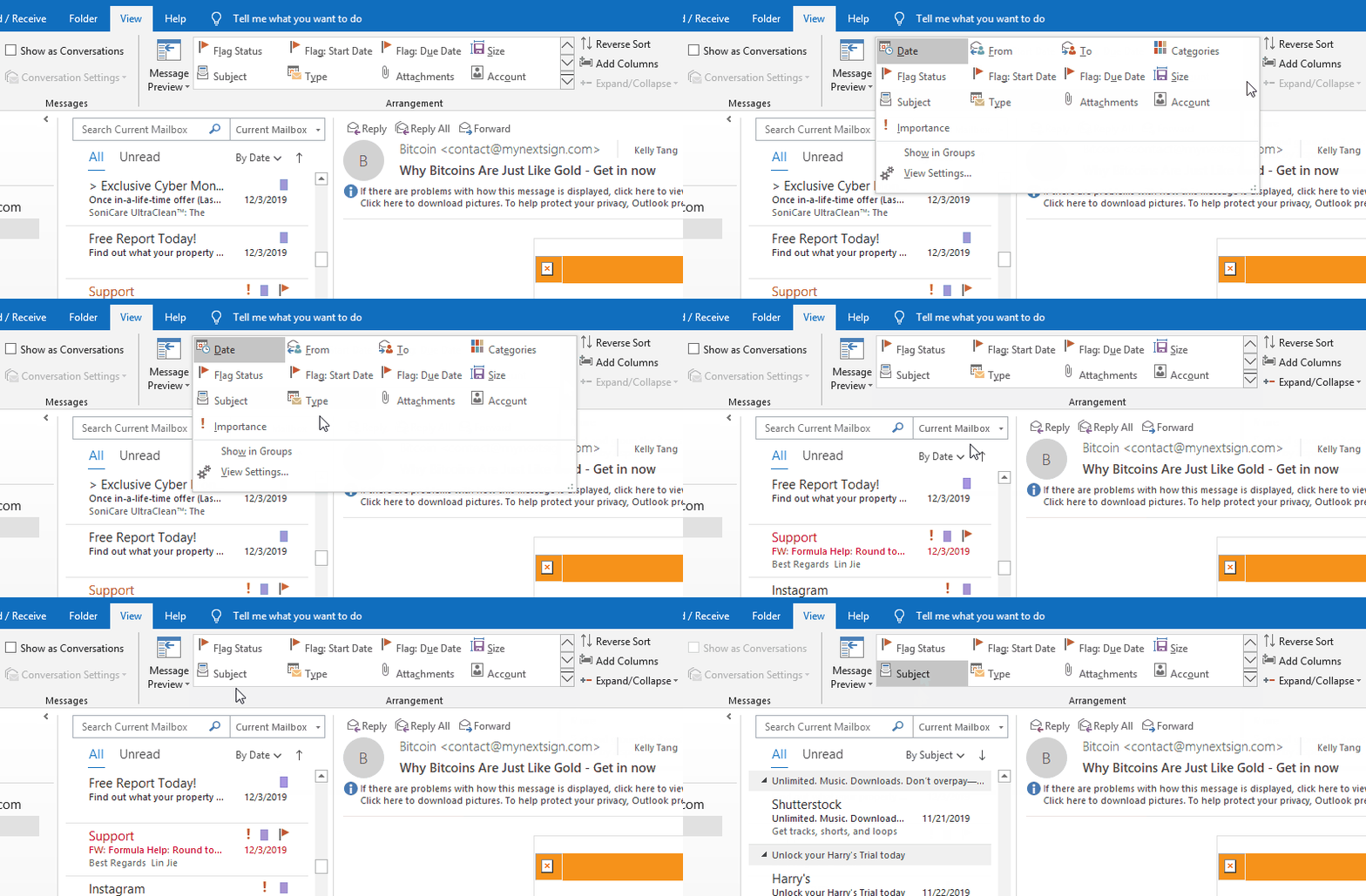 в правом нижнем углу панели упорядоченияна вкладке Вид, а затем выберите Показывать в группах, чтобы включить эту опцию.
Совет: По умолчанию эта опция включена. Перед выполнением описанных ниже действий рекомендуется убедиться, что она активна.
2. Затем вы можете быстро упорядочить письма, щёлкнув нужный критерий в панели упорядочения на вкладке Вид.
Вы также можете быстро упорядочить письма в списке сообщений: нажмите 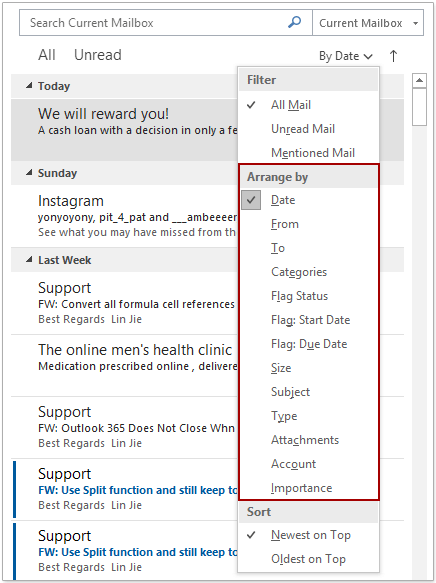 в верхней части списка, а затем выберите критерий сортировки в разделе Упорядочить по в раскрывающемся списке. См. скриншот:
Группировка писем с помощью параметров вида
Вы также можете настроить параметры текущего вида и легко группировать письма по одному или нескольким критериям.
1. После открытия папки «Входящие» нажмите Вид > Параметры вида.
2. В открывшемся диалоговом окне нажмите кнопку Группировать по.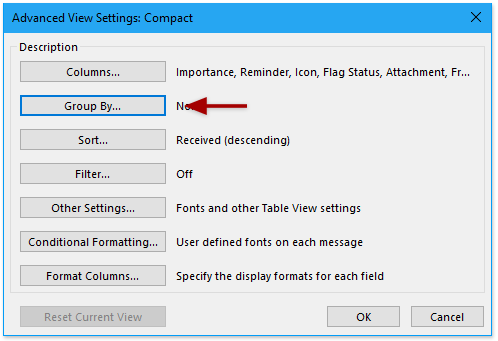
3. В появившемся диалоговом окне «Группировать по» выполните следующие действия:
(1) Снимите флажок с опции Автоматически группировать согласно упорядочению;
(2) В разделе Группировать элементы по выберите критерий группировки писем из раскрывающегося списка;
(3) Укажите нужный порядок сортировки. В данном случае выбрано По возрастанию.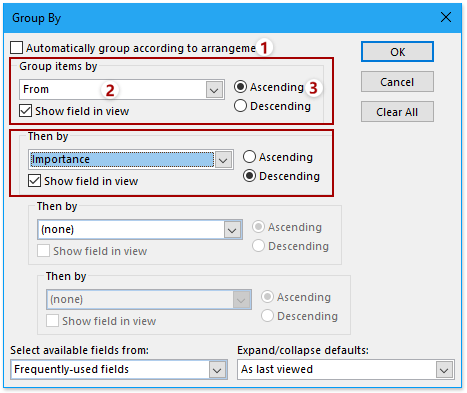
Советы:
(1) Если на предыдущем шаге (2) вы не нашли нужный критерий группировки, измените категорию полей в раскрывающемся списке Выбрать доступные поля из, а затем повторно выберите критерий группировки в раскрывающемся списке Группировать элементы по.
(2) Если требуется группировать письма по нескольким критериям, укажите дополнительные критерии и порядок сортировки в разделах Затем по столько раз, сколько необходимо.
4. Последовательно нажмите кнопки ОК > ОК.
Теперь письма сгруппированы по заданному критерию в списке сообщений.
Примечания
(1) Чтобы отменить настраиваемую группировку и снова сгруппировать элементы по дате, выберите Вид > Дата в панели упорядочения на ленте или нажмите  > Дата в верхней части списка сообщений.
(2) Чтобы отменить настраиваемые параметры вида для текущего представления, нажмите Вид > Сбросить вид на ленте.
Другие статьи…
Лучшие инструменты для повышения продуктивности в Office
Оцените совершенно новый Kutools для Outlook с 100+ потрясающими функциями!Нажмите, чтобы скачать прямо сейчас!
📧Автоматизация работы с электронной почтой: Автоответ (доступен для POP и IMAP) / Планирование отправки писем / Авто Копия/Скрытая копия по правилам при отправке писем / Автоматическое перенаправление (расширенное правило) / Автоматическое добавление приветствия / Автоматическое разделение писем с несколькими получателями на отдельные сообщения…
📨Управление электронной почтой: Отзыв письма / Блокировка мошеннических писем по темам и другим признакам / Удаление дубликатов писем / Расширенный поиск / Организация папок…
📁Продвинутая работа с вложениями: Пакетное сохранение / Пакетное извлечение / Пакетное сжатие / Автосохранение / Автоматическое отсоединение / Автоматическое сжатие…
🌟Магия интерфейса: 😊Еще больше красивых и интересных эмодзи / Напоминание о важных письмах / Сворачивание Outlook вместо закрытия…
👍Чудеса одним щелчком: Ответить всем с вложениями / Защита от фишинговых писем / 🕘 Отображение часового пояса: текущее время отправителя…
👩🏼🤝👩🏻Контакты и календарь: Пакетное добавление контактов из выбранных писем / Разделение группы контактов на отдельные / Удаление напоминания о дне рождения…
Используйте Kutools на предпочитаемом языке — поддержка английского, испанского, немецкого, французского, китайского и более чем 40 других языков!


🚀 Скачать одним щелчком — Получите все надстройки для Office
Настоятельно рекомендуется: Kutools for Office (5 в 1)
Скачайте одним щелчком пять установщиковсразу —Kutools для Excel, Outlook, Word, PowerPointи Office Tab Pro.Нажмите, чтобы скачать прямо сейчас!
- ✅Удобство в один клик: Скачайте все пять установочных пакетов одним щелчком.
- 🚀Готовы к любой задаче в Office: устанавливайте нужные надстройки именно тогда, когда они нужны.
- 🧰Входит в комплект: Kutools для Excel / Kutools для Outlook / Kutools для Word / Office Tab Pro / Kutools for PowerPoint