Прикрепление элементов Outlook как вложений
Иногда к письму нужно прикрепить другие элементы Outlook — например, сообщения, встречи, задачи или заметки. В этом руководстве вы узнаете, как добавлять такие элементы Outlook в качестве вложений к электронному письму.
- Прикрепляйте элементы Outlook как вложения с помощью функции «Прикрепить элементы»
- Прикрепляйте элементы Outlook как вложения путём пересылки
- Автоматически прикреплять исходное письмо при ответе или пересылке
Примечание: Методы, описанные на этой странице, применимы к настольной версии Microsoft Outlook 2019 в среде Windows 10. Инструкции могут незначительно или существенно отличаться в зависимости от версии Microsoft Outlook и операционной системы Windows.
Прикрепляйте элементы Outlook как вложения с помощью функции «Прикрепить элементы»
Самый распространённый способ прикрепить элементы Outlook к письму — воспользоваться функцией Элементы Outlook в окне создания сообщения. Выполните следующие действия:
1. В почтовом представлении нажмите Главная > Новое письмо, чтобы создать новое письмо.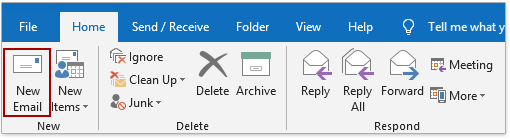
2. В новом окне создания сообщения нажмите Вставка > Элементы Outlook.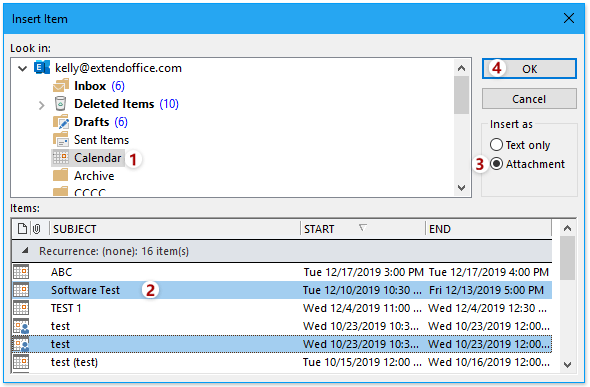
3. В диалоговом окне «Вставить элементы» выполните следующие действия:
(1) В разделе Искать в щёлкните, чтобы открыть папку, содержащую элементы Outlook, которые вы хотите прикрепить;
(2) В разделе Элементы выберите элементы Outlook, которые необходимо прикрепить.
Советы: удерживая клавишу Ctrl, можно выбрать несколько несмежных элементов, последовательно щёлкая по ним; удерживая клавишу Shift, можно выбрать несколько смежных элементов, щёлкнув по первому и последнему элементу.
(3) В разделе Вставить как установите флажок напротив параметра Вложение;
(4) Нажмите кнопку ОК.
Теперь выбранные элементы Outlook прикреплены к текущему сообщению. См. скриншот: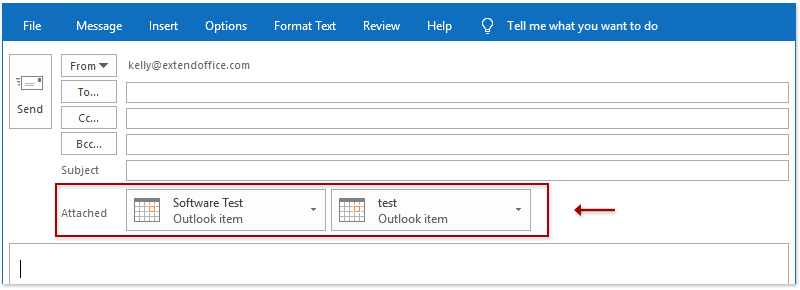
4. Укажите тему письма, напишите текст сообщения и при необходимости нажмите кнопку «Отправить».
Прикрепляйте элементы Outlook как вложения путём пересылки
Вы также можете прикрепить один или несколько элементов Outlook в качестве вложений, переслав их через Outlook.
Пересылка писем как вложений
Выберите одно или несколько писем в почтовой папке и нажмите Главная > Другие(в группе)Ответ) > Переслать как вложение.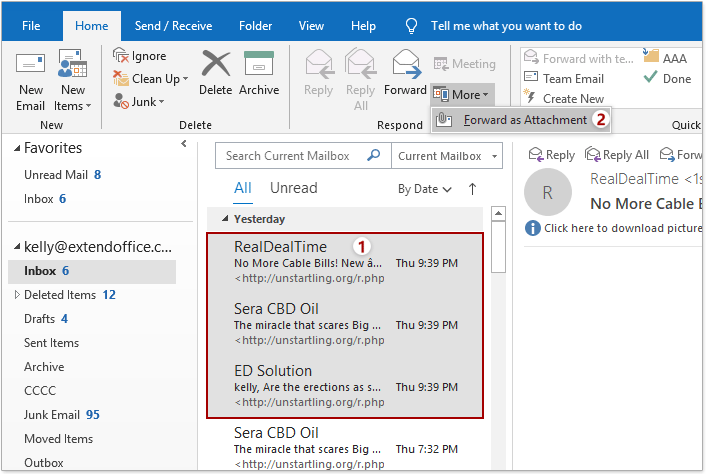
Теперь все выбранные письма сразу же будут прикреплены как вложения в окне создания или пересылки сообщения. Составьте и отправьте письмо по мере необходимости.
Пересылка элемента календаря как вложения
Перейдите в представление календаря, выберите встречу, событие или собрание, которое нужно переслать как вложение, и нажмите Встреча(или)Собрание) > Переслать > Переслать.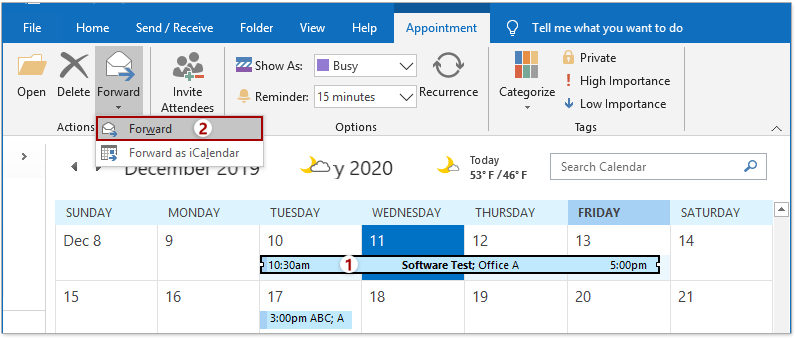
Теперь выбранный элемент календаря добавлен в новое окно сообщения для пересылки. Составьте и отправьте письмо по мере необходимости.
Пересылка контактов или Группа контактов как вложений
Вы можете легко переслать один или несколько контактов или Группа контактов как вложение, выполнив следующие действия:
1. Перейдите в представление «Люди» и дважды щёлкните по контакту, который хотите переслать как вложение, чтобы открыть его.
2. Выберите контакты или группу контактов, которые хотите переслать как вложения, и нажмите Главная > Переслать контакт > Как контакт Outlook.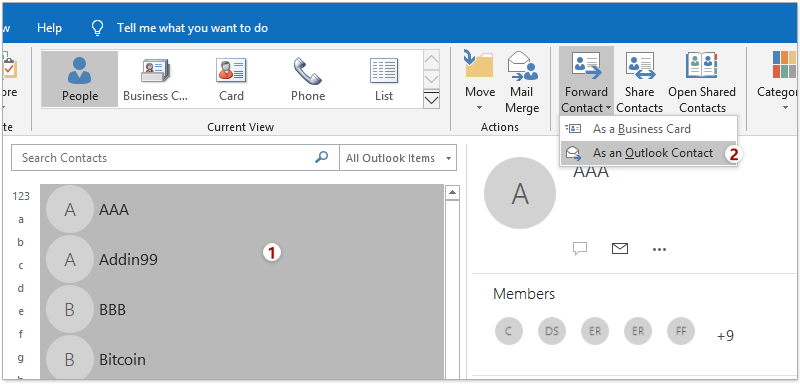
Теперь выбранные контакты и группа контактов прикреплены к окну сообщения. Составьте и отправьте письмо по мере необходимости.
Пересылка задач как вложений
Перейдите в представление задач, выберите одну или несколько задач, которые хотите переслать как вложения, и нажмите Главная > Другие(в группе)Ответ) > Переслать как вложение.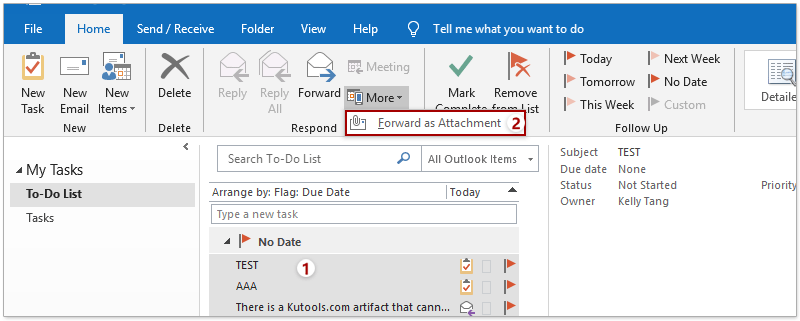
Теперь все выбранные задачи автоматически прикрепятся как вложения в окне создания или пересылки сообщения. Оформите и отправьте письмо по мере необходимости.
Автоматически прикреплять исходное письмо при ответе или пересылке
Вы также можете настроить Outlook так, чтобы исходное письмо автоматически прикреплялось как вложение при ответе или пересылке.
1. Нажмите Файл > Параметры.
2. В диалоговом окне «Параметры Outlook» нажмите Почта на левой панели и в разделе Ответы и пересылки выберите параметр Прикреплять исходное сообщение в раскрывающемся списке рядом с надписью При ответе на сообщение или При пересылке сообщения.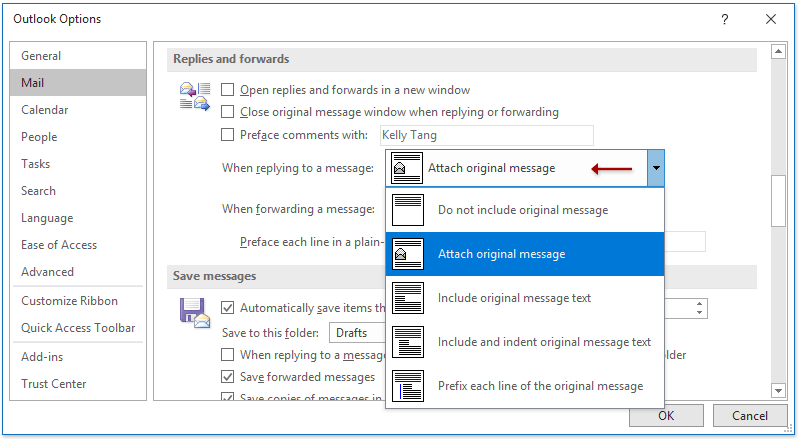
3. Нажмите кнопку ОК.
Теперь при ответе, ответе всем или пересылке письмо будет автоматически прикрепляться как вложение в Outlook.
Другие статьи…
Лучшие инструменты для повышения продуктивности в Office
Оцените совершенно новый Kutools для Outlook с 100+ потрясающими функциями!Нажмите, чтобы скачать прямо сейчас!
📧Автоматизация работы с электронной почтой: Автоответ (доступен для POP и IMAP) / Планирование отправки писем / Авто Копия/Скрытая копия по правилам при отправке писем / Автоматическое перенаправление (расширенное правило) / Автоматическое добавление приветствия / Автоматическое разделение писем с несколькими получателями на отдельные сообщения…
📨Управление электронной почтой: Отзыв письма / Блокировка мошеннических писем по темам и другим признакам / Удаление дубликатов писем / Расширенный поиск / Организация папок…
📁Продвинутая работа с вложениями: Пакетное сохранение / Пакетное извлечение / Пакетное сжатие / Автосохранение / Автоматическое отсоединение / Автоматическое сжатие…
🌟Магия интерфейса: 😊Еще больше красивых и интересных эмодзи / Напоминание о важных письмах / Сворачивание Outlook вместо закрытия…
👍Чудеса одним щелчком: Ответить всем с вложениями / Защита от фишинговых писем / 🕘 Отображение часового пояса: текущее время отправителя…
👩🏼🤝👩🏻Контакты и календарь: Пакетное добавление контактов из выбранных писем / Разделение группы контактов на отдельные / Удаление напоминания о дне рождения…
Используйте Kutools на предпочитаемом языке — поддержка английского, испанского, немецкого, французского, китайского и более чем 40 других языков!


🚀 Скачать одним щелчком — Получите все надстройки для Office
Настоятельно рекомендуется: Kutools for Office (5 в 1)
Скачайте одним щелчком пять установщиковсразу —Kutools для Excel, Outlook, Word, PowerPointи Office Tab Pro.Нажмите, чтобы скачать прямо сейчас!
- ✅Удобство в один клик: Скачайте все пять установочных пакетов одним щелчком.
- 🚀Готовы к любой задаче в Office: устанавливайте нужные надстройки именно тогда, когда они нужны.
- 🧰Входит в комплект: Kutools для Excel / Kutools для Outlook / Kutools для Word / Office Tab Pro / Kutools for PowerPoint