Осваиваем многоразовые текстовые блоки в Outlook: Быстрые элементы и более быстрая альтернатива
Если вы часто вводите один и тот же текст — приветствия, подписи, отказы от ответственности, шаблонные ответы, специальные символы или отформатированные абзацы — создание многократно используемых текстовых блоков в Outlook поможет вам сэкономить огромное количество времени.
В этом руководстве мы расскажем вам:
- Встроенные решения Outlook: Быстрые элементы
Что такое Быстрые элементы|Как создать фрагмент быстрой вставки|Как вставить фрагмент быстрой вставки|Как изменить и удалить - Лучший подход: многоразовые шаблоны в Kutools для Outlook
Почему шаблоны Kutools лучше|Как создавать и использовать шаблоны
Оба метода позволяют автоматизировать повторяющийся ввод текста, но Kutools предоставляет пользователям, работающим с обширными библиотеками многократно используемого контента, дополнительные удобства и расширенные возможности.
Встроенные решения Outlook: Быстрые элементы
Outlook предлагает встроенный инструмент «Быстрые элементы», который помогает пользователям экономить время при повторном использовании часто вводимого контента. Эта функция идеально подходит для простых рабочих процессов.
Что такое Быстрые элементы?
Быстрые элементы — это многократно используемые строительные блоки в Outlook, которые позволяют сохранять фрагменты контента — будь то обычный текст или элементы с богатым форматированием — и вставлять их в письма по мере необходимости. Особенно полезно для регулярной переписки!
Вы можете сохранять и повторно использовать такие элементы, как:
- Полные абзацы
- Таблицы или структурированные данные
- Юридические или обязательные уведомления
- Часто используемые ответы
- Повторяющиеся инструкции
- Подписи электронных писем
- Стандартные сообщения службы поддержки
После сохранения Quick Part становится доступен через меню Вставка > Быстрые элементы и его можно вставлять повторно всего одним щелчком.
Быстрые элементы позволяют сохранять форматирование — включая шрифты, цвета, гиперссылки и макет, — что делает их идеальным выбором для пользователей, которым важно визуально структурированное или фирменное оформление писем. Однако по мере расширения галереи Быстрых элементов записи могут сливаться воедино без чётких категорий или визуальной организации, затрудняя их поиск по сравнению со специализированным менеджером шаблонов.
Как создать Quick Part (подробное руководство)
Создание Quick Part в Outlook несложно, и после добавления он экономит ваше драгоценное время всякий раз, когда нужно повторно использовать один и тот же контент. Следуйте приведённым ниже шагам для простой настройки:
1. Откройте окно сообщения и введите или вставьте текст, который вы хотите использовать повторно.
Это может быть любой контент, который вы часто отправляете, например:
- Абзац приветствия
- Ответ службы поддержки
- Форматированная таблица
- Юридическое уведомление
- Фирменная подпись
- Инструкции или указания
Убедитесь, что текст выглядит именно так, как вы хотите его использовать повторно — включая форматирование, цвета, ссылки и интервалы, — поскольку Outlook сохранит его без изменений.
2. Выделите нужный текст
Выделите весь блок контента, который хотите сохранить. Outlook сохранит именно то, что выделили, так что обязательно убедитесь, что в выделение не попали лишние пустые строки или нежелательные пробелы.

3. Создайте фрагмент Quick Part
При выделенном тексте:
- Перейдите на вкладку Вставка на ленте.
- Нажмите Быстрые элементы.
- Выберите в выпадающем меню пункт Сохранить выделенное в галерею фрагментов быстрой вставки.
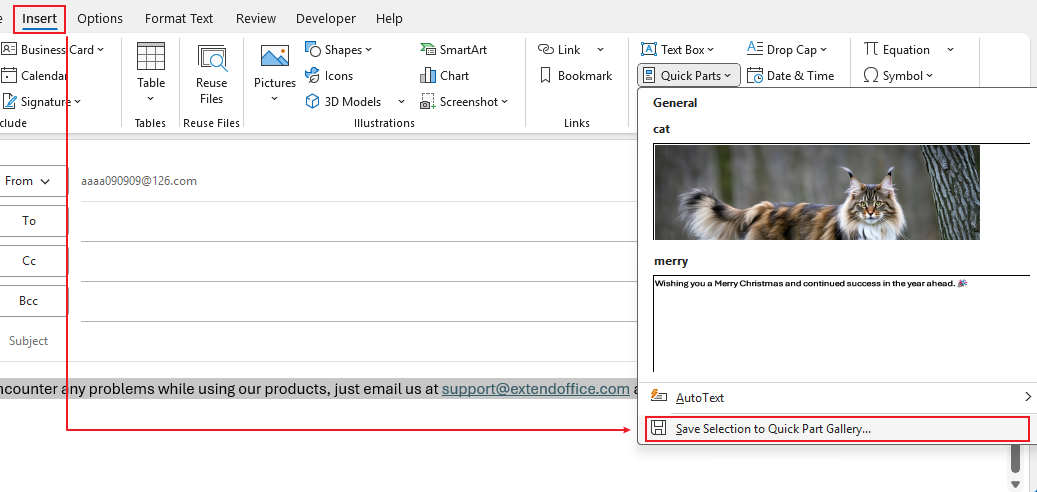
Это откроет диалоговое окно Создание нового строительного блока.
4. Назовите запись и при необходимости настройте дополнительные параметры.
В диалоговом окне:
- Имя: Выберите понятное и описательное имя, чтобы его было легко распознать позже.
(Пример: «Шаблон поддержки» или «Абзац обновления проекта») - Галерея: должна оставаться Быстрые элементы.
- Категория: Вы можете выбрать существующую категорию или создать новую для более удобной организации.
- Описание (необязательно): Добавьте краткое пояснение, чтобы всегда помнить, для чего оно предназначено.
- Сохранить в: Оставьте имя файла как NormalEmail.dotm, чтобы фрагмент быстрой вставки был доступен во всём Outlook.
- Параметры:
- Вставить только содержимое: Вставляет только сохранённое содержимое.
- Вставить содержимое в отдельный абзац: Гарантирует, что оно станет отдельным абзацем, даже если вставлено в середину предложения.
- Вставить содержимое на отдельную страницу: Вставляет содержимое на отдельной странице.
Наконец, нажмите ОК, чтобы сохранить новую экспресс-часть.

Как вставить фрагмент быстрой вставки
После создания Быстрых элементов их вставка в сообщение становится быстрой и не требует усилий. Outlook предлагает несколько способов вставить сохранённую экспресс-часть: выбор из меню, нажатие клавиши Enter или использование сочетаний клавиш, таких как F3.
Способ 1: Вставка через Лента (наиболее распространённый)
- Откройте новое письмо или окно для ответа/пересылки.
- Установите курсор в то место, где должен появиться текст.
- Перейдите в раздел Вставка > Быстрые элементы.
Просмотрите галерею и нажмите на нужную запись, чтобы вставить её.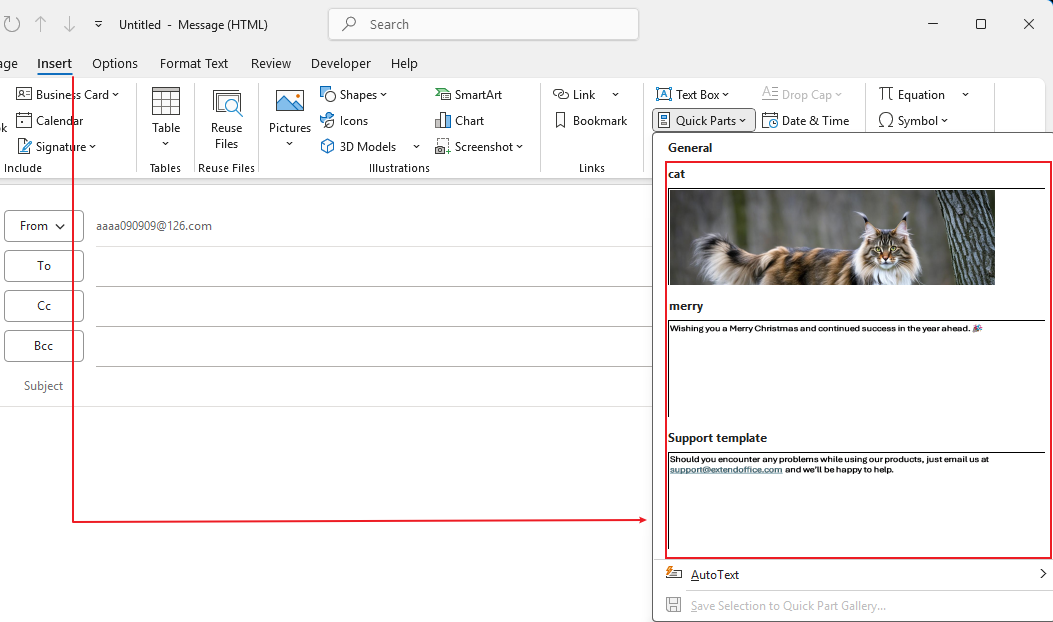
Выбранная экспресс-часть мгновенно вставляется в сообщение, полностью сохраняя исходное форматирование.
Способ 2: Введите имя и нажмите клавишу Enter
Если вы помните имя своей экспресс-части:
- Начните вводить имя фрагмента быстрой вставки в теле сообщения — появится всплывающее окно с предложением подходящего фрагмента.
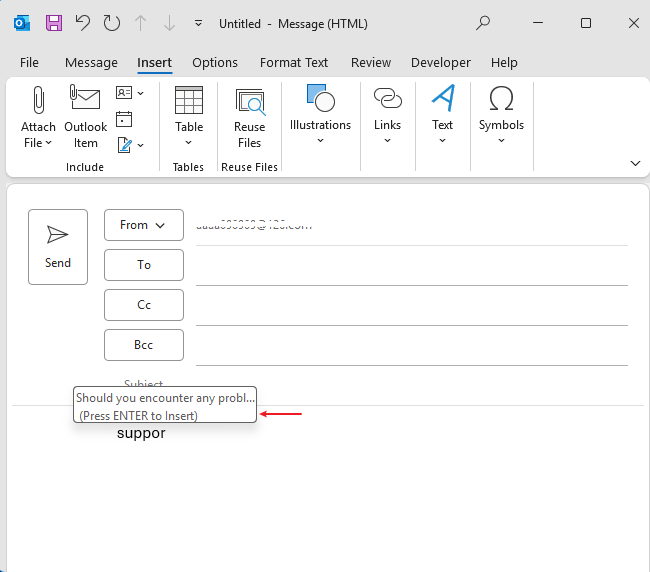
- Нажмите клавишу Enter на клавиатуре.
Outlook немедленно заменит введённый текст полным содержимым экспресс-части — отформатированным или простым, именно так, как он был сохранён.
Способ 3: Введите имя и нажмите клавишу F3
Если вы помните имя своей экспресс-части:
- Начните вводить название фрагмента быстрой вставки прямо в теле сообщения.
- Нажмите клавишу F3 на клавиатуре.
Outlook немедленно заменит введённый текст полным содержимым экспресс-части — отформатированным или простым, именно так, как оно было сохранено.
Способ 2 и Способ 3 идеально подходят опытным пользователям или тем, у кого много записей и кто хочет избежать перехода по галерее.
Как изменить и удалить фрагмент быстрой вставки
Редактирование экспресс-части (переименование или изменение свойств)
Если вам нужно обновить информацию или изменить название существующей экспресс-части, вы можете напрямую отредактировать её свойства в галерее. Вот как это сделать:
- Перейдите на вкладку Вставка и в группе Текст нажмите Быстрые элементы.
- В галерее щёлкните правой кнопкой мыши по фрагменту быстрой вставки, который хотите изменить, и выберите Изменить свойства…
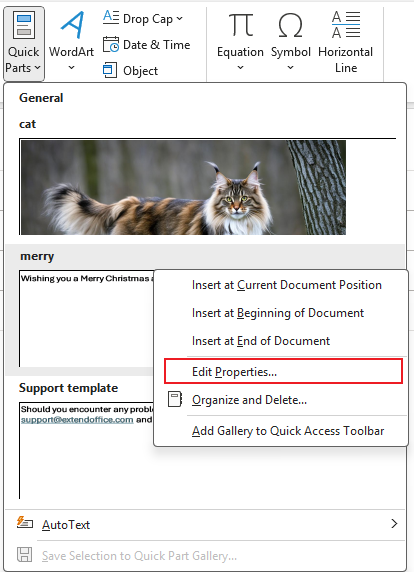
- В диалоговом окне Изменение стандартного блокавы можете:
- Введите Новое имядля фрагмента быстрой вставки
- Измените его галерею,категорию, или шаблон(необязательно)

После внесения изменений нажмите ОК. Outlook спросит, хотите ли вы заменить существующий строительный блок — нажмите Да, чтобы применить обновления.
Как удалить Быстрые элементы в Outlook
Если вы хотите удалить устаревшие, дублирующиеся или неиспользуемые Быстрые элементы, выполните следующие действия:
- Перейдите на вкладку Вставка и нажмите Быстрые элементы в группе Текст.
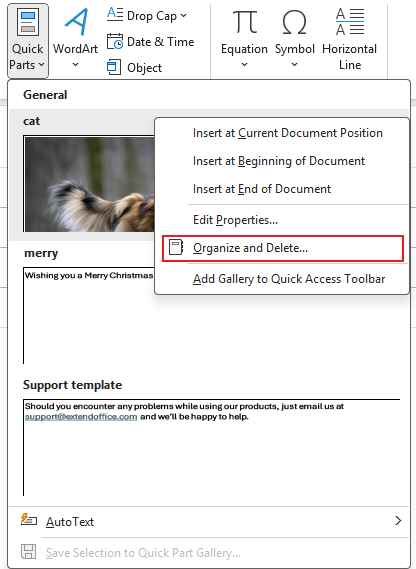
- Щёлкните правой кнопкой мыши по любой записи в галерее и выберите Организовать и удалить.
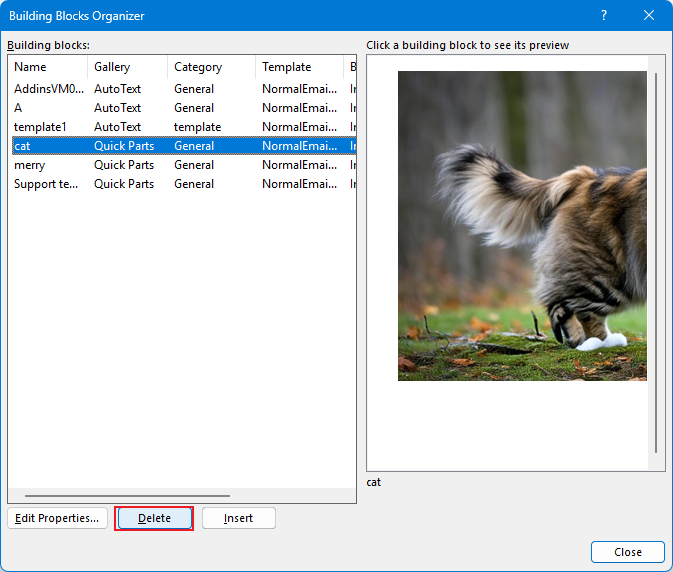
- В окне Организатора выберите фрагмент быстрой вставки, который хотите удалить, и нажмите Удалить.
- Когда Outlook запросит подтверждение, нажмите Да, чтобы навсегда удалить стандартный блок.
Ограничения встроенных методов Outlook
Несмотря на свою полезность, Быстрые элементы и автотекст имеют несколько недостатков:
- Список становится трудно просматривать, как только в нём накапливается много записей.
- Нет четкой системы группировки — всё перемешано в одну кучу.
- Вы не можете вставлять сохранённые записи в поля Кому, Копия или Скрытая копия.
- Шаблоны нельзя просто так экспортировать на другой компьютер.
Если ваш рабочий процесс включает множество многократно используемых текстовых фрагментов, вам может понадобиться более мощный инструмент.
Лучший подход: многоразовые шаблоны в Kutools для Outlook
Kutools для Outlook оснащён функцией шаблонов, которая значительно упрощает создание и вставку многоразовых текстовых блоков.
Идеальное решение для тех, кто активно работает с повторяющимся контентом и ценит быстрый доступ, чёткую организацию, гибкость и возможность легко переносить данные между устройствами.
Почему шаблоны Kutools лучше
✓Чёткий и структурированный список шаблонов
Вы можете группировать шаблоны по пользовательским категориям, например:
- Символы
- Шаблоны писем
- Подписи
- Стандартные ответы
- Фрагменты, используемые в технической поддержке
- Личные теги или приветствия
Это значительно упрощает просмотр по сравнению со смешанным списком «Быстрые элементы» в Outlook.

✓Вставить как обычный текст, формат RTF или изображение
Kutools поддерживает несколько форматов вставки:
- Обычный текст
- Форматированный текст
- Изображения / значки / таблицы
Идеально подходит для подписей, форматированных инструкций, деловых шаблонов и наборов символов.

✓Вставка в поля «Кому», «Копия» или «Скрытая копия»
В отличие от встроенных инструментов Outlook, шаблоны Kutools можно также вставлять в:
- Кому
- Копия
- Скрытая копия
Это чрезвычайно полезно для:
- Добавление предопределённых групп адресов
- Вставка структурированных списков адресов электронной почты
- Создание форматированных шаблонов получателей

✓Импорт и Экспортировать шаблон между устройствами
Вы можете легко экспортировать свою библиотеку шаблонов и импортировать её на другой компьютер, где установлен Kutools для Outlook.
Идеально подходит для:
- Командное использование
- Переход между рабочим и домашним компьютерами
- Настройка стандартизированных корпоративных шаблонов

✓Быстрое вставление в один клик
Шаблоны отображаются в боковой панели, позволяя быстро выбрать и мгновенно вставить нужный — без вложенных меню, поиска и догадок.

Как создавать и использовать шаблоны в Kutools для Outlook
Включите панель ресурсов
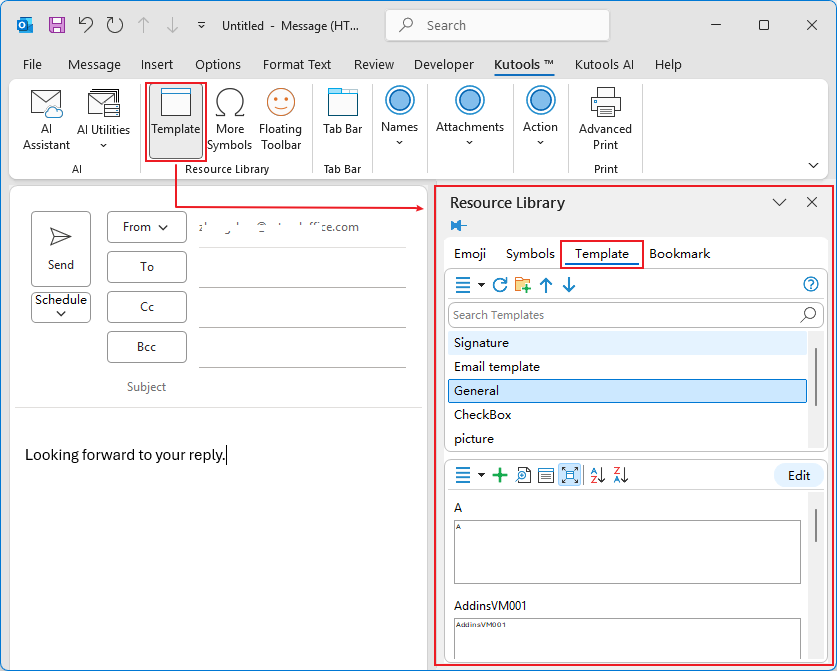
- Откройте новое сообщение и нажмите Kutools > Шаблон.
- Нажмите вкладку Шаблон на панели ресурсов.
Чтобы создать шаблон
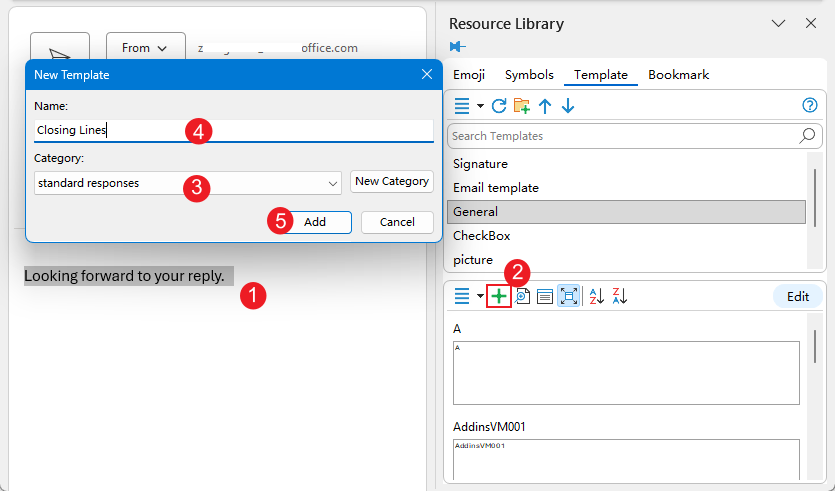
- Выберите текст, изображение или любой другой контент, который хотите сохранить.
- Нажмите кнопку Добавить.
- Выберите категорию или создайте новую.
- Назовите шаблон и сохраните его.
- Нажмите Добавить.
Чтобы вставить шаблон
Просто щелкните по нужному шаблону на боковой панели.
Шаблоны можно вставлять как в тело сообщения, так и в поля адресов.
Какой метод выбрать?
Выберите экспресс-части Outlook / автотекст, если вы:
- Нужно всего несколько многократно используемых блоков
- Не требуется группировка или экспорт
- Вставка возможна только в тело сообщения
- Не используется много символов или вариаций форматирования
Выберите шаблоны Kutools, если вы:
- Требуется большая библиотека многократно используемого текста
- Нужна организация (группы/категории)
- Хочется вставлять символы, отформатированные шаблоны или изображения
- Требуется переносимость между устройствами
- Нужна возможность вставки в поля «Кому»/«Копия»/«Скрытая копия»
- Хочется более быстрый и удобный доступ к своему контенту
Заключение
Многоразовые текстовые блоки значительно ускорят вашу работу в Outlook.
Хотя экспресс-части Outlook и автотекст полезны для простых задач,шаблоны Kutools для Outlook предлагают более мощное, организованное и гибкое решение для пользователей, ежедневно работающих с повторяющимся контентом.
🌟 Мы настоятельно рекомендуем Kutools для Outlook — помимо функции шаблонов, он предлагает более 100 мощных инструментов, включая отложенную отправку, откладывание писем, написание и ответы на письма с помощью ИИ и многое другое для повышения эффективности вашей ежедневной работы.
Воспользуйтесь 30-дневной бесплатной пробной версией! Попробуйте прямо сейчас и без усилий повысьте свою продуктивность!
Лучшие инструменты для повышения продуктивности в Office
Оцените совершенно новый Kutools для Outlook с 100+ потрясающими функциями!Скачайте прямо сейчас!
📧Автоматизация работы с электронной почтой: Автоответ (доступен для POP и IMAP) / Отложенная отправка писем / Авто Копия/Скрытая копия по правилам при отправке писем / Автоматическое перенаправление (расширенное правило) / Автоматическое добавление приветствия / Автоматическое разделение писем с несколькими получателями на отдельные сообщения…
📨Управление электронной почтой: Отозвать письмо / Блокировка фишинговых писем по темам и другим признакам / Удаление дубликатов писем / Расширенный поиск / Организация папок…
📁Вложения Pro: Пакетное сохранение / Пакетное отсоединение / Пакетное сжатие / Автосохранение / Автоматическое отсоединение / Автоматическое сжатие…
🌟Магия интерфейса: 😊Еще больше красивых и интересных эмодзи / Напоминание о важных письмах / Сворачивание Outlook вместо закрытия…
👍Чудеса одним щелчком: Ответить всем с вложениями / Защита от фишинговых писем / 🕘Отображение часового пояса: текущее время отправителя…
👩🏼🤝👩🏻Контакты и календарь: Пакетное добавление контактов из выбранных писем / Разделение группы контактов на отдельные группы / Удаление напоминания о дне рождения…
Используйте Kutools на вашем предпочитаемом языке — доступны английский, испанский, немецкий, французский, китайский и более 40 других языков!


🚀 Загрузка в один клик — получите все надстройки Office
Настоятельно рекомендуется: Kutools for Office (5 в 1)
Один клик для загрузки пяти установщиковсразу —Kutools для Excel, Outlook, Word, PowerPointи Office Tab Pro.Нажмите, чтобы скачать прямо сейчас!
- ✅Удобство в один клик: скачайте все пять установочных пакетов одним щелчком.
- 🚀Готовы к любой задаче в Office: устанавливайте надстройки, когда они нужны.
- 🧰Входит в комплект: Kutools для Excel / Kutools для Outlook / Kutools для Word / Office Tab Pro / Kutools for PowerPoint
Оглавление
- Встроенные решения Outlook: Быстрые элементы
- Что такое Быстрые элементы
- Как создать фрагмент быстрой вставки
- Как вставить фрагмент быстрой вставки
- Как изменить и удалить фрагмент быстрой вставки
- Лучший подход: многоразовые шаблоны в Kutools для Outlook
- Почему шаблоны Kutools лучше
- Как создавать и использовать шаблоны
- Связанные статьи
- Лучшие инструменты для повышения продуктивности в Office