Отложите письма во времени в Outlook: веб-версия, новый интерфейс и теперь даже настольная версия
Поддержание чистоты во «Входящих» и концентрация на нужных сообщениях в нужное время может быть сложной задачей, особенно если вы не готовы сразу ответить на письмо. Именно здесь пригодится функция «Отложить письмо во времени».
Хотя пользователи Outlook в Интернете и нового Outlook уже давно пользуются этой функцией, пользователям классической настольной версии Outlook она долгое время оставалась недоступной. К счастью, Kutools для Outlook устраняет этот пробел и предлагает ещё более гибкие возможности отсрочки.
В этом руководстве рассказывается, что такое функция «Отложить письмо во времени», какие ограничения она имеет в Outlook и как её использовать в различных версиях программы, включая классический настольный Outlook с Kutools.
- Отложите письма во времени в Outlook для веба (Outlook.com/Outlook в Интернете)
- Отложите письма во времени в новом Outlook (Windows 11/Microsoft 365)
- Нет функции «Отложить» в настольном Outlook? Kutools решает этоНет функции «Отложить» в настольном Outlook? Kutools решает эту проблему!
Что такое функция «Отложить отправку письма»?
Функция «Отложить письмо во времени» позволяет временно убрать письмо из «Входящих» и вернуть его позже — так, будто оно только что поступило.
Эта функция идеально подходит для ситуаций, когда:
- Вы получили письмо, но не можете заняться им прямо сейчас.
- Хотите получить напоминание о последующих действиях позже?
- Хотите очистить входящие от несрочных сообщений?
После отсрочки письмо исчезает из «Входящих» и автоматически возвращается в указанное время.
Ограничения встроенной функциональности Outlook
Хотя Microsoft Outlook включает функцию «Отложить», она доступна только в Outlook для веба и в новом интерфейсе Outlook.
В классической настольной версии нет встроенной возможности:
- Откладывайте письма во времени прямо из папки «Входящие».
- Укажите точное время отсрочки или напоминания.
- Временно удаляйте сообщения и возвращайте их в нужный момент.
Это ограничение может раздражать пользователей, ежедневно работающих с настольной версией Outlook. На помощь им приходит Kutools для Outlook, эффективно устраняя этот недостаток.
Использование функции «Отложить письма во времени» в разных версиях Outlook
Опыт работы с Outlook зависит от используемой версии. Ниже — описание функции «Отложить» в каждой из сред.
Отложите письма во времени в Outlook для веба (Outlook.com / Outlook в Интернете)
Пользователи Outlook для веба могут откладывать письма во времени прямо в браузере — без установки дополнительных компонентов.
Инструкция по использованию функции «Отложить» в Outlook для веба:
- Откройте Outlook в Интернете и перейдите в папку «Входящие».
- Щелкните правой кнопкой мыши письмо, которое хотите отложить.
- Выберите Отложить в контекстном меню.
- Выберите предустановленное время (например,)Завтра,На следующей неделе) или выберите Выбрать дату, чтобы указать собственную дату и время.
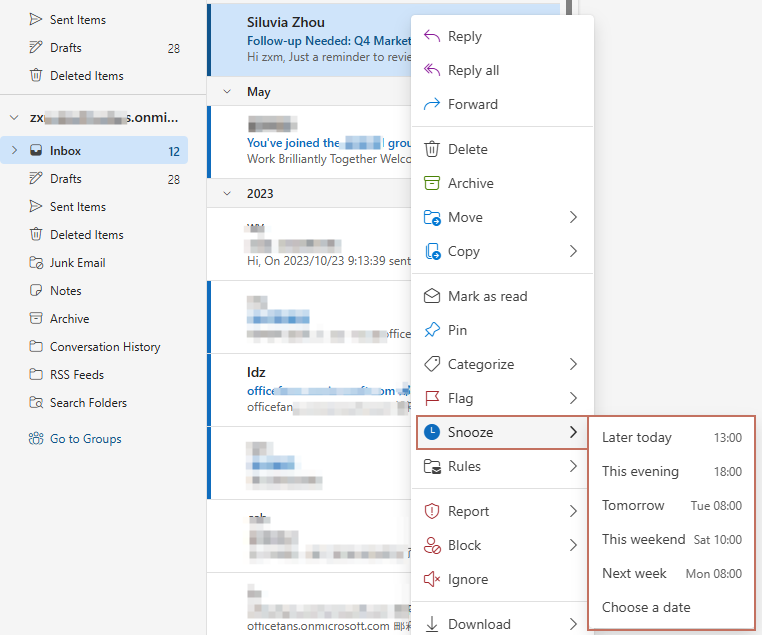
После отсрочки письмо исчезает из «Входящих» и перемещается в папку Отложенные, где остаётся до автоматического возвращения во «Входящие» в указанное время.

Это особенно удобно для пользователей, которые в основном работают через веб-интерфейс.
Отложите письма во времени в новом Outlook (Windows 11 / Microsoft 365)
Новый интерфейс Outlook объединяет множество функций из Outlook в Интернете — включая «Отложить». Шаги для отсрочки писем в новом Outlook полностью совпадают с теми, что используются в Outlook в Интернете.
Инструкция по использованию функции «Отложить» в новом Outlook:
- Запустите новый Outlook и откройте папку «Входящие».
- Щелкните правой кнопкой мыши письмо, которое хотите отложить.
- Выберите Отложить, затем выберите из доступных вариантов времени или укажите собственную дату и время.
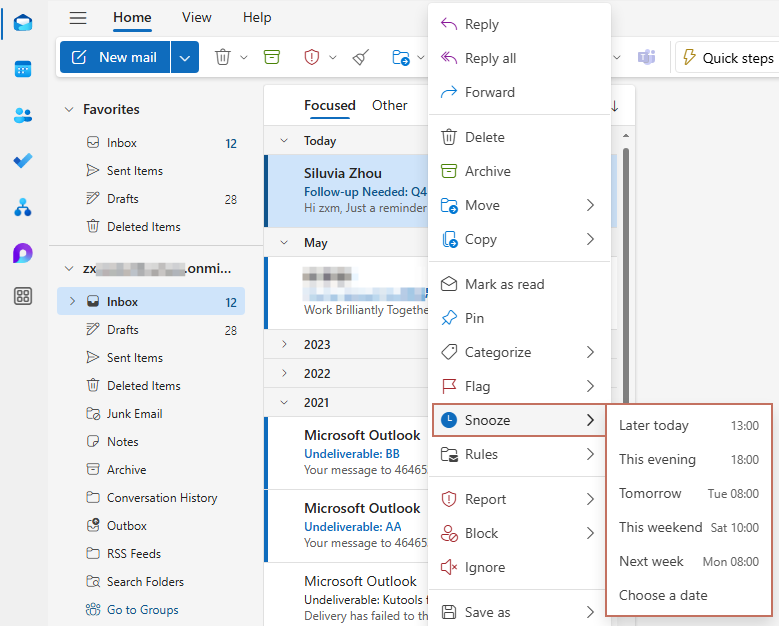
После отсрочки письмо исчезает из «Входящих» и перемещается в папку с названием Отложенные, где хранится до автоматического возвращения во «Входящие» в указанное время.

Нет функции «Отложить» в настольном Outlook? Kutools решает эту проблему!
Классический настольный Outlook изначально не поддерживает функцию «Отложить», но Kutools для Outlook не только добавляет её, но и значительно расширяет за счёт более гибких временных настроек.
После установки Kutools для Outlook на вкладке Kutools появится кнопка «Отложить».
Инструкция по использованию функции «Отложить» в настольном Outlook:
- Выберите письмо, которое вы хотите отложить во времени.
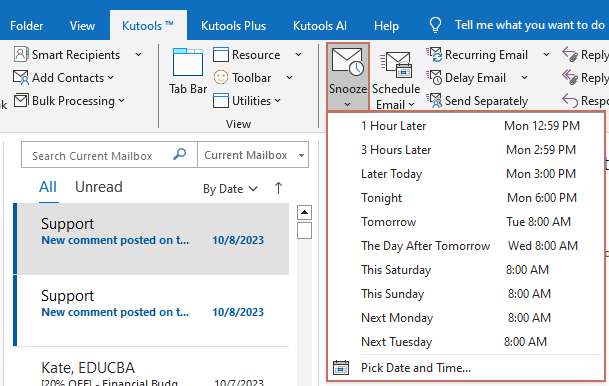
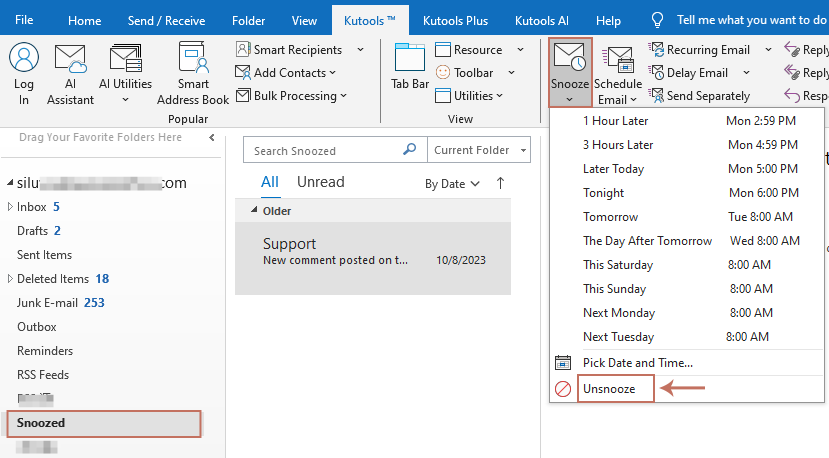
- Перейдите в меню Kutools > Отложить.
- В меню Отложитьможно выбрать один из предустановленных вариантов или нажать Выбрать дату и время, чтобы задать собственное расписание с помощью календаря и выбора времени.
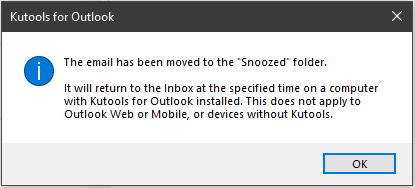
- Появится окно с напоминанием о том, что письмо перемещено в папку «Отложенные». Нажмите ОК, чтобы подтвердить.
Письмо исчезнет из «Входящих» и переместится в папку «Отложенные», а затем вернётся во «Входящие» точно в выбранное вами время.
Совет:
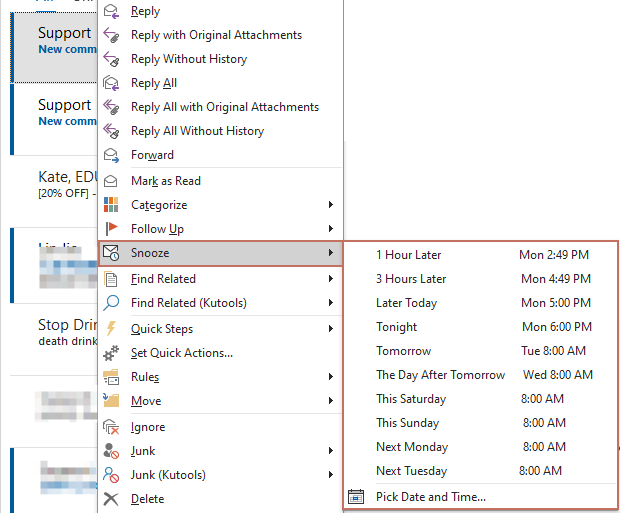
- Можно также щелкнуть правой кнопкой мыши по нужному письму, выбрать «Отложить» и задать желаемое время.
- Если вы не хотите ждать, пока отложенное письмо вернётся во «Входящие» в запланированное время, его можно отменить вручную. Перейдите в папку Отложенные, выберите письмо и нажмите Kutools > Отложить > Отменить отсрочку.
Заключение
Функция «Отложить письмо во времени» — мощный инструмент для эффективного управления вашими «Входящими».
- Пользователи Outlook в Интернете и нового Outlook могут воспользоваться этой функцией с помощью встроенных средств.
- Пользователи классического настольного Outlook могут получить ту же — а зачастую и ещё более широкую — функциональность с помощью Kutools для Outlook, обретя больший контроль и гибкость при планировании. Кроме того, при необходимости вы можете в любой момент вручную отменить отложенную отправку письма.
Если вы ежедневно работаете с настольным Outlook, функция «Отложить» от Kutools — идеальное решение, чтобы добавить в ваш рабочий процесс эту недостающую возможность и вывести управление электронной почтой на новый уровень.
Лучшие инструменты для повышения продуктивности в Office
Оцените совершенно новый Kutools для Outlook с 100+ потрясающими функциями!Нажмите, чтобы скачать прямо сейчас!
📧Автоматизация электронной почты: Автоответ (доступен для POP и IMAP) / Планирование отправки писем / Авто Копия/Скрытая копия по правилам при отправке писем / Автоматическое перенаправление (расширенное правило) / Автоматическое добавление приветствия / Автоматическое разделение писем с несколькими получателями на отдельные сообщения…
📨Управление электронной почтой: Отзыв письма / Блокировка мошеннических писем по темам и другим параметрам / Удаление дубликатов писем / Расширенный поиск / Организация папок…
📁Продвинутая работа с вложениями: Пакетное сохранение / Пакетное отсоединение / Пакетное сжатие / Автосохранение / Автоматическое отсоединение / Автоматическое сжатие…
🌟Волшебный интерфейс: 😊Еще больше красивых и стильных эмодзи / Напоминание о важных письмах / Сворачивание Outlook вместо закрытия…
👍Чудеса в один клик: Ответить всем с вложениями / Защита от фишинговых писем / 🕘Отображение часового пояса: текущее время отправителя…
👩🏼🤝👩🏻Контакты и календарь: Пакетное добавление контактов из выбранных писем / Разделение группы контактов на отдельные / Удаление напоминания о дне рождения…
Используйте Kutools на предпочитаемом языке — поддержка английского, испанского, немецкого, французского, китайского и более чем 40 других языков!


🚀 Скачать одним кликом — Получите все надстройки для Office
Настоятельно рекомендуется: Kutools for Office (5 в 1)
Скачайте одним кликом пять установщиковсразу —Kutools для Excel, Outlook, Word, PowerPointи Office Tab Pro.Нажмите, чтобы скачать прямо сейчас!
- ✅Удобство в один клик: Скачайте все пять установочных пакетов одним щелчком.
- 🚀Готовы к любой задаче в Office: устанавливайте нужные надстройки именно тогда, когда они вам понадобятся.
- 🧰Входит в комплект: Kutools для Excel / Kutools для Outlook / Kutools для Word / Office Tab Pro / Kutools for PowerPoint