Создавайте письма с помощью ИИ в Новом Outlook и Веб-версия Outlook (500 бесплатных использований)
Хотите создавать чистые и стилистически выдержанные письма за считанные секунды — прямо в Outlook? Kutools для Outlook Online (ИИ) помогает составлять письма, не покидая редактора. Он работает в Новом Outlook для Windows и Outlook в веб-версии, и вы получаете 500 бесплатных использований для начала.
- Создайте Новое письмо с помощью ИИ (пошагово)
- Установите надстройку (Новый Outlook и Веб-версия Outlook)
- Часто задаваемые вопросы
Создайте Новое письмо с помощью ИИ (пошагово)
- Нажмите Новое письмо.
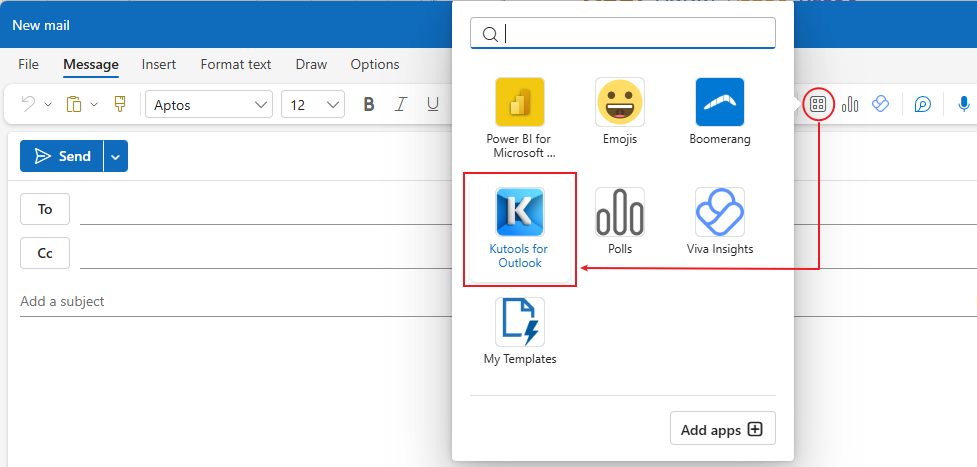
- В окне создания письма перейдите на вкладку Сообщение и нажмите кнопку Приложения > Kutools для Outlook на панели инструментов, чтобы открыть боковую панель.
- Выберите Создать.
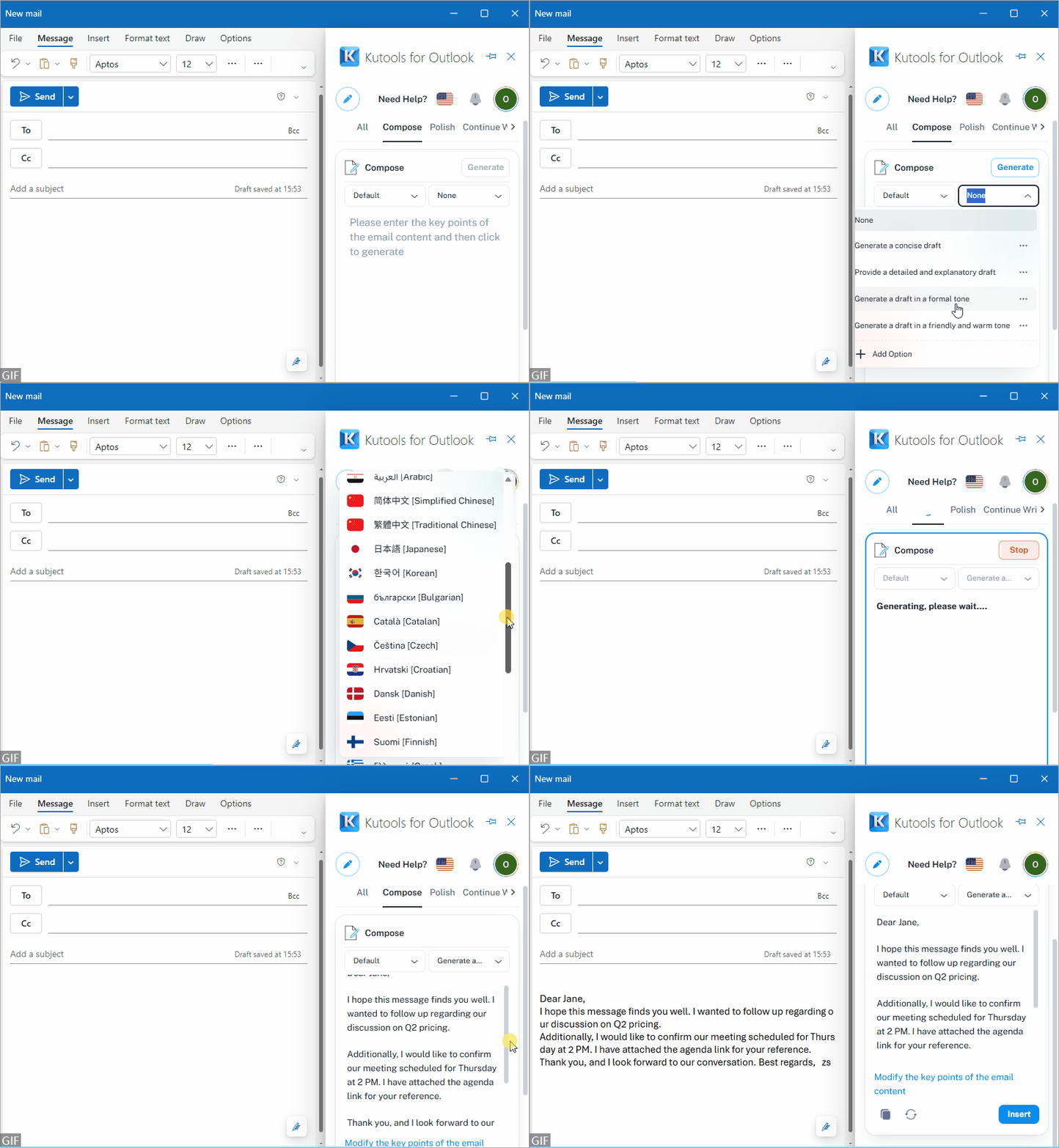
- Опишите свою цель (можно в виде списка). Например:
- «Свяжитесь с Джейн по поводу цен на второй квартал»
- «Подтвердите встречу в четверг в 14:00; прикрепите ссылку на повестку; дружелюбно, но профессионально»
- Выберите Тон (формальный, дружелюбный или нейтральный) и Язык.
- Нажмите Создать. Черновик появится в панели для просмотра.
- Нажмите Вставить, чтобы добавить его в тело письма (или)Заменить, если текст уже присутствует).
- Укажите такие детали, как имя получателя, продукт, срок и призыв к действию, чтобы получить более точный черновик.
Помимо создания писем, ИИ Kutools для Outlook также предлагает:
- Ответить — создавайте контекстно-зависимые ответы на текущее сообщение одним щелчком.
- Перевести — переводите письма на разные языки, не выходя из Outlook.
- Улучшите — перепишите текст с учётом тона, ясности и грамматики (формальный, дружелюбный, краткий и т.д.).
Установите надстройку (Новый Outlook и Веб-версия Outlook)
A) Новый Outlook для Windows
- Откройте Новый Outlook и перейдите на вкладку Главная.
- Нажмите Получить надстройки(иногда отображается как)Приложения или значок «Магазин»).
- Введите в поле поиска «Kutools для Outlook Online».
- Выберите надстройку Kutools для Outlook Online (ИИ) → Добавить.
- Выполните вход, если потребуется. Вы увидите, как Kutools появится на панели инструментов сообщений или в окне создания письма.
B) Outlook в веб-версии (Outlook.com или Microsoft 365)
- Откройте Outlook в браузере.
- Нажмите кнопку Получить надстройки (на верхней панели) → выполните поиск «Kutools для Outlook» → Добавить.
- Подтвердите вход. Кнопка Kutools появится на панели инструментов при создании или ответе на письмо.
Бесплатный лимит: После установки вы получите 500 бесплатных использований. Пробная версия доступна без привязки банковской карты.
Удаление или обновление
- Перейдите в Получить надстройки / Приложения → Мои надстройки.
- Нажмите Дополнительные действия рядом с Kutools для Outlook Online → Удалить (или обновить, если доступно).
Часто задаваемые вопросы
Вопрос 1: Работает ли это в классическом настольном Outlook?
Да, это работает. Однако если вы используете классический настольный Outlook, мы рекомендуем вам установить настольную версию Kutools для Outlook. Помимо ИИ-функций, она предлагает более 100 расширенных инструментов — таких как отложенные уведомления, запланированная отправка и «Ответить с вложениями» — и доступна с бесплатной 30-дневной пробной версией.
Вопрос 2: Будет ли у ИИ доступ ко всему моему почтовому ящику?
Надстройка получает доступ исключительно к тем данным, которые вы сами открываете или используете при написании писем. Ознакомьтесь с уведомлением о конфиденциальности в панели и политиками вашей организации.
Лучшие инструменты для повышения продуктивности в Office
Оцените совершенно новый Kutools для Outlook с 100+ потрясающими функциями!Нажмите, чтобы загрузить прямо сейчас!
📧Автоматизация электронной почты: Автоответ (доступен для POP и IMAP) / Планирование отправки писем / Авто Копия/Скрытая копия по правилам при отправке писем / Автоматическое перенаправление (расширенное правило) / Автоматическое добавление приветствия / Автоматическое разделение писем с несколькими получателями на отдельные сообщения…
📨Управление электронной почтой: Отозвать письмо / Блокировка фишинговых писем по теме и другим признакам / Удаление дубликатов писем / Расширенный поиск / Организация папок…
📁Продвинутая работа с вложениями: Пакетное сохранение / Пакетное отсоединение / Пакетное сжатие / Автосохранение / Автоматическое отсоединение / Автоматическое сжатие…
🌟Волшебный интерфейс: 😊Еще больше красивых и интересных эмодзи / Уведомления о важных письмах / Сворачивание Outlook вместо закрытия…
👍Чудеса одним щелчком: Ответить всем с вложениями / Защита от фишинговых писем / 🕘Отображение часового пояса…
👩🏼🤝👩🏻Контакты и календарь: Пакетное добавление контактов из выбранных писем / Разделение группы контактов на отдельные группы / Удаление напоминания о дне рождения…
Используйте Kutools на вашем предпочитаемом языке — поддержка английского, испанского, немецкого, французского, китайского и более чем 40 других языков!


🚀 Загрузка одним щелчком — получите все надстройки для Office
Настоятельно рекомендуется: Kutools for Office (5 в 1)
Один щелчок для загрузки пяти установщиковсразу —Kutools для Excel, Outlook, Word, PowerPointи Office Tab Pro.Нажмите, чтобы загрузить прямо сейчас!
- ✅Удобство одним щелчком: загрузите все пять установочных пакетов за один раз.
- 🚀Готовы к любой задаче в Office: устанавливайте надстройки именно тогда, когда они нужны.
- 🧰В комплекте: Kutools для Excel / Kutools для Outlook / Kutools для Word / Office Tab Pro / Kutools for PowerPoint