Как сообщить о спаме и фишинговых письмах в Outlook?

Возможно, вы замечали, что многие спам- и фишинговые письма просачиваются через фильтры Microsoft, в то время как некоторые легитимные сообщения попадают в папку «Нежелательная почта» или «Спам». Чтобы помочь Microsoft улучшить фильтрацию и предотвратить такие случаи в будущем, не удаляйте и не игнорируйте подозрительные письма. Вместо этого сообщайте о спаме и фишинге одним из способов, указанных ниже.
Примечание: Прежде чем сообщать о нежелательных или фишинговых письмах в Outlook, убедитесь, что вы понимаете, как распознать нежелательное или фишинговое письмо.
Сообщение о нежелательных и фишинговых письмах Microsoft в Outlook для Windows
1. На вкладке «Главная» в группе «Надстройки» нажмите значок «Получить надстройки». В более ранних версиях Outlook выберите значок «Магазин». См. снимки экрана:


Примечание:Если вы не видите ни одного из этих значков на ленте Outlook, перейдите в раздел«Файл»>«Настроить ленту». Если слева отображаются «Получить надстройки» или «Магазин», сначала создайте группу, нажав «Новая группа», а затем переместите команду «Получить надстройки» в правую часть.
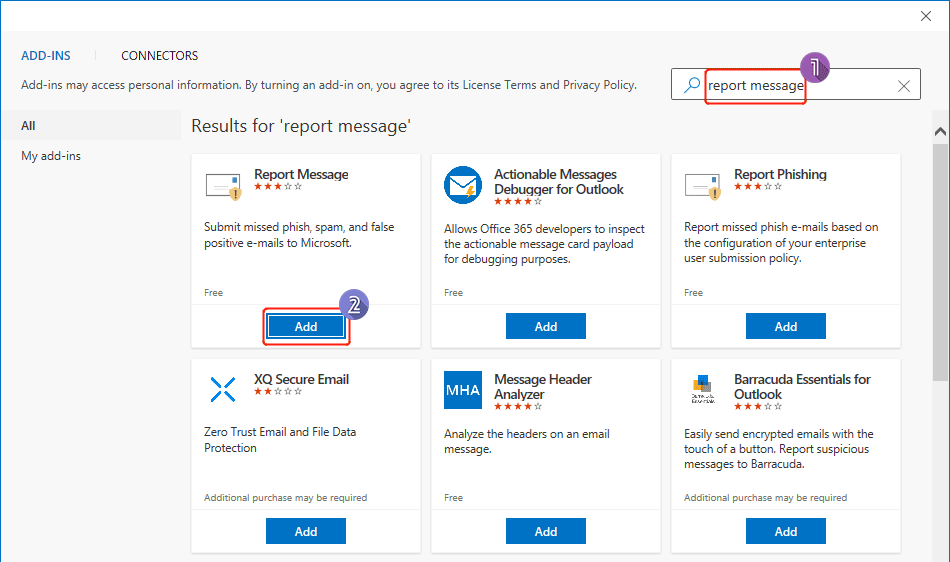
2. На открывшейся странице «НАДСТРОЙКИ» введите в поиск «report message», затем нажмите кнопку «Добавить» напротив надстройки «Report Message».
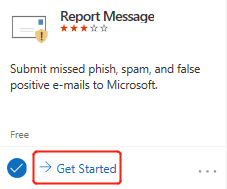
3. Нажмите «Начать работу».
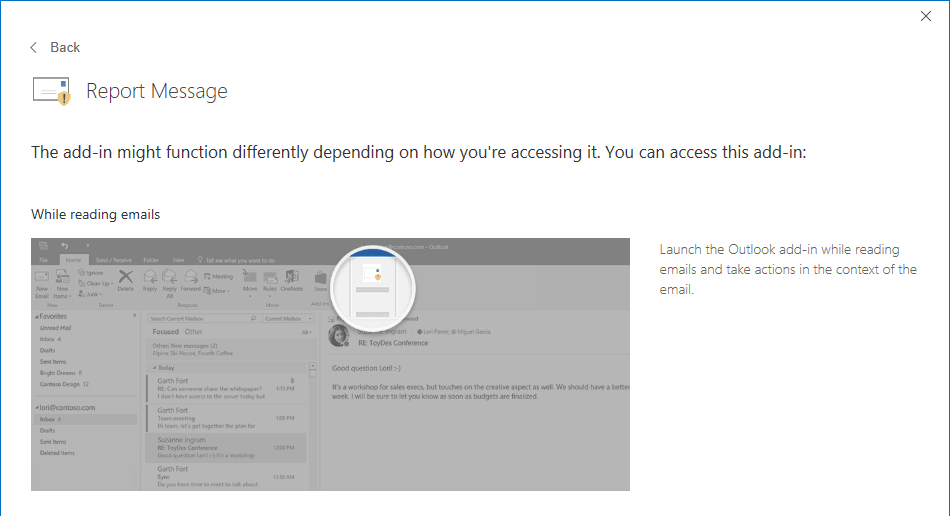
4. Вы увидите уведомление с инструкцией по доступу к надстройке, как показано ниже. Закройте страницу после ознакомления.
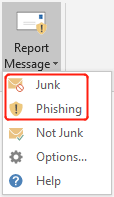
5. Выберите письмо, которое хотите сообщить как нежелательное или фишинговое. Нажмите «Report Message», затем в выпадающем меню выберите «Спам» или «Фишинг», чтобы отправить жалобу в Microsoft.
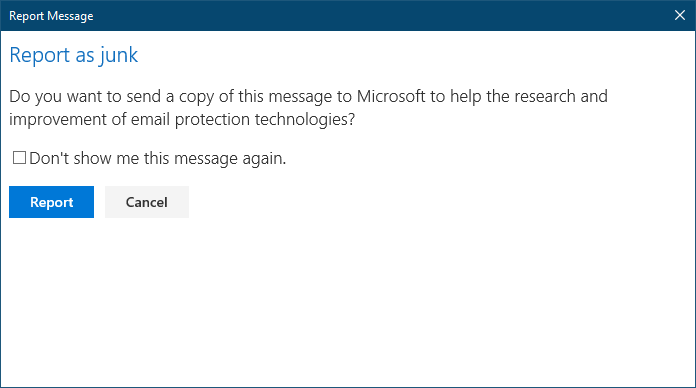
6. Появится диалоговое окно «Report Message». Нажмите «Отправить», чтобы передать копию этого сообщения Microsoft и внести вклад в исследования и улучшение технологий защиты электронной почты, или нажмите «Отмена», если не хотите этого делать.
Примечание:
- После того как вы сообщите о сообщении как о фишинговом, жалоба будет отправлена только на отправителя, но он не будет заблокирован от отправки вам сообщений в будущем. Чтобы заблокировать отправителя, добавьте его в список заблокированных. Подробнее см. в руководстве: Как заблокировать или разблокировать отправителя в Outlook?
- Интерфейс, который появляется при нажатии на «Получить надстройки» на ленте, может отличаться. Если в вашем браузере откроется страница AppSource, следуйте инструкциям на ней, чтобы установить надстройку «Report Message».
AI Mail Assistant в Outlook: умнее ответы, яснее общение (волшебство одним щелчком!)
Оптимизируйте повседневные задачи в Outlook с помощью AI Mail Assistant от Kutools для Outlook — мощного инструмента, который анализирует ваши прошлые письма, чтобы предлагать умные и точные ответы, улучшать содержание сообщений и помогать легко создавать и редактировать тексты.

Эта функция поддерживает:
- Умные ответы: получайте персонализированные, точные и готовые к отправке ответы, созданные на основе вашей прошлой переписки.
- Улучшенное содержание: автоматически повышайте ясность и выразительность текста письма.
- Легкое составление: просто укажите ключевые слова, а ИИ сделает всё остальное — с несколькими стилями письма на выбор.
- Интеллектуальные расширения: развивайте свои идеи с помощью контекстно-зависимых предложений.
- Суммаризация: мгновенно получайте краткие обзоры длинных писем.
- Глобальный охват: легко переводите свои письма на любой язык.
Эта функция поддерживает:
- Умные ответы на письма
- Оптимизированное содержание
- Черновики по ключевым словам
- Интеллектуальное расширение содержания
- Суммаризация писем
- Многоязыковой перевод
Не ждите —скачайте AI Mail Assistant прямо сейчас и наслаждайтесь!
Сообщение о нежелательных и фишинговых письмах Microsoft в Outlook.com
Если у вас возникли трудности с настройкой надстройки в настольной версии Outlook, войдите в свою учётную запись в outlook.comи выполните следующие действия:
1. Выберите письмо, которое хотите пометить как нежелательное или фишинговое.
2. Нажмите «Спам» на ленте, затем выберите «Спам» или «Фишинг» — в зависимости от ситуации.
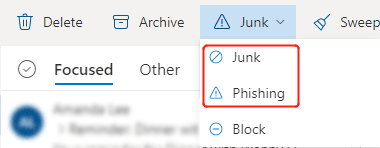
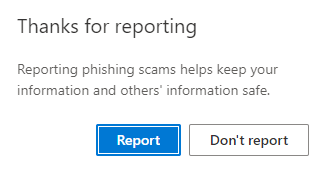
3. Если вы выберете «Спам», сообщение переместится в папку «Спам». Если же вы выберете «Фишинг», откроется диалоговое окно, показанное ниже — нажмите «Отправить».
Сообщение о нежелательных и фишинговых письмах Microsoft с помощью сообщения
Чтобы сообщить Microsoft о спаме или фишинговых сообщениях, вы можете прикрепить их и отправить напрямую в Microsoft. Для этого выполните следующие действия:
1. Создайте новое сообщение.
2. Выберите письма, которые хотите сообщить как нежелательные или фишинговые, и перетащите их в новое пустое сообщение.
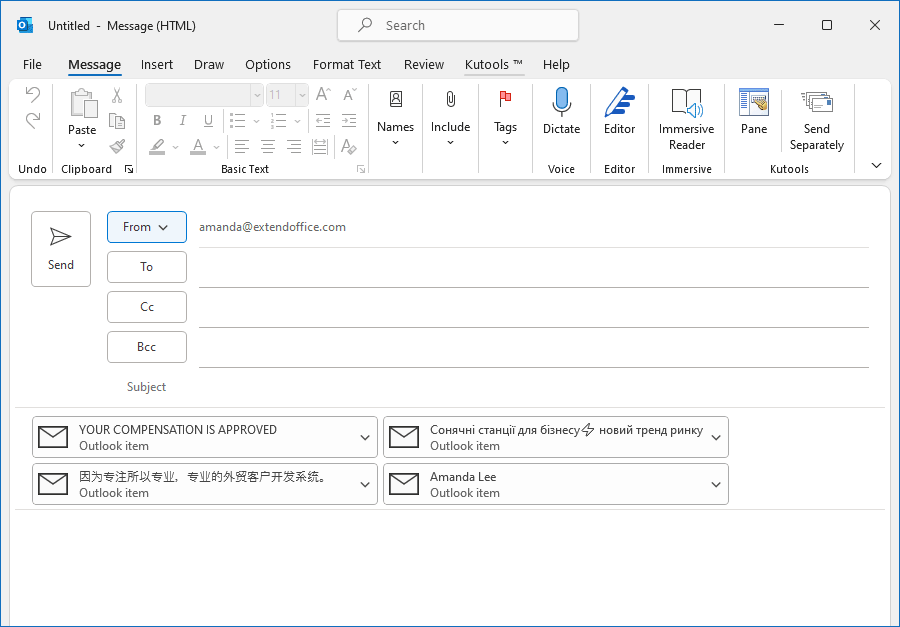
3. Чтобы сообщить о письмах как о спаме, скопируйте и вставьте junk@office365.microsoft.com в поле получателя; чтобы сообщить о письмах как о фишинге, скопируйте и вставьте phish@office365.microsoft.com в поле получателя.
4. Нажмите «Отправить», чтобы сообщить о спаме или фишинговых письмах.
Связанные статьи
Как распознать фишинговые письма в Outlook?
Многие люди считают фишинговые и нежелательные письма одним и тем же, однако на самом деле, хотя весь фишинг относится к категории нежелательной или спам-почты, не вся нежелательная почта является фишингом. Основное различие между ними заключается в намерениях отправителя. Отправители большинства нежелательных писем стремятся рекламировать товары и услуги, рассылая незапрошенные сообщения массовым спискам получателей. Фишинг же представляет собой мошенничество, цель которого — обманом заставить получателей передать конфиденциальные данные или заразить их системы вредоносным ПО.
Как заблокировать или разблокировать отправителя в Outlook?
Иногда в Outlook вы можете получать нежелательные письма от незнакомцев, которые вызывают раздражение. В этой статье описан способ блокировать или предотвращать получение писем от конкретных отправителей в Outlook.
Как настроить автоматическое удаление спама и нежелательных писем в Outlook?
Если вы получаете спам или нежелательные письма, возможно, вам удобнее удалять их автоматически, а не сохранять в папке «Нежелательная почта» в Outlook. В этой статье описаны два способа автоматического удаления спама в Outlook.
Как настроить параметры фильтра спама в Outlook?
Каждый день, запуская Outlook, мы получаем всевозможные надоедливые рекламные письма — так называемый спам — наряду с полезной информацией. Приходится вручную удалять спам из входящих. Как избежать их получения? К счастью, Outlook предлагает функцию «Блокировать спам», которая автоматически перемещает нежелательные письма в папку «Спам». Кроме того, вы можете настроить фильтр нежелательной почты в соответствии со своими потребностями. Следуйте приведённым ниже инструкциям.
Как пометить сообщение электронной почты в Outlook как не спам и не нежелательное?
Когда вы используете функцию фильтрации нежелательной почты Спам в Outlook, вы можете заметить, что иногда обычные письма ошибочно классифицируются как спам и автоматически перемещаются в папку Спам. В таких случаях необходимо вернуть письмо в исходную папку, где оно находилось ранее. Простое перетаскивание письма в нужную папку — не лучший способ, так как вы не всегда уверены, какой именно была исходная папка. В этой статье вы узнаете, как пометить письмо как не являющееся спамом и автоматически переместить его в исходную папку.
Лучшие инструменты для повышения продуктивности в Office
Оцените совершенно новый Kutools для Outlook с 100+ потрясающими функциями!Нажмите, чтобы скачать прямо сейчас!
📧Автоматизация работы с электронной почтой: Автоответ (доступен для POP и IMAP) / Планирование отправки писем / Авто Копия/Скрытая копия по правилам при отправке писем / Автоматическое перенаправление (расширенное правило) / Автоматическое добавление приветствия / Автоматическое разделение писем с несколькими получателями на отдельные сообщения…
📨Управление электронной почтой: Отозвать письмо / Блокировка спама по теме и другим признакам / Удаление дубликатов писем / Расширенный поиск / Организация папок…
📁Продвинутая работа с вложениями: Пакетное сохранение / Пакетное отсоединение / Пакетное сжатие / Автосохранение / Автоматическое отсоединение / Автоматическое сжатие…
🌟Волшебство интерфейса: 😊Еще больше красивых и стильных эмодзи / Напоминание о важных входящих письмах / Сворачивание Outlook вместо закрытия…
👍Чудеса одним щелчком: Ответить всем с вложениями / Защита от фишинговых писем / 🕘Отображение часового пояса: текущее время отправителя…
👩🏼🤝👩🏻Контакты и календарь: Пакетное добавление контактов из выбранных писем / Разделение группы контактов на отдельные группы / Удаление напоминания о дне рождения…
Используйте Kutools на вашем любимом языке — поддержка английского, испанского, немецкого, французского, китайского и более чем 40 других языков!


🚀 Скачать одним щелчком — Получите все надстройки для Office
Настоятельно рекомендуется: Kutools for Office (5 в 1)
Скачайте одним щелчком пять установщиковсразу —Kutools для Excel, Outlook, Word, PowerPointи Office Tab Pro.Нажмите, чтобы скачать прямо сейчас!
- ✅Удобство одним щелчком: Скачайте все пять установочных пакетов за одно действие.
- 🚀Готовы к любой задаче в Office: устанавливайте нужные надстройки именно тогда, когда они вам понадобятся.
- 🧰Входит в комплект: Kutools для Excel / Kutools для Outlook / Kutools для Word / Office Tab Pro / Kutools for PowerPoint