Уведомить меня, если нет ответа в Outlook
Больше никогда не забывайте отслеживать ответы на важные письма
Ожидание ответа на важное письмо может быть крайне раздражающим — особенно когда речь идёт о срочных рабочих вопросах, переписке с клиентами, согласованиях, обновлениях по проектам или новых деловых возможностях. Ручная проверка наличия ответа отнимает драгоценное время и повышает риск упустить важные последующие шаги.
Функция «Уведомить меня, если нет ответа» в Kutools для Outlook решает эту проблему: она автоматически отслеживает отправленные письма и напоминает вам, если ответ не поступает в течение заданного времени.
Вместо того чтобы полагаться на память или заметки, Kutools сам отслеживает важные переписки и напоминает вам именно в тот момент, когда требуется последующее действие.
📌 Содержание

Когда эта функция оказывается полезной?
Функция «Уведомить меня, если нет ответа»чрезвычайно полезна во многих повседневных ситуациях при работе с электронной почтой, включая:
- Последующее взаимодействие с клиентами
- Ожидание одобрения от руководителей или команд
- Отслеживание коммерческих предложений, счётов или договоров
- Мониторинг писем о трудоустройстве или собеседованиях
- Контроль сроков проектной переписки
- Последующие действия по неотвеченным запросам в службу поддержки
- Отслеживание важных деловых переговоров
Эта функция особенно ценна для пользователей, ежедневно отправляющих множество важных писем и не имеющих права пропустить критически важные ответы.
Преимущества функции «Уведомить меня, если нет ответа»
⏰ Автоматические напоминания о последующих действиях
Kutools автоматически напомнит вам, если ответ не поступит к выбранному вами сроку.
📥 Не нужно проверять письма вручную
Хватит постоянно проверять входящие в поисках ответа — Kutools делает это за вас автоматически.
⚙ Гибкие настройки Время напоминания
Выберите время напоминания из предустановленных вариантов — в разделах «Общие» или «Недавно использованные», либо задайте нужную дату и время вручную.
📋 Удобное управление напоминаниями
Просматривайте письма с ответами и без них, отменяйте напоминания в любой момент и открывайте исходные письма напрямую.
Как использовать «Уведомить меня, если нет ответа»
Установите Kutools для Outlook, затем выполните следующие шаги:
Шаг 1: Выберите письмо в папке Отправленные
Откройте папку «Отправленные» в Outlook и выберите письмо, за которым хотите следить.
Шаг 2: Включите напоминание
Перейдите в:
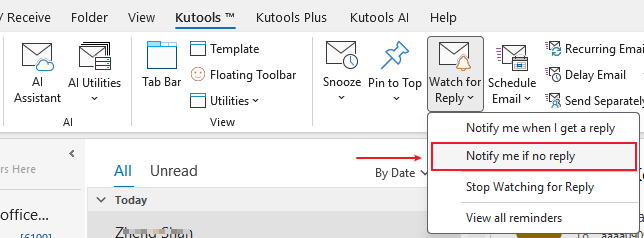
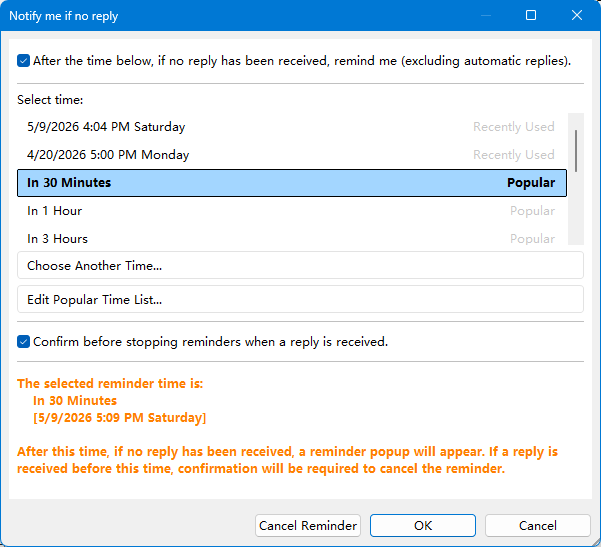
Шаг 3: Выберите срок напоминания
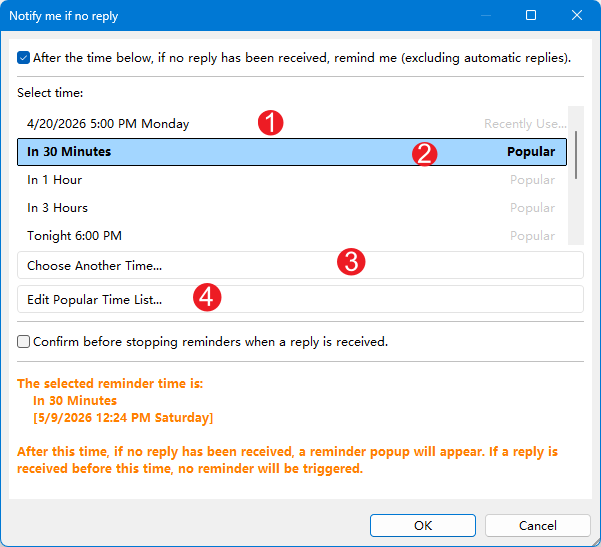
Kutools предоставляет:
- Недавно использованные Время напоминания
- Часто используемый Время напоминания
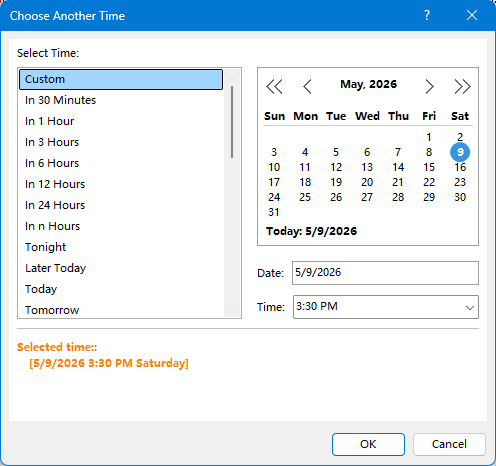
- Выберите другое время для пользовательских напоминаний
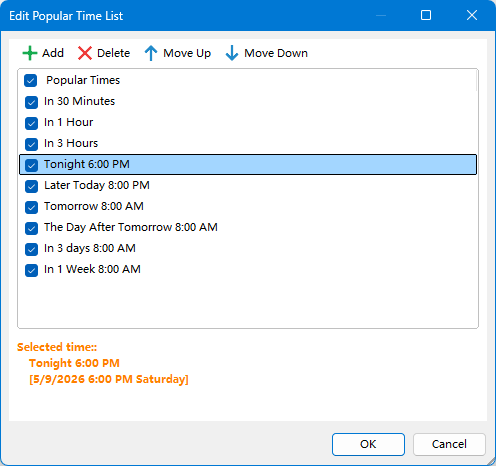
- Редактируемые предустановки Время напоминания
Шаг 4: Kutools начинает отслеживать письмо
После нажатия кнопки OK Kutools автоматически отслеживает выбранную переписку.
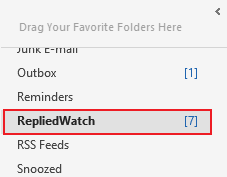
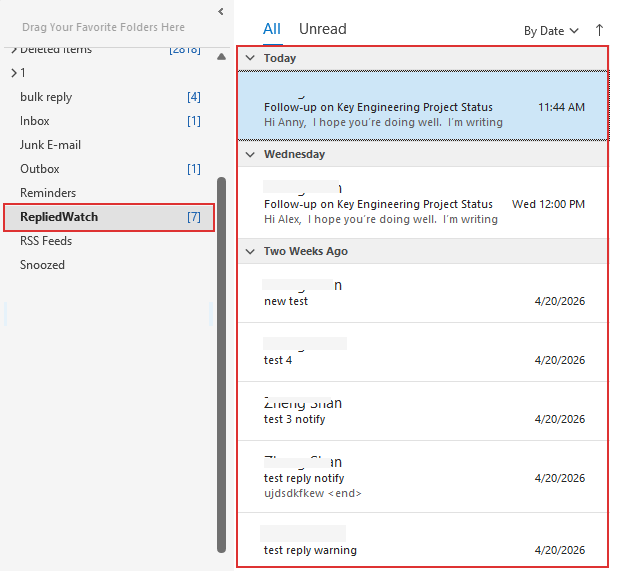
Одновременно Kutools автоматически создаёт папку с именем RepliedWatch для хранения копий отслеживаемых писем.
Что произойдёт, если ответ так и не поступит?
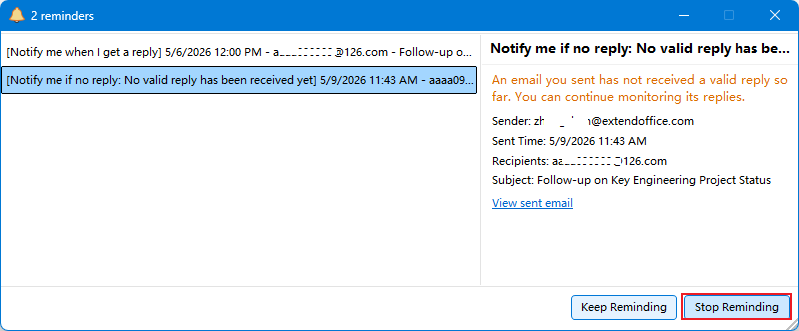
Если ответ не поступает до истечения установленного срока, Kutools отображает всплывающее напоминание в правом нижнем углу экрана.
Это уведомление напоминает вам, что ответ на письмо до сих пор не получен, и помогает не упустить из виду важные последующие действия.
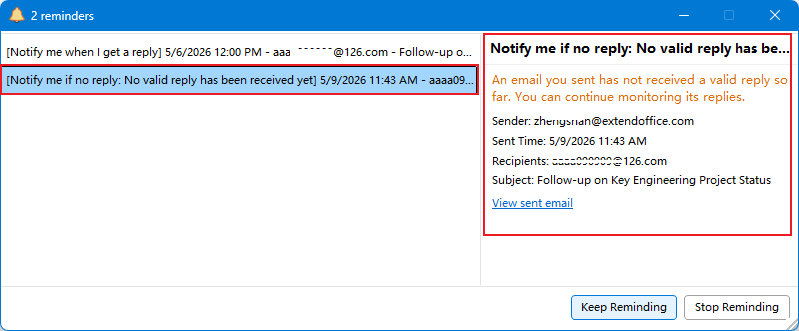
В окне напоминания вы можете:
📨 Мгновенно просмотреть исходное письмо
В окне напоминания нажмите:
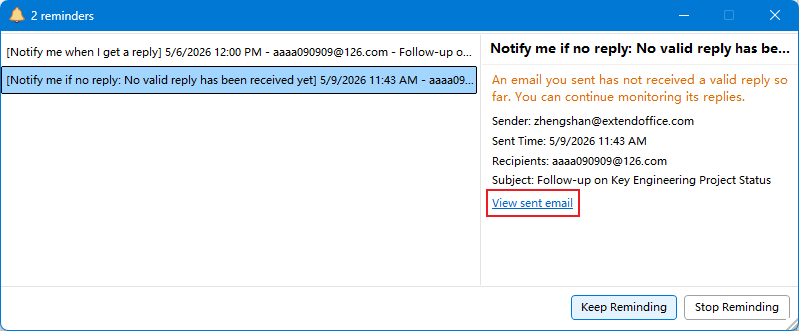
Это мгновенно откроет исходное письмо, чтобы вы могли:
- Ознакомьтесь с перепиской
- Отправьте повторное письмо
- Проверьте получателей и детали
- Немедленно продолжите общение
🔄 Продолжить отслеживание ответа
Если вы хотите продолжить отслеживание ответа на письмо, нажмите:
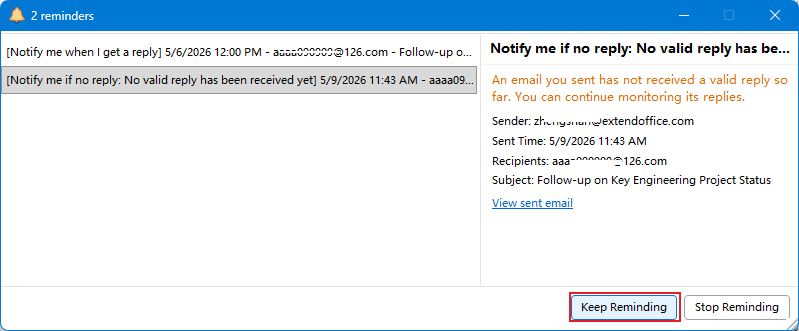
Затем просто выберите новую дату напоминания.
⛔ Прекратить отслеживание письма
Если вы больше не хотите отслеживать письмо, нажмите:
После остановки:
- Письмо удаляется из списка напоминаний и из папки RepliedWatch
- Напоминание для этого письма прекращается навсегда
- Исходное письмо в Outlook НЕ удаляется
- Удаляется только запись о напоминании
Подтверждение перед отменой напоминаний при получении ответа
Kutools также предлагает дополнительную настройку:
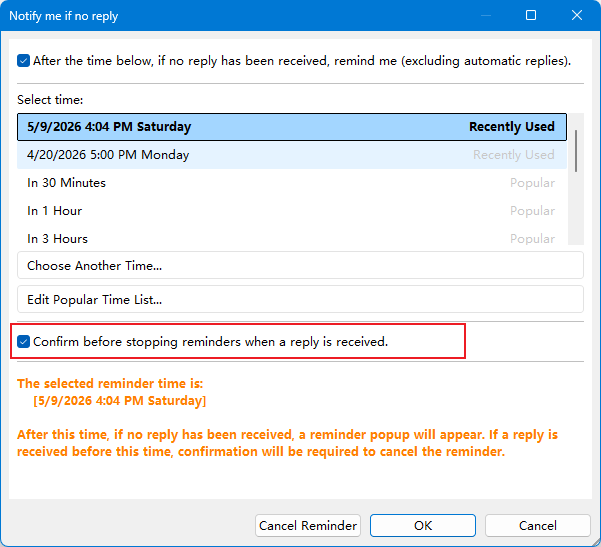
✅ Когда эта опция включена
Если ответ поступит до наступления установленного срока напоминания, Kutools покажет окно подтверждения с вопросом, хотите ли вы отменить уведомление.
Это даёт вам больше контроля над управлением напоминаниями.
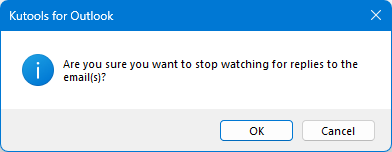
⚙ Когда эта опция отключена
Если ответ поступает до истечения установленного срока, Kutools автоматически отменяет напоминание без отображения окна подтверждения.
Прекратить отслеживание ответа
Вы можете в любое время вручную прекратить отслеживание ответов.
Как прекратить отслеживание:
- Откройте папку Отправленные или RepliedWatch
- Выберите отслеживаемые письма
- Нажмите:Kutools > Прекратить отслеживание ответа
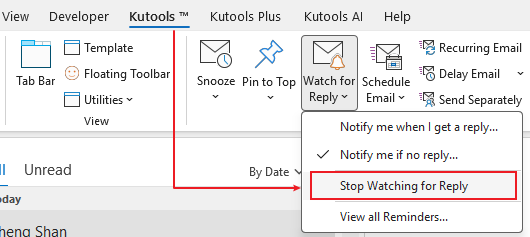
- Нажмите OK
После остановки:
- Напоминание удаляется навсегда
- Письмо исчезает из списка напоминаний и из папки RepliedWatch
- Исходное письмо в Outlook остаётся в сохранности
Просмотреть все напоминания
Чтобы просмотреть все отслеживаемые письма, нажмите:
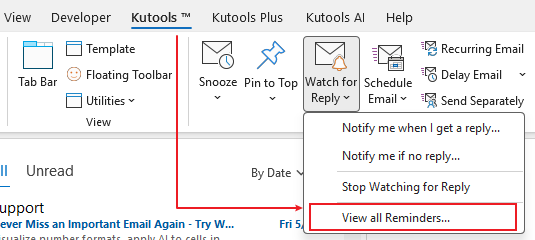
В этом окне вы можете просмотреть все отслеживаемые письма, включая:
- Уведомления о напоминаниях об ответе
- Уведомления о напоминаниях об отсутствии ответа
Вы также можете легко управлять напоминаниями:
- Отменить напоминания об отсутствии ответа
- Отменить уведомления об ответе
- Продолжать напоминать для выбранных писем
После отмены напоминания письмо исчезает из списка напоминаний и из папки RepliedWatch. Исходное письмо в Outlook остаётся нетронутым — удаляется только запись о напоминании.
Исходное письмо никогда не удаляется из Outlook.
Папка RepliedWatch
📂 Создаётся автоматически
После включения функции «Отслеживать ответы» Kutools автоматически создаёт отдельную папку RepliedWatch.
📧 Автоматическое копирование писем
Все отслеживаемые письма автоматически копируются в эту папку — для удобного доступа и полного контроля.
🗂 Лучшая организация
Быстро просматривайте, систематизируйте и управляйте всеми письмами, требующими ответа или напоминания.
Не упускайте ни одного важного ответа
С помощью Kutools для Outlook вы сможете легко отслеживать важные отправленные письма, получать автоматические напоминания об отсутствии ответа, просматривать все отслеживаемые сообщения в одном месте и вовремя предпринимать последующие шаги, не упуская ни одной критически важной переписки.
Загрузите Kutools для Outlook уже сегодня и воспользуйтесь 30-дневной бесплатной пробной версией, чтобы оценить более умное, быстрое и организованное управление электронной почтой.
Скачать Kutools для Outlook30-дневная бесплатная пробная версия · Простая установка · Повышение продуктивности в Outlook
Лучшие инструменты для повышения продуктивности в Office
Оцените совершенно новый Kutools для Outlook с 100+ потрясающими функциями!Скачайте прямо сейчас!
📧Автоматизация электронной почты: Автоответ (доступен для POP и IMAP) / Планирование отправки писем / Авто Копия/Скрытая копия по правилам при отправке письма / Автоматическое перенаправление (расширенное правило) / Автоматическое добавление приветствия / Автоматическое разделение писем с несколькими получателями на отдельные сообщения…
📨Управление электронной почтой: Отзыв письма / Блокировка спама по теме и другим параметрам / Удаление дубликатов писем / Расширенный поиск / Организация папок…
📁Вложения Pro: пакетное сохранение, пакетное отсоединение, пакетное сжатие, автосохранение, автоматическое отсоединение, автоматическое сжатие…
🌟Волшебство интерфейса: 😊 Ещё больше красивых и стильных эмодзи / Напоминание о важных входящих письмах / Сворачивание Outlook вместо закрытия…
👍Чудеса одним щелчком: Ответить всем с вложениями / Защита от фишинговых писем / 🕘Отображение часового пояса: текущее время отправителя…
👩🏼🤝👩🏻Контакты и календарь: Пакетное добавление контактов из выбранных писем / Разделение группы контактов на отдельные / Удаление напоминания о дне рождения…
Используйте Kutools на вашем любимом языке — поддержка английского, испанского, немецкого, французского, китайского и более чем 40 других языков!


🚀 Загрузка одним щелчком — получите все надстройки Office
Настоятельно рекомендуется: Kutools for Office (5 в 1)
Один щелчок для загрузки пяти установщиководновременно —Kutools для Excel, Outlook, Word, PowerPointи Office Tab Pro.Нажмите, чтобы загрузить прямо сейчас!
- ✅Удобство в один клик: загрузите все пять установочных пакетов за одно действие.
- 🚀Готовы к любой задаче в Office: устанавливайте надстройки именно тогда, когда они нужны.
- 🧰В комплекте: Kutools для Excel / Kutools для Outlook / Kutools для Word / Office Tab Pro / Kutools for PowerPoint
Оглавление
- Когда эта функция оказывается полезной?
- Преимущества функции «Уведомить меня, если нет ответа»
- Как использовать «Уведомить меня, если нет ответа»
- Прекратить отслеживание ответа
- Просмотреть все напоминания
- Папка RepliedWatch
- Связанные статьи
- Лучшие инструменты для повышения продуктивности в Office