Как получать уведомления о получении ответа на письмо в Outlook
Когда вы отправляете важное письмо, важно знать, ответил ли получатель. Постоянно проверять входящие — не только затратно по времени, но и рискованно: важные ответы легко пропустить. Благодаря функции Уведомлять меня, когда придет ответ в Kutools для Outlook вы сможете отслеживать отправленные письма и мгновенно получать напоминание, как только поступит ответ.
Эта функция незаменима для последующих писем, обращений в службу поддержки, запросов на согласование, проектной переписки и любых других сообщений, на которые важно получить ответ. Вы также можете установить время завершения, чтобы напоминание не работало бесконечно.
- Преимущества функции «Уведомлять меня, когда я получу ответ»
- Как использовать функцию «Уведомлять меня, когда я получу ответ»
- Когда использовать эту функцию

Преимущества функции «Уведомлять меня, когда я получу ответ»
В Outlook нет прямого способа отследить, был ли получен ответ на конкретное отправленное письмо. Большинство пользователей используют флажки, категории или проверяют вручную, но эти методы на самом деле не позволяют точно определить наличие ответов. Из-за этого легко упустить необходимые последующие действия, особенно когда вы одновременно ведёте несколько переписок.
Преимущества
- 🎯Сосредоточьтесь на важных ответах: Отслеживайте только отмеченные как важные сообщения, чтобы ответы на остальные письма не отвлекали вас.
- 🚫Без шума от автоответов — автоматические ответы, например уведомления об отсутствии на рабочем месте, исключаются.
- 🔔Всегда видимые напоминания: Уведомления появляются поверх всех окон, гарантируя, что вы не пропустите важные обновления — даже если работаете в других приложениях, — пока сами их не закроете.
- ⏱Установите срок ответа — Outlook не предоставляет встроенной функции для отслеживания ответов с контролем срока действия.
- 📁Централизованное отслеживание (RepliedWatch) — все отслеживаемые письма собираются в одной папке, а не разбрасываются по папке «Отправленные».
- 🖱Настройка отслеживания сразу нескольких писем одним щелчком — стандартные средства Outlook такой возможности не предоставляют.
- ❌Легко отменить — вы можете прекратить отслеживание в любое время без изменения флагов или правил.
Как использовать функцию «Уведомлять меня, когда я получу ответ»
Эта функция работает с отправленными письмами: выберите одно или несколько из них и включите отслеживание ответов всего за несколько простых шагов.
Включить «Уведомлять меня, когда я получу ответ»
- Перейдите в папку Отправленные в Outlook.
- Выберите одно или несколько писем, за которыми хотите следить.
- Нажмите Kutools>Отслеживать ответ>Уведомлять меня, когда я получу ответ.
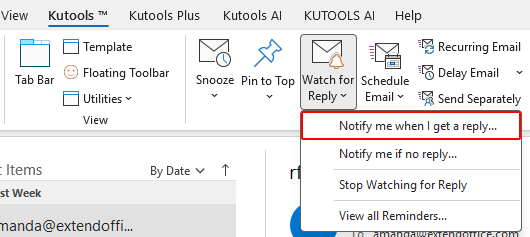
- В диалоговом окне установите флажок Напоминать мне, когда получен ответ (за исключением автоматических ответов).
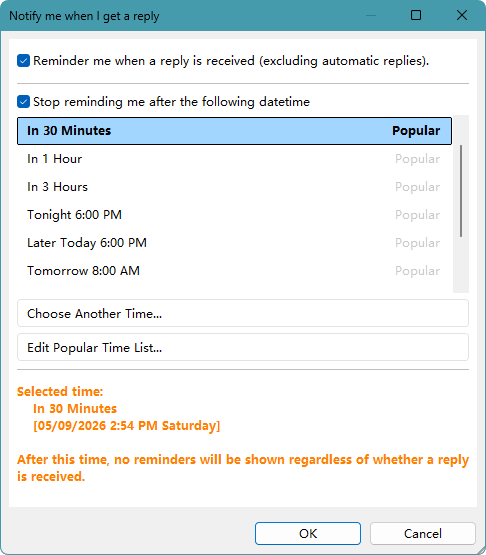
- Необязательно: установите флажок Прекратить напоминать после указанной даты и времени, затем выберите время.
- Нажмите ОК, чтобы применить настройки.
❗ Важно:
После включения функции появится сообщение подтверждения, указывающее, что выбранные письма были скопированы в папку RepliedWatch и теперь находятся под наблюдением.
Напоминания появляются только в Outlook на компьютерах с установленным Kutools для Outlook и тем же аккаунтом — на мобильных устройствах они отображаться не будут.
Просмотр отслеживаемых писем в папке RepliedWatch
- В области папок Outlook откройте папку RepliedWatch.
- Щелкните любое отслеживаемое письмо.
- Проверьте область сообщений, чтобы узнать статус напоминания и время его окончания.
Эта папка позволяет быстро находить все отслеживаемые письма.

Просмотр и управление всеми напоминаниями
Kutools предлагает как автоматические всплывающие напоминания, так и централизованное место для управления всеми напоминаниями.
Автоматическое всплывающее напоминание при получении ответа
Когда ответ на отслеживаемое письмо поступает в течение заданного вами срока, окно напоминания автоматически появляется поверх всех остальных. Оно остаётся на виду, пока вы его не закроете, — так вы точно не пропустите важные ответы, даже работая в других приложениях.
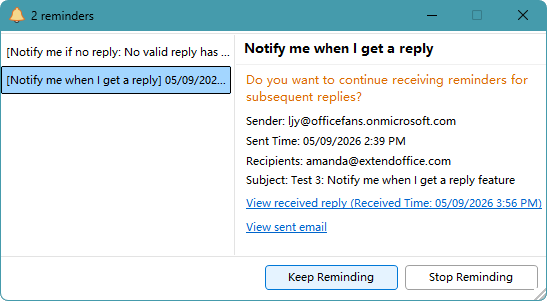
В окне напоминания вы легко переключаетесь между ответом и исходным письмом, чтобы чётко отслеживать каждую переписку.
Что можно сделать в напоминании:
- Нажмите Просмотреть полученный ответ, чтобы сразу открыть ответ.
- Нажмите Просмотреть отправленное письмо, чтобы открыть исходное отправленное сообщение.
- Нажмите Продолжать напоминать, чтобы продолжить отслеживание.
- Нажмите Прекратить напоминать, чтобы отменить напоминание.
Открыть окно напоминаний вручную
Если вы захотите позже просмотреть или управлять напоминаниями, окно напоминаний можно открыть в любое время.
- Нажмите Kutools>Отслеживать ответ>Просмотреть все напоминания.
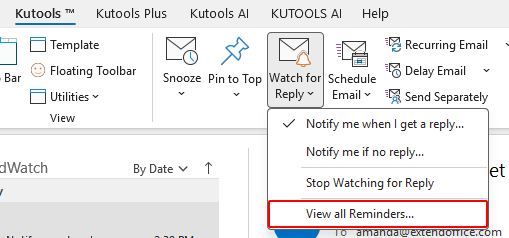
- Откроется окно Напоминания, в котором отобразятся все активные напоминания.
Благодаря сочетанию автоматических всплывающих уведомлений и централизованного списка напоминаний вы никогда не пропустите важные ответы и избежите путаницы.
Отмена мониторинга ответов для писем
Вы можете в любой момент отключить отслеживание ответов на одно или несколько писем.
Чтобы отменить мониторинг одного письма:
- Выберите письмо, за которым вы хотите прекратить наблюдение, в папке RepliedWatch.
- Нажмите Отменить напоминаниена панели чтения.
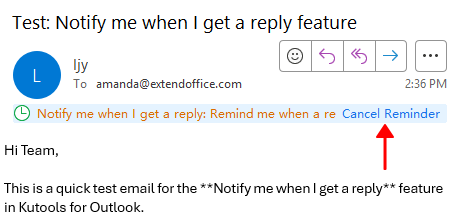
Чтобы отменить мониторинг нескольких писем:
- Выберите несколько писем в папке RepliedWatch.
- Нажмите Kutools>Отслеживать ответ>Прекратить отслеживание ответа.
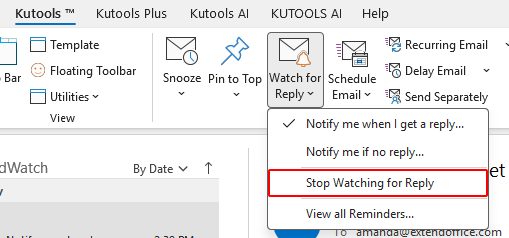
После отмены Kutools прекратит отслеживать ответы на выбранные письма, и они будут удалены из папки RepliedWatch.
Когда использовать эту функцию
Функция Уведомлять меня, когда придет ответ особенно полезна, если ответ напрямую влияет на ваши дальнейшие действия. Вместо того чтобы вручную проверять почту, вы можете положиться на автоматические напоминания и сосредоточиться на работе.
- 📬Письма для последующих действий: Отслеживайте, ответил ли собеседник, чтобы вовремя связаться снова.
- ✅Запросы на утверждение: Дождитесь ответа от менеджера или клиента, прежде чем выполнять следующее действие.
- 🤝Общение с клиентами: Быстро отвечайте, как только клиент даст ответ, чтобы избежать задержек.
- 📊Координация проектов: Следите за важными обсуждениями, задачами и сроками.
- 💼Продажи и поддержка: Убедитесь, что ни один запрос от потенциальных клиентов или пользователей не останется без ответа.
- ⏰Письма с ограниченным сроком: Используйте опцию «Прекратить напоминать после указанной даты и времени», чтобы ограничить длительность отслеживания письма. После установленного времени отслеживание прекратится автоматически. Это поможет избежать ненужных напоминаний, когда письмо больше неактуально.
Заключение
Функция Уведомлять меня, когда придет ответ в Kutools для Outlook помогает отслеживать ответы без необходимости постоянно проверять входящие. Отслеживаемые письма сохраняются в папке RepliedWatch, что упрощает управление напоминаниями.
Это простой способ повысить эффективность последующих действий и не упустить ни одного важного ответа.
Мы рекомендуем попробовать Kutools для Outlook с его 30-дневной бесплатной пробной версией. Как только вы начнёте использовать его, вы сразу поймёте, насколько проще и эффективнее может стать работа с электронной почтой.
Загрузить Kutools для Outlook
Лучшие инструменты для повышения продуктивности в Office
Оцените совершенно новый Kutools для Outlook с 100+ невероятными функциями!Нажмите, чтобы загрузить сейчас!
📧Автоматизация электронной почты: Автоответ (доступен для POP и IMAP) / Планирование отправки писем / Авто Копия/Скрытая копия по правилам при отправке письма / Автоматическое перенаправление (расширенное правило) / Автоматическое добавление приветствия / Автоматическое разделение писем с несколькими получателями на отдельные сообщения…
📨Управление электронной почтой: Отозвать письмо / Блокировать мошеннические письма по теме и другим параметрам / Удалить дубликаты писем / Расширенный поиск / Организовать папки…
📁Вложения Pro: Пакетное сохранение / Пакетное отсоединение / Пакетное сжатие / Автосохранение / Автоматическое отсоединение / Автоматическое сжатие…
🌟Магия интерфейса: 😊Еще больше красивых и крутых эмодзи / Напоминание о важных входящих письмах / Сворачивание Outlook вместо закрытия…
👍Чудеса одним щелчком: Ответить всем с вложениями / Защита от фишинговых писем / 🕘Отображение часового пояса: текущее время отправителя…
👩🏼🤝👩🏻Контакты и календарь: Пакетное добавление контактов из выбранных писем / Разделение группы контактов на отдельные контакты / Удаление напоминания о дне рождения…
Используйте Kutools на вашем любимом языке — поддержка английского, испанского, немецкого, французского, китайского и более чем 40 других языков!


🚀 Загрузка одним щелчком — получите все надстройки Office
Настоятельно рекомендуется: Kutools for Office (5 в 1)
Один щелчок для загрузки пяти установщиковсразу —Kutools для Excel, Outlook, Word, PowerPointи Office Tab Pro.Нажмите, чтобы загрузить сейчас!
- ✅Удобство в один клик: загрузите все пять установочных пакетов одним щелчком.
- 🚀Готов к любой задаче в Office: устанавливайте нужные надстройки именно тогда, когда они вам понадобятся.
- 🧰В комплекте: Kutools для Excel / Kutools для Outlook / Kutools для Word / Office Tab Pro / Kutools for PowerPoint
Оглавление
- Преимущества функции «Уведомлять меня, когда я получу ответ»
- Как использовать функцию «Уведомлять меня, когда я получу ответ»
- Включить «Уведомлять меня, когда я получу ответ»
- Просмотр отслеживаемых писем в папке RepliedWatch
- Просмотр и управление всеми напоминаниями
- Отмена мониторинга ответов для писем
- Когда использовать эту функцию
- Лучшие инструменты для повышения продуктивности в Office