Как закрепить письма в Outlook, чтобы важные сообщения оставались наверху (классический настольный, Новый Outlook и веб-версия)
Сегодня наши почтовые ящики переполнены, и важные сообщения — обновления проектов, запросы клиентов или ссылки на встречи — легко теряются в потоке новых писем. Пролистывание в поисках нужного письма отнимает драгоценное время и повышает риск упустить что-то действительно важное.
Здесь на помощь приходит функция «Закрепить» в Outlook: она позволяет закреплять важные сообщения вверху папки «Входящие», чтобы они всегда оставались на виду и были под рукой — больше не придётся искать их среди сотен писем.
Рассмотрим, как закреплять и откреплять письма в разных версиях Outlook: Новом Outlook, Outlook в браузере и классическом настольном клиенте.
- Как закреплять письма в новом Outlook (Windows для компьютера)
- Как закреплять письма в Outlook в браузере
- Как закреплять письма в классическом настольном Outlook
💻 Как закрепить письма в Новом Outlook (Windows для настольных ПК)
В обновлённом интерфейсе Outlook удобная иконка 📌 «Закрепить» теперь расположена прямо в списке сообщений.
- Откройте Outlook и перейдите в папку Входящие.
- Наведите курсор мыши на письмо, которое хотите закрепить вверху.
- Нажмите значок 📌 «Закрепить», который появится справа от сообщения.
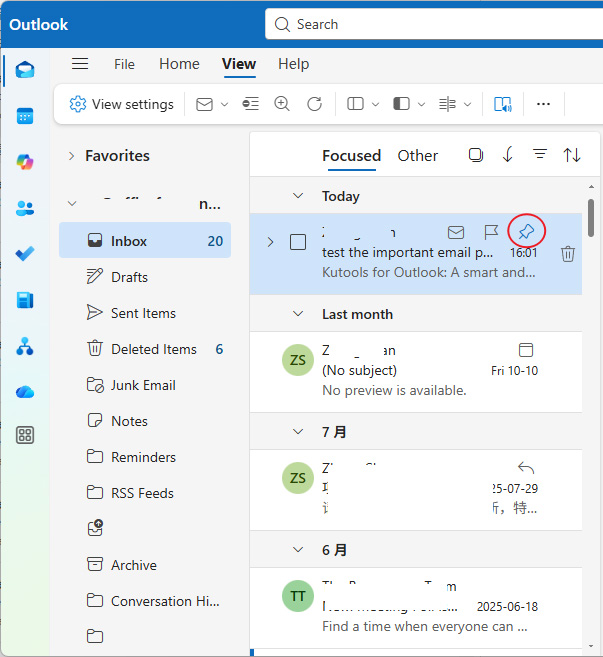
- Письмо переместится в верхнюю часть входящих и останется там даже после получения нового письма.
💡Совет: Можно закрепить сразу несколько писем. Все закреплённые сообщения автоматически группируются вверху списка в порядке закрепления.
Если вы используете Outlook в браузере вместо настольного приложения, не переживайте — эта функция работает там ничуть не хуже!
🌐 Как закрепить письма в Outlook в браузере
- Войдите в Outlook в браузере.
- Откройте папку Входящие.
- Наведите курсор на письмо, которое хотите закрепить.
- Нажмите значок 📌 «Закрепить» слева в списке сообщений.
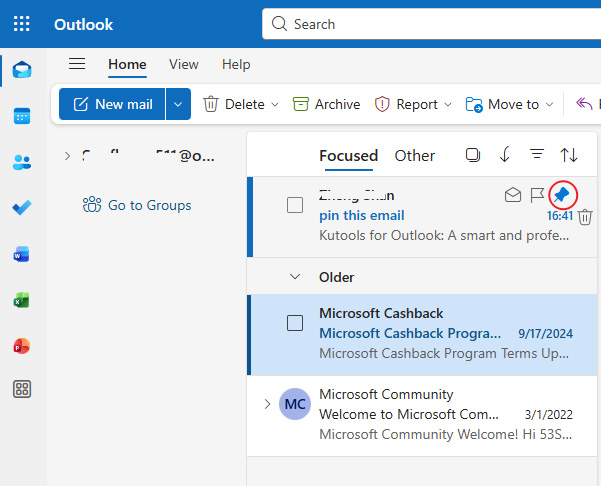
- Закреплённое письмо появится в самом верху входящих и будет отмечено значком булавки.
💡Совет:Можно закреплять несколько писем. Все закреплённые сообщения группируются вверху в порядке их закрепления.
Если вы часто проверяете почту в дороге, вам будет приятно узнать, что функция «Закрепить» доступна и в мобильном приложении Outlook — идеальное решение, чтобы всегда держать приоритеты на виду, где бы вы ни находились.
🖥️ Как закрепить письма в классическом настольном Outlook (с Kutools)
Классический настольный Outlookне имеет встроенной функции закрепления — на форумах Microsoft отмечают её отсутствие в классическом клиенте (хотя она доступна в веб- и новом Outlook).Однако Kutools для Outlook добавляет специальную функцию «Закрепить», надёжно восполняя этот пробел.
Kutools для Outlookвключает в себя 100+профессиональных функций —попробуйте весь набор инструментов бесплатно в течение 30 дней.
Шаги
- Установите Kutools для Outlook.
- В классическом настольном Outlook выберите одно или несколько писем, которые хотите оставить в поле зрения.
- Откройте вкладку Kutools → нажмите «Закрепить сверху».
- Ваши закреплённые сообщения будут отображаться вверху.
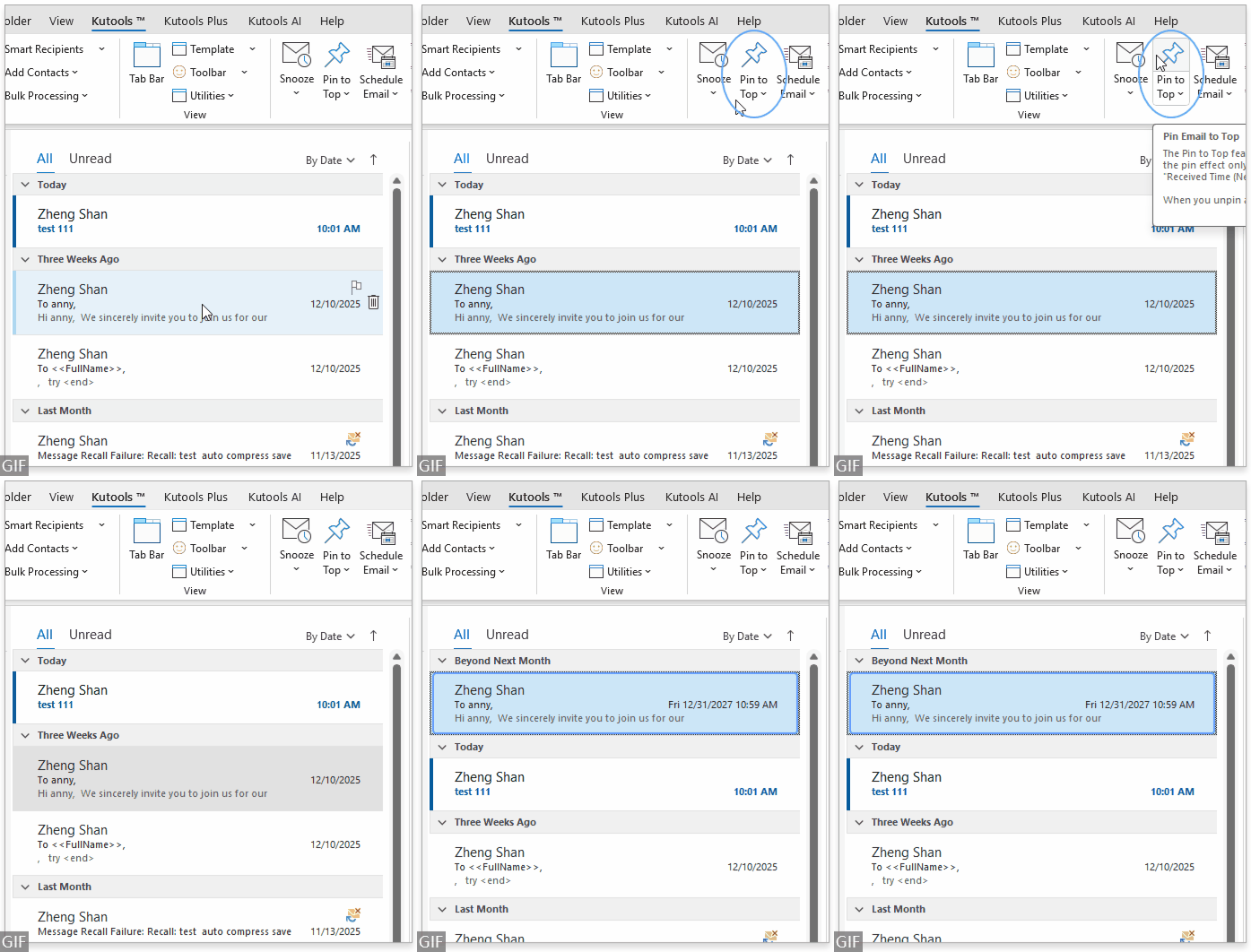
- В любой момент воспользуйтесь командой «Открепить», чтобы вернуть обычный порядок.


💼 Повысьте продуктивность в Outlook с помощью Kutools для Outlook
Разработано специально для классической настольной версии Outlook, Kutools для Outlook предлагает более 100 мощных функций, которые упростят вашу ежедневную работу с электронной почтой.
Теперь доступна функция «Закрепить» — вы можете держать важные сообщения вверху, а также использовать: «Отложить», «Планирование отправки», «Ответить с вложениями», «Преобразовать в PDF», «Массовое сохранение», «Шаблоны», «Удаление дубликатов» и встроенную функцию «ИИ: составление/ответ/перевод».
Попробуйте все функции БЕСПЛАТНО в течение 30 дней — оцените более умное и быстрое управление электронной почтой.
🔽 Скачать бесплатную пробную версию🪄 Заключение
Закрепление писем в Outlook — это простой, но мощный способ держать приоритеты всегда перед глазами. Независимо от того, используете ли вы встроенную функцию Outlook или расширяете её с помощью Kutools для Outlook, вы будете тратить меньше времени на поиск и больше — на действительно важные задачи.
Лучшие инструменты для повышения продуктивности в Office
Оцените совершенно новый Kutools для Outlook с 100+ потрясающими функциями!Нажмите, чтобы скачать прямо сейчас!
📧Автоматизация электронной почты: Автоответ (доступен для POP и IMAP) / Планирование отправки писем / Авто Копия/Скрытая копия по правилам при отправке писем / Автоматическое перенаправление (расширенное правило) / Автоматическое добавление приветствия / Автоматическое разделение писем с несколькими получателями на отдельные сообщения…
📨Управление электронной почтой: Отозвать письмо / Блокировка фишинговых писем по теме и другим признакам / Удаление дубликатов писем / Расширенный поиск / Организация папок…
📁Вложения Pro: Массовое сохранение / Массовое отсоединение / Массовое сжатие / Автосохранение / Автоматическое отсоединение / Автоматическое сжатие…
🌟Магия интерфейса: 😊Еще больше красивых и интересных эмодзи / Напоминание о важных письмах / Сворачивание Outlook вместо закрытия…
👍Чудеса одним щелчком: Ответить всем с вложениями / Защита от фишинговых писем / 🕘Отображение часового пояса: текущее время отправителя…
👩🏼🤝👩🏻Контакты и календарь: массово добавить контакты из выбранных писем, разделить группу контактов на отдельные группы, удалить напоминание о дне рождения…
Используйте Kutools на вашем любимом языке — поддержка английского, испанского, немецкого, французского, китайского и более чем 40 других языков!


🚀 Загрузка одним щелчком — получите все надстройки Office
Настоятельно рекомендуется: Kutools for Office (5 в 1)
Один щелчок для загрузки пяти установщиковсразу —Kutools для Excel, Outlook, Word, PowerPointи Office Tab Pro.Нажмите, чтобы скачать прямо сейчас!
- ✅Удобство одним щелчком: скачайте все пять установочных пакетов за одно действие.
- 🚀Готовы к любой задаче в Office: устанавливайте нужные надстройки именно тогда, когда они вам понадобятся.
- 🧰В комплекте: Kutools для Excel / Kutools для Outlook / Kutools для Word / Office Tab Pro / Kutools for PowerPoint
Лучшие инструменты для повышения продуктивности в Office
Оцените совершенно новый Kutools для Outlook с 100+ потрясающими функциями!Нажмите, чтобы скачать прямо сейчас!
📧Автоматизация электронной почты: Автоответ (доступен для POP и IMAP) / Планирование отправки писем / Авто Копия/Скрытая копия по правилам при отправке электронной почты / Автоматическое перенаправление (расширенное правило) / Автоматическое добавление приветствия / Автоматическое разделение писем с несколькими получателями на отдельные сообщения…
📨Управление электронной почтой: Отзыв отправленного письма / Блокировка мошеннических писем по теме и другим признакам / Удаление дубликатов писем / Расширенный поиск / Организация папок…
📁Вложения Pro: Пакетное сохранение / Пакетное отсоединение / Пакетное сжатие / Автосохранение / Автоматическое отсоединение / Автоматическое сжатие…
🌟Магия интерфейса:😊Больше красивых и интересных эмодзи/Напоминание о важных письмах/Сворачивание Outlook вместо закрытия…
👍Чудеса одним щелчком: Ответить всем с вложениями / Антифишинговые письма / 🕘Отображать часовой пояс: текущее время отправителя…
👩🏼🤝👩🏻Контакты и календарь: Пакетное добавление контактов из выбранных писем / Разделение группы контактов на отдельные группы / Удаление напоминания о дне рождения…
Используйте Kutools на вашем любимом языке — поддержка английского, испанского, немецкого, французского, китайского и более чем 40 других языков!
🚀 Загрузка одним щелчком — получите все надстройки Office
Настоятельно рекомендуется: Kutools for Office (5 в 1)
Один щелчок для загрузки пяти установщиковсразу —Kutools для Excel, Outlook, Word, PowerPointи Office Tab Pro.Нажмите, чтобы скачать прямо сейчас!
- ✅Удобство одним щелчком: скачайте все пять установочных пакетов одним действием.
- 🚀Готовы к любой задаче в Office: устанавливайте нужные надстройки тогда, когда они вам нужны.
- 🧰В комплекте: Kutools для Excel / Kutools для Outlook / Kutools для Word / Office Tab Pro / Kutools for PowerPoint
Оглавление
- Как закреплять письма в новом Outlook (Windows для компьютера)
- Как закреплять письма в Outlook в браузере
- Как закреплять письма в классическом настольном Outlook
- См. также
- Лучшие инструменты для повышения продуктивности в Office