Формат эффектов текста – Объемный формат
В этом руководстве рассказывается, как применить полужирное форматирование к выделенному тексту в теле письма при создании, ответе или пересылке сообщения в Outlook.
Добавление объемного формата к выделенному тексту в теле сообщения

Примечание: Методы, описанные на этой странице, предназначены для настольной версии Microsoft Outlook 2019 в среде Windows 10. Инструкции могут незначительно или существенно отличаться в зависимости от версии Outlook и операционной системы Windows.
Добавление объемного формата к выделенному тексту в теле сообщения
В окне редактирования сообщения Outlook выполните следующие действия, чтобы применить объемный формат к выделенному тексту в теле письма.
1. В теле сообщения выделите текст, который нужно оформить как объемные символы.
2. Перейдите на вкладку Шрифт в группе на вкладке Форматирование текста и нажмите значок  в правом нижнем углу, чтобы открыть диалоговое окно «Шрифт».
Совет: вы также можете нажать клавиши Ctrl + D, чтобы открыть диалоговое окно «Шрифт».
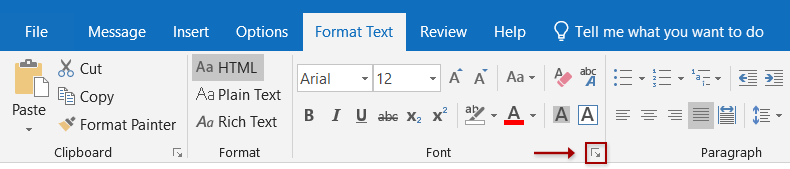
3. В диалоговом окне «Шрифт» нажмите кнопку Эффекты текста в левом нижнем углу.

4. В диалоговом окне «Формат эффектов текста» перейдите на вкладку Эффекты текста и нажмите стрелку  перед пунктом Объемный формат, чтобы развернуть этот раздел.

5. Затем задайте необходимые параметры объемного формата.
(1) Верхний скос
Выберите один из стилей верхнего скоса в раскрывающемся списке ниже Верхний скос и укажите его ширину и высоту в полях Ширина и Высота.
(2) Нижний скос
Выберите один из стилей нижнего скоса в раскрывающемся списке ниже Нижний скос и укажите его ширину и высоту в полях Ширина и Высота.
(3) Глубина
Укажите цвет глубины в раскрывающемся списке ниже Глубина и введите число в поле Размер, чтобы задать размер глубины.
(4) Контур
Выберите цвет контура в раскрывающемся списке ниже Контур и укажите его размер, введя число в поле Размер.
(5) Материал
Выберите один из стилей материала в раскрывающемся списке ниже Материал.
6. Последовательно нажмите кнопки ОК, чтобы сохранить настройки и закрыть диалоговые окна «Формат эффектов текста» и «Шрифт».
Теперь объемный формат применен к выделенному тексту в теле сообщения. Обратите внимание: объемный формат будет плохо заметен, если Размер шрифта выделенного текста невелик. Чтобы объемный эффект был хорошо виден, по возможности увеличьте размер выделенного текста.
Примечание
Если необходимо удалить объемный формат с определенного текста в теле сообщения, выполните следующие действия:
1. В теле сообщения выделите текст, из которого нужно удалить объёмное форматирование.
2. Нажмите клавиши Ctrl+D, чтобы открыть диалоговое окно «Шрифт», затем нажмите кнопку Эффекты текста в этом диалоговом окне.
3. В диалоговом окне «Формат эффектов текста» перейдите на вкладку Эффекты текста и нажмите кнопку Сброс в разделе «Объёмный формат».
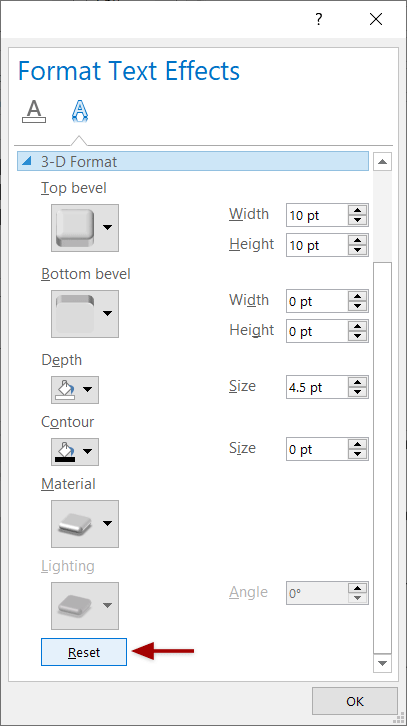
4. Нажмите кнопку ОК, чтобы закрыть диалоговые окна «Формат эффектов текста» и «Шрифт».
Другие статьи…
Лучшие инструменты для повышения продуктивности в Office
Оцените совершенно новый Kutools для Outlook с 100+ потрясающими функциями!Нажмите, чтобы скачать прямо сейчас!
📧Автоматизация работы с электронной почтой: Автоответ (доступен для POP и IMAP) / Планирование отправки писем / Авто Копия/Скрытая копия по правилам при отправке писем / Автоматическое перенаправление (расширенное правило) / Автоматическое добавление приветствия / Автоматическое разделение писем с несколькими получателями на отдельные сообщения…
📨Управление электронной почтой: Отзыв письма / Блокировка мошеннических писем по темам и другим признакам / Удаление дубликатов писем / Расширенный поиск / Организация папок…
📁Продвинутая работа с вложениями: Пакетное сохранение / Пакетное извлечение / Пакетное сжатие / Автосохранение / Автоматическое отсоединение / Автоматическое сжатие…
🌟Магия интерфейса: 😊Еще больше красивых и интересных эмодзи / Напоминание о важных письмах / Сворачивание Outlook вместо закрытия…
👍Чудеса одним щелчком: Ответить всем с вложениями / Защита от фишинговых писем / 🕘 Отображение часового пояса: текущее время отправителя…
👩🏼🤝👩🏻Контакты и календарь: Пакетное добавление контактов из выбранных писем / Разделение группы контактов на отдельные / Удаление напоминания о дне рождения…
Используйте Kutools на предпочитаемом языке — поддержка английского, испанского, немецкого, французского, китайского и более чем 40 других языков!


🚀 Скачать одним щелчком — Получите все надстройки для Office
Настоятельно рекомендуется: Kutools for Office (5 в 1)
Скачайте одним щелчком пять установщиковсразу —Kutools для Excel, Outlook, Word, PowerPointи Office Tab Pro.Нажмите, чтобы скачать прямо сейчас!
- ✅Удобство в один клик: Скачайте все пять установочных пакетов одним щелчком.
- 🚀Готовы к любой задаче в Office: устанавливайте нужные надстройки именно тогда, когда они нужны.
- 🧰Входит в комплект: Kutools для Excel / Kutools для Outlook / Kutools для Word / Office Tab Pro / Kutools for PowerPoint