Настройка текущего вида — Использовать условное форматирование
В Excel часто используют условное форматирование для автоматического выделения ячеек, строк или столбцов. Аналогично Excel, в Outlook также можно применять условное форматирование для автоматического выделения писем. В этом руководстве показано, как использовать условное форматирование в Outlook.
Примечание: данное руководство составлено на основе учётной записи Exchange в настольной версии Microsoft Outlook 2019 под управлением Windows 10. Процедура может незначительно или существенно отличаться в зависимости от типа почтовой учётной записи (Exchange, IMAP или POP), версии Microsoft Outlook и операционной системы Windows.
Примените Использовать условное форматирование для автоматического выделения писем
Предположим, нам нужно автоматически выделять все письма от определённого отправителя во «Входящих». Для этого можно использовать условное форматирование следующим образом:
1. После открытия папки «Входящие» нажмите Вид > Параметры вида.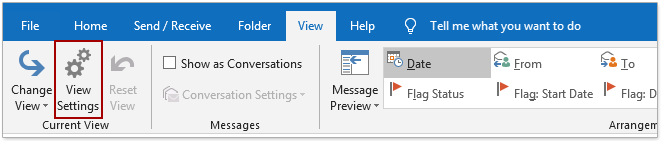
2. В диалоговом окне «Дополнительные параметры вида» нажмите кнопку Использовать условное форматирование.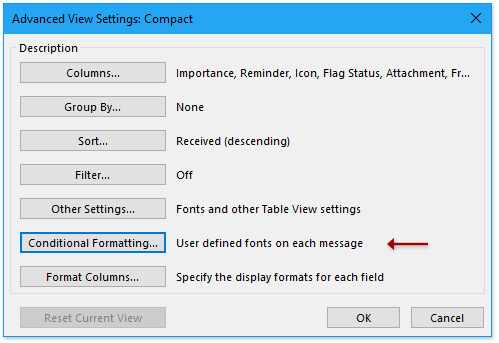
3. Теперь появится диалоговое окно Использовать условное форматирование. Нажмите кнопку Добавить, а затем введите новое имя правила условного форматирования в поле Имя.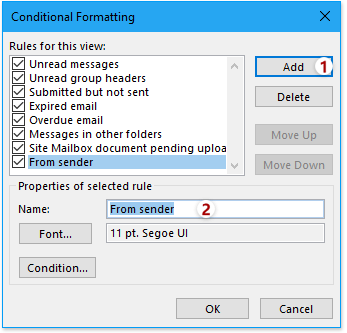
Советы: если необходимо изменить существующее правило, щёлкните, чтобы выделить его в списке Правила для этого вида.
4. Далее в диалоговом окне «Использовать условное форматирование» нажмите кнопку Шрифт. Затем в диалоговом окне «Шрифт» укажите нужные шрифт, стиль шрифта, размер шрифта, цвет шрифта и т.д., после чего нажмите кнопку ОК.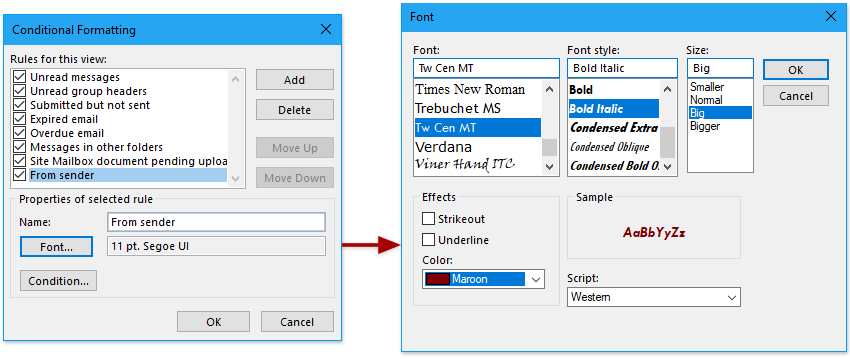
5. Далее нажмите кнопку Условие в диалоговом окне «Использовать условное форматирование». Затем в диалоговом окне «Фильтр» задайте требуемые условия фильтрации и нажмите кнопку ОК.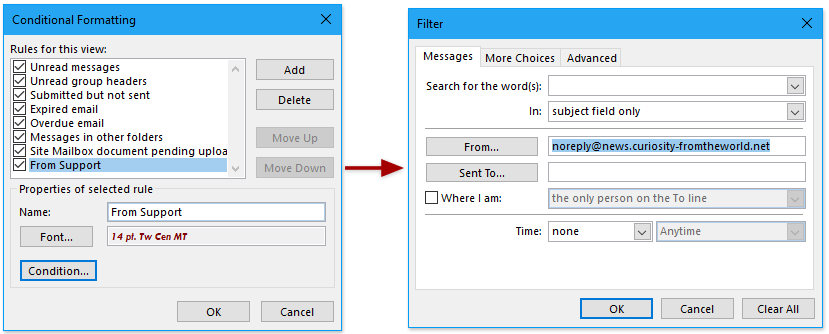
Советы: в моём случае я ввожу адрес отправителя — «Адрес электронной почты» — в поле От диалогового окна «Фильтр».
6. Последовательно нажимайте кнопки ОК, чтобы сохранить настройки и закрыть диалоговые окна.
Теперь в списке сообщений вы увидите, что все письма, соответствующие заданным критериям, автоматически выделяются.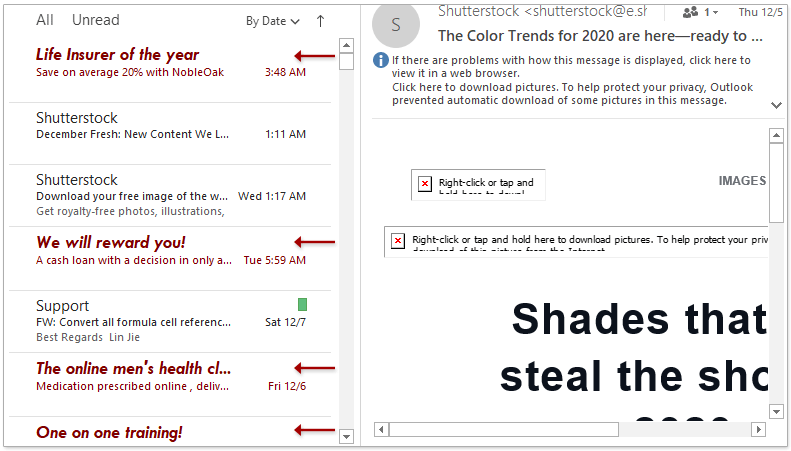
Примечания
1. Удаление заданного правила условного форматирования выполняется следующим образом:
(1) Нажмите Вид > Параметры вида;
(2) В диалоговом окне «Дополнительные параметры вида» нажмите кнопку Использовать условное форматирование;
(3) В диалоговом окне «Использовать условное форматирование» выберите нужное правило и нажмите кнопку Удалить;
(4) Нажмите кнопку ОК, чтобы сохранить изменения.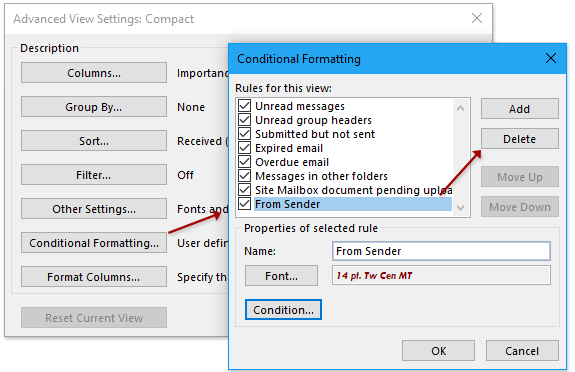
2. Чтобы сбросить все пользовательские настройки вида и вернуться к стандартному отображению, выберите Вид > Сбросить вид.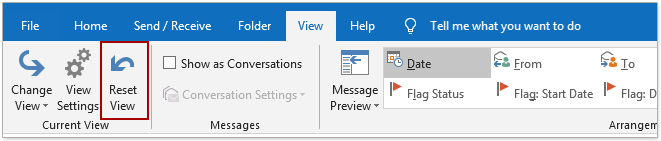
Другие статьи…
Лучшие инструменты для повышения продуктивности в Office
Оцените совершенно новый Kutools для Outlook с 100+ потрясающими функциями!Нажмите, чтобы скачать прямо сейчас!
📧Автоматизация работы с электронной почтой: Автоответ (доступен для POP и IMAP) / Планирование отправки писем / Авто Копия/Скрытая копия по правилам при отправке писем / Автоматическое перенаправление (расширенное правило) / Автоматическое добавление приветствия / Автоматическое разделение писем с несколькими получателями на отдельные сообщения…
📨Управление электронной почтой: Отзыв письма / Блокировка мошеннических писем по темам и другим признакам / Удаление дубликатов писем / Расширенный поиск / Организация папок…
📁Продвинутая работа с вложениями: Пакетное сохранение / Пакетное извлечение / Пакетное сжатие / Автосохранение / Автоматическое отсоединение / Автоматическое сжатие…
🌟Магия интерфейса: 😊Еще больше красивых и интересных эмодзи / Напоминание о важных письмах / Сворачивание Outlook вместо закрытия…
👍Чудеса одним щелчком: Ответить всем с вложениями / Защита от фишинговых писем / 🕘 Отображение часового пояса: текущее время отправителя…
👩🏼🤝👩🏻Контакты и календарь: Пакетное добавление контактов из выбранных писем / Разделение группы контактов на отдельные / Удаление напоминания о дне рождения…
Используйте Kutools на предпочитаемом языке — поддержка английского, испанского, немецкого, французского, китайского и более чем 40 других языков!


🚀 Скачать одним щелчком — Получите все надстройки для Office
Настоятельно рекомендуется: Kutools for Office (5 в 1)
Скачайте одним щелчком пять установщиковсразу —Kutools для Excel, Outlook, Word, PowerPointи Office Tab Pro.Нажмите, чтобы скачать прямо сейчас!
- ✅Удобство в один клик: Скачайте все пять установочных пакетов одним щелчком.
- 🚀Готовы к любой задаче в Office: устанавливайте нужные надстройки именно тогда, когда они нужны.
- 🧰Входит в комплект: Kutools для Excel / Kutools для Outlook / Kutools для Word / Office Tab Pro / Kutools for PowerPoint