Настройка текущего вида — Добавить несколько столбцов
Вы можете легко изменить вид папки «Входящие» на один из предустановленных: компактный, одиночный или с предварительным просмотром. Однако если ни один из этих вариантов не отвечает вашим потребностям, вы можете настроить текущий вид под себя. В этом руководстве показано, как добавлять или удалять столбцы в текущем виде.
Примечание: Данное руководство составлено на основе учетной записи Exchange в настольной версии Microsoft Outlook 2019 под управлением Windows 10. Инструкции могут незначительно или существенно отличаться в зависимости от типа почтовой учетной записи (Exchange, IMAP или POP), версии Microsoft Outlook и операционной системы Windows.
Добавить столбец в текущем виде
Например, вы хотите добавить столбец Копия в текущем виде. Для этого выполните следующие действия:
1. Откройте нужный почтовый ящик (в данном случае — папку «Входящие») и выберите Вид > Добавить несколько столбцов.
2. В диалоговом окне «Показать столбцы» выполните следующие действия:
(1) В раскрывающемся списке Выберите доступные столбцы из выберите категорию, содержащую нужный столбец. В данном случае выберите Все поля почты;
(2) В списке Доступные столбцы щелкните, чтобы выбрать столбец, который вы хотите добавить. В данном случае выберите Копия;
(3) Нажмите кнопку Добавить.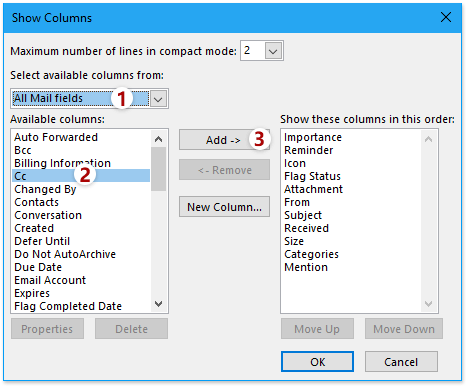
3. Теперь столбец Копия добавлен в правый список. Щёлкните, чтобы выбрать столбец Копия в правом списке, и нажмите кнопку Переместить вверх, чтобы переместить его в нужное положение.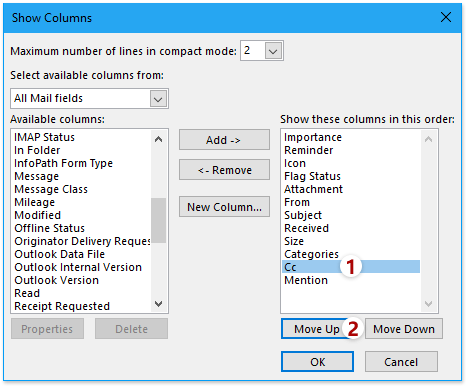
4. Нажмите кнопку ОК.
Теперь столбец Копия добавлен в текущую почтовую папку. См. снимок экрана: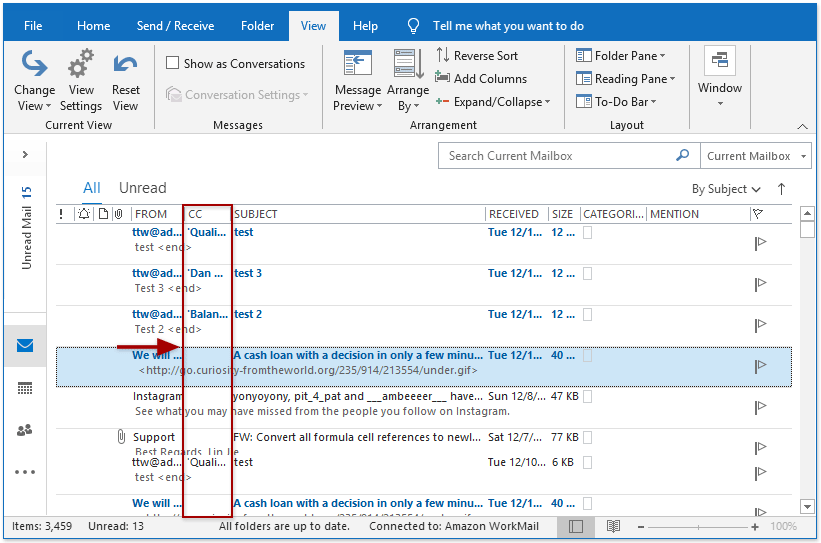
Примечания:
(1) Если указанная папка отображается в компактном виде, добавленный столбец может не отображаться до тех пор, пока вы не отключите область чтения или не переместите её вниз. Чтобы это сделать, нажмите Вид > Область чтения > Отключить или Вниз, чтобы отключить область чтения или переместить её вниз списка сообщений.
(2) Чтобы восстановить настройки вида по умолчанию, нажмите Вид > Сбросить вид.
Удалить столбец из текущего вида
Существует несколько способов удалить столбец из текущего представления.
Удаление столбца из текущего вида с помощью команды Добавить несколько столбцов
Предположим, что в данный момент папка «Входящие» отображается в предварительном виде, и вы хотите удалить столбец Тема из этого вида. Для этого выполните следующие действия:
1. Нажмите Вид > Добавить несколько столбцов, чтобы открыть диалоговое окно «Показать столбцы».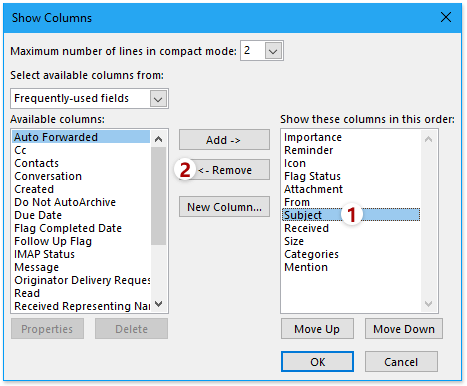
2. В диалоговом окне «Показать столбцы» щелкните, чтобы выбрать столбцы в списке Показывать эти столбцы в следующем порядке, и нажмите кнопку Удалить.
3. Нажмите кнопку ОК.
Теперь указанный столбец «Тема» удалён из текущего представления.
Удаление столбца из текущего вида с помощью контекстного меню
Если папка «Входящие» отображается в однострочном или предварительном виде, вы можете легко удалить столбец с помощью контекстного меню.
В списке сообщений щелкните правой кнопкой мыши заголовок столбца, который хотите удалить, и выберите в контекстном меню пункт Удалить этот столбец.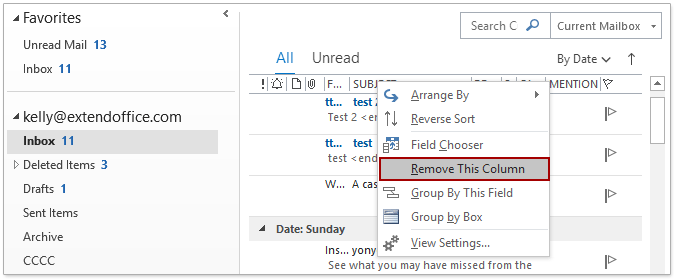
Теперь указанный столбец немедленно исчезает из текущего вида.
Примечание: Если указанная папка отображается в компактном виде, вы не сможете щелкнуть правой кнопкой мыши заголовок столбца, пока не отключите область чтения или не переместите её вниз. Для этого выберите: Вид > Область чтения > Отключить или Вниз, чтобы отключить область чтения или переместить её вниз списка сообщений.
Удаление столбца из текущего вида с помощью перетаскивания
Если папка «Входящие» отображается в одиночном или предварительном виде, вы можете с лёгкостью удалить столбец простым перетаскиванием.
В верхней части списка сообщений щелкните заголовок столбца, который хотите удалить, перетащите его за пределы списка и отпустите. После этого выбранный столбец сразу исчезнет из текущего вида.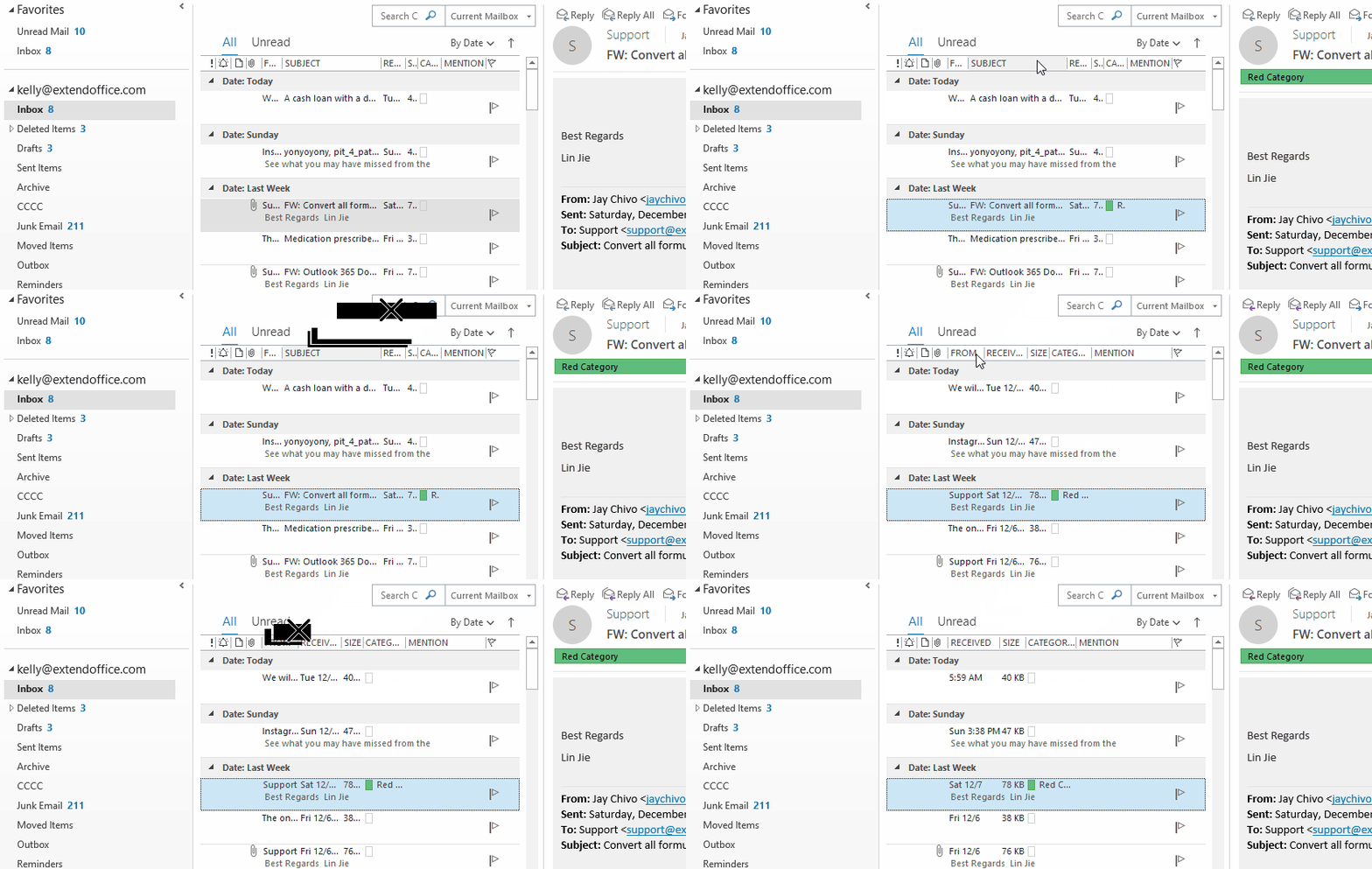
Примечание: Если указанная папка отображается в компактном виде, вы не сможете перетащить заголовок столбца, пока не отключите область чтения или не переместите её вниз. Для этого выберите: Вид > Область чтения > Отключить или Вниз, чтобы отключить область чтения или переместить её вниз списка сообщений.
Другие статьи…
Лучшие инструменты для повышения продуктивности в Office
Оцените совершенно новый Kutools для Outlook с 100+ потрясающими функциями!Нажмите, чтобы скачать прямо сейчас!
📧Автоматизация работы с электронной почтой: Автоответ (доступен для POP и IMAP) / Планирование отправки писем / Авто Копия/Скрытая копия по правилам при отправке писем / Автоматическое перенаправление (расширенное правило) / Автоматическое добавление приветствия / Автоматическое разделение писем с несколькими получателями на отдельные сообщения…
📨Управление электронной почтой: Отзыв письма / Блокировка мошеннических писем по темам и другим признакам / Удаление дубликатов писем / Расширенный поиск / Организация папок…
📁Продвинутая работа с вложениями: Пакетное сохранение / Пакетное извлечение / Пакетное сжатие / Автосохранение / Автоматическое отсоединение / Автоматическое сжатие…
🌟Магия интерфейса: 😊Еще больше красивых и интересных эмодзи / Напоминание о важных письмах / Сворачивание Outlook вместо закрытия…
👍Чудеса одним щелчком: Ответить всем с вложениями / Защита от фишинговых писем / 🕘 Отображение часового пояса: текущее время отправителя…
👩🏼🤝👩🏻Контакты и календарь: Пакетное добавление контактов из выбранных писем / Разделение группы контактов на отдельные / Удаление напоминания о дне рождения…
Используйте Kutools на предпочитаемом языке — поддержка английского, испанского, немецкого, французского, китайского и более чем 40 других языков!


🚀 Скачать одним щелчком — Получите все надстройки для Office
Настоятельно рекомендуется: Kutools for Office (5 в 1)
Скачайте одним щелчком пять установщиковсразу —Kutools для Excel, Outlook, Word, PowerPointи Office Tab Pro.Нажмите, чтобы скачать прямо сейчас!
- ✅Удобство в один клик: Скачайте все пять установочных пакетов одним щелчком.
- 🚀Готовы к любой задаче в Office: устанавливайте нужные надстройки именно тогда, когда они нужны.
- 🧰Входит в комплект: Kutools для Excel / Kutools для Outlook / Kutools для Word / Office Tab Pro / Kutools for PowerPoint