Как просмотреть разрешения для календаря в Outlook?
Предположим, вы ранее делились своим календарём Outlook с коллегами и теперь хотите узнать, кто может просматривать или редактировать его. Как это сделать? В этой статье описан простой способ проверки разрешений для календаря в Outlook.
Просмотр разрешений для календаря в Outlook
Просмотр разрешений для календаря в Outlook
Вы можете легко просмотреть разрешения для своего календаря в Outlook следующим образом:
Щелкните правой кнопкой мыши нужный календарь и в контекстном меню выберите «Общий доступ» > «Разрешения для календаря». См. снимок экрана:
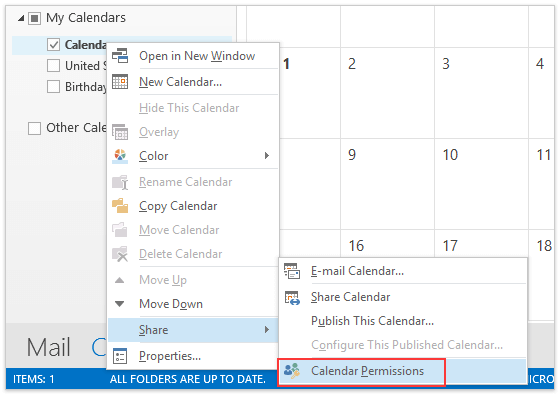
Примечание. Вы также можете открыть нужный календарь, а затем на Ленте выбрать «Папка» > «Разрешения для календаря».
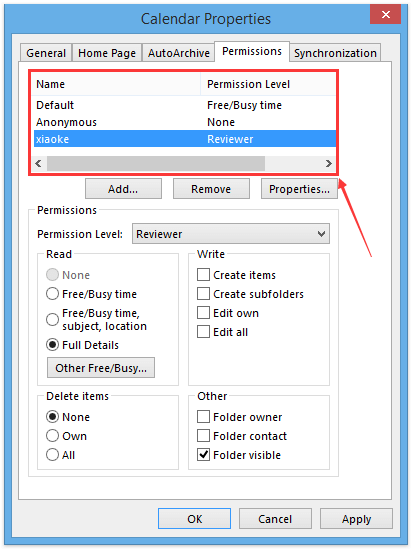
Теперь разрешения для указанного календаря отобразятся на вкладке «Разрешения» в диалоговом окне «Свойства календаря». См. снимок экрана:
См. также
Как предоставить другим пользователям Exchange делегированный доступ в Outlook?
Как запросить разрешение на доступ к чужому календарю в Outlook?
Лучшие инструменты для повышения продуктивности в Office
Оцените совершенно новый Kutools для Outlook с 100+ потрясающими функциями!Нажмите, чтобы скачать прямо сейчас!
📧Автоматизация работы с электронной почтой: Автоответ (доступен для POP и IMAP) / Планирование отправки писем / Авто Копия/Скрытая копия по правилам при отправке писем / Автоматическое перенаправление (расширенное правило) / Автоматическое добавление приветствия / Автоматическое разделение писем с несколькими получателями на отдельные сообщения…
📨Управление электронной почтой: Отозвать письмо / Блокировка спама по теме и другим признакам / Удаление дубликатов писем / Расширенный поиск / Организация папок…
📁Продвинутая работа с вложениями: Пакетное сохранение / Пакетное отсоединение / Пакетное сжатие / Автосохранение / Автоматическое отсоединение / Автоматическое сжатие…
🌟Волшебство интерфейса: 😊Еще больше красивых и стильных эмодзи / Напоминание о важных входящих письмах / Сворачивание Outlook вместо закрытия…
👍Чудеса одним щелчком: Ответить всем с вложениями / Защита от фишинговых писем / 🕘Отображение часового пояса: текущее время отправителя…
👩🏼🤝👩🏻Контакты и календарь: Пакетное добавление контактов из выбранных писем / Разделение группы контактов на отдельные группы / Удаление напоминания о дне рождения…
Используйте Kutools на вашем любимом языке — поддержка английского, испанского, немецкого, французского, китайского и более чем 40 других языков!


🚀 Скачать одним щелчком — Получите все надстройки для Office
Настоятельно рекомендуется: Kutools for Office (5 в 1)
Скачайте одним щелчком пять установщиковсразу —Kutools для Excel, Outlook, Word, PowerPointи Office Tab Pro.Нажмите, чтобы скачать прямо сейчас!
- ✅Удобство одним щелчком: Скачайте все пять установочных пакетов за одно действие.
- 🚀Готовы к любой задаче в Office: устанавливайте нужные надстройки именно тогда, когда они вам понадобятся.
- 🧰Входит в комплект: Kutools для Excel / Kutools для Outlook / Kutools для Word / Office Tab Pro / Kutools for PowerPoint