Отложить в Outlook: обрабатывайте письма по своему расписанию
Больше не нужно полагаться на сложные правила или рисковать забыть о письмах, которые вы хотите обработать позже.
Kutools для Outlook с функцией Отсрочка (Snooze) перемещает выбранные письма в папку «Отложенные», а в назначенное время автоматически возвращает их в верхнюю часть входящих и помечает как непрочитанные — чтобы вы могли сосредоточиться сейчас и обработать их в нужный момент.

✅Идеально подходит для: несрочных запросов, рабочих писем, пришедших поздно ночью, сообщений из других часовых поясов или тем, требующих ожидания дополнительной информации.
⚠️ Примечание: Отсрочка (Snooze) откладывает обработку или видимость писем — это не отложенная отправка. Отложенные сообщения временно перемещаются в папку «Отложенные», а затем возвращаются во «Входящие», как будто только что пришли.
Почему стоит воспользоваться функцией «Отложить» в Kutools?
Функция «Отложить» в Kutools для Outlook помогает Вам сохранять концентрацию, порядок и контроль над входящими письмами, позволяя откладывать несрочные сообщения до тех пор, пока Вы не будете готовы их обработать. Вместо того чтобы создавать сложные правила, загромождать список задач или оставлять письма непрочитанными на потом, функция «Отложить» обеспечивает чистый рабочий процесс, возвращая важные письма в идеальный момент. Она разработана для снижения умственной нагрузки, повышения продуктивности и поддержания удобного состояния входящих сообщений в течение всего дня.
- ⏱️Обрабатывайте письма в подходящее время — откладывайте несрочные сообщения и получайте их обратно именно тогда, когда вы готовы действовать.
- 📥Поддерживайте чистоту и фокус во Входящих — отложенные письма исчезают из поля зрения и появляются в верхней части Входящих как непрочитанные именно тогда, когда это нужно.
- 🧘Снижайте стресс и умственную перегрузку — больше не нужно запоминать, какие письма стоит перечитать, или оставлять их помеченными как непрочитанные: функция отсрочки сама управляет временем для вас.
- ⚙️Работает как интеллектуальное напоминание — идеально подходит для последующих действий, ожидания дополнительной информации, ответов из других часовых поясов или всего, что «не сейчас».
- 📅Гибкие варианты планирования — выбирайте предустановленные временные интервалы для быстрой отсрочки или указывайте точную дату и время для максимальной точности.
- 📂Простое управление — всё хранится в папке «Отложенные», где вы в любой момент можете изменить время возврата или отменить отсрочку.
- 📬Письма возвращаются как новые — отложенные сообщения снова появляются во «Входящих» и помечаются как непрочитанные, чтобы вы обязательно их заметили без дополнительных напоминаний.
- 🔁Идеально подходит для пакетной обработки — Отсрочка поддерживает множественный выбор, так что вы легко можете отложить сразу несколько писем.
Короче говоря, функция «Отложить» превращает Outlook в умный ящик, который подстраивается под ваш график — помогая сосредоточиться на самом важном сейчас и никогда не упуская из виду то, что потребует внимания позже.
Как использовать функцию отсрочки (Snooze)
1) Выберите время из предустановленного списка
Забудьте о ручном вводе даты или времени — просто выберите нужный вариант из раскрывающегося списка.
Шаги:
Выберите одно или несколько писем во «Входящих».
Перейдите на вкладку Kutools и выберите Отсрочка (Snooze).
- В выпадающем списке выберите предустановленное время, например:
- Через 2 часа / Через 3 часа
- Завтра
- В эту субботу
- В следующий понедельник
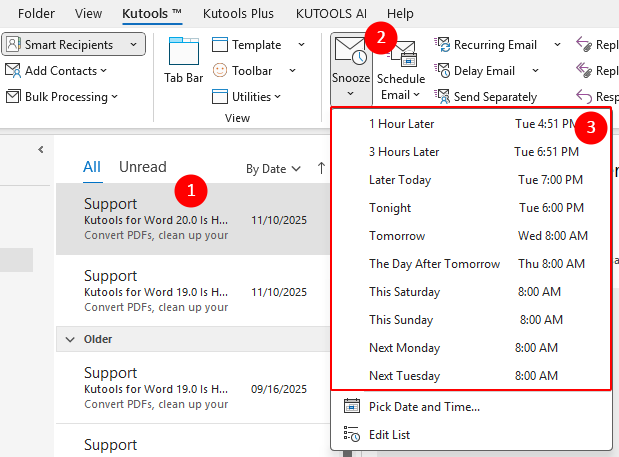 Совет: Если нужное вам время отсрочки отсутствует в списке предустановок, вы можете добавить собственное. Выберите в выпадающем списке «Отсрочка (Snooze)» пункт Редактировать список и укажите желаемое время в появившемся диалоговом окне: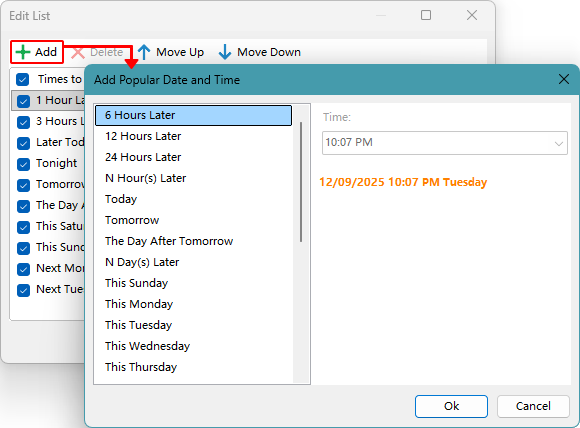
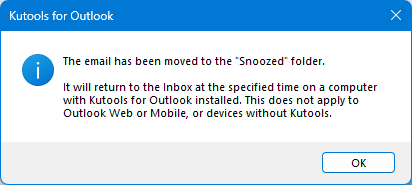
Появляется диалоговое окно с подтверждением перемещения выбранных писем в папку «Отложенные». Нажмите ОК.
Всплывающее напоминание (в правом нижнем углу Outlook):
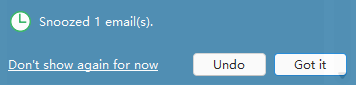
- Отменить: Отменяет отсрочку и возвращает письмо обратно во «Входящие».
- Понятно: закрывает напоминание. (Если его проигнорировать, оно исчезнет автоматически через несколько секунд.)
- Больше не показывать сейчас: Это окно больше не появится в течение 7 дней.
Теперь письма перемещаются в папку Отложенные.

Вы можете заглянуть в папку «Отложенные», чтобы увидеть, когда каждое письмо вернётся во «Входящие».

Преимущества
- Операция выполняется одним щелчком — без необходимости вводить текст.
- Поддерживает массовую отсрочку отправки сразу нескольких писем.
- Предустановки соответствуют типичным рабочим сценариям и снижают утомляемость, связанную с принятием решений.
- Поддерживает чистоту во Входящих до тех пор, пока Вы не будете готовы
2) Pick a Date and Time (Custom)
Если готовые варианты не подходят под ваше расписание, укажите точную дату и время.
Шаги:
Выберите одно или несколько писем во входящих.
Перейдите на вкладку Kutools, выберите Отсрочка (Snooze).
Выберите Указать дату и время.
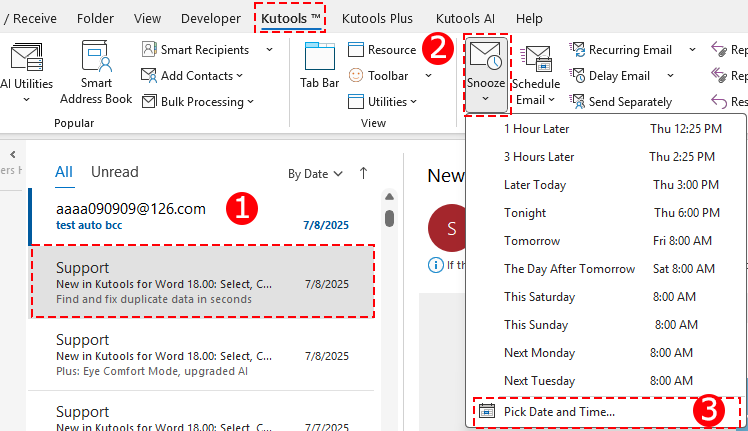
В диалоговом окне Указать дату и время задайте нужные дату и время, затем нажмите ОК.
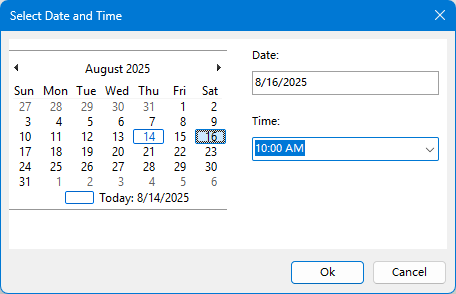
Появляется диалоговое окно с подтверждением перемещения писем в папку «Отложенные». Нажмите ОК.
Теперь письма перемещаются в папку Отложенные и вернутся во «Входящие» точно в указанное вами время.
Преимущества
- Точность до конкретной даты и времени.
- Идеально подходит для ответов из разных часовых поясов, напоминаний перед встречами и контрольных точек проекта.
- Работает сразу с несколькими выбранными письмами.
Куда возвращаются письма, когда наступает назначенное время
Когда наступит запланированное время, отложенные письма вернутся во Входящие, появятся в верхней части и будут помечены как непрочитанные.

Управление отложенными письмами
Просматривайте и управляйте всеми отложенными письмами прямо в папке «Отложенные».
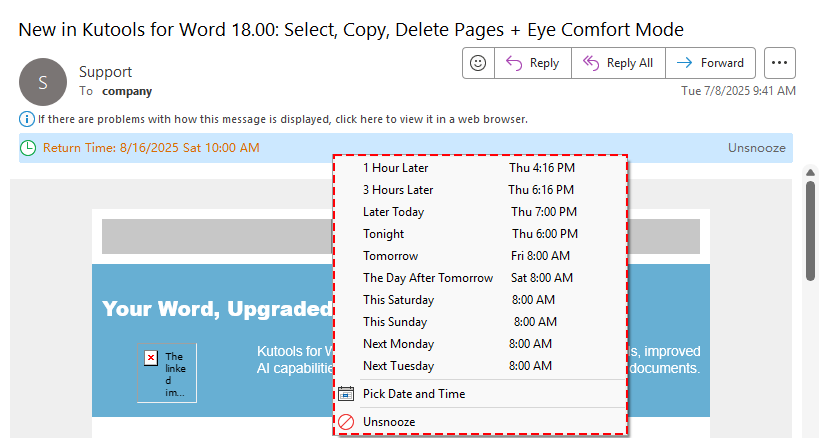
Отменить отсрочку или изменить время: Выберите письмо в папке «Отложенные», откройте его предварительный просмотр и нажмите на строку с указанием времени отправки, чтобы изменить время или отменить отсрочку.
Примеры использования
A. Сейчас некогда — обработаю сегодня вечером
- Выберите письмо → Отсрочка (Snooze) → Позже сегодня.
- Оно появится вечером в верхней части входящих и будет отмечено как непрочитанное.
B. Ответ из другого часового пояса
- Выберите письмо клиента → Отсрочка (Snooze) → Указать дату и время.
- Установите на 9:00 утра по местному времени клиента.
C. Напоминание о контрольной точке проекта
- Выберите все письма, связанные с проектом → Отсрочка (Snooze) → На следующей неделе или укажите собственную дату.
- Они появятся одновременно, чтобы вы могли удобно выполнить следующее действие.
Часто задаваемые вопросы
Вопрос 1: Куда попадают отложенные письма?
Они перемещаются в папку Отложенные до наступления запланированного времени.
Вопрос 2: Можно ли отложить отправку сразу нескольких писем?
Да, просто выделите несколько писем и воспользуйтесь функцией «Отложить».
Вопрос 3: Как изменить время отсрочки?
В папке «Отложенные» повторно примените функцию «Отложить», указав новое время.
Вопрос 4: Является ли функция «Отложить» тем же самым, что и отложенная отправка?
Нет — функция «Отложить» откладывает момент, когда вы увидите и сможете обработать входящее письмо, тогда как отложенная отправка управляет временем отправки исходящего письма.
Лучшие инструменты для повышения продуктивности в Office
Оцените совершенно новый Kutools для Outlook с 100+ невероятными функциями!Нажмите, чтобы скачать прямо сейчас!
📧Автоматизация электронной почты: Автоответ (доступен для POP и IMAP) / Планирование отправки писем / Авто Копия/Скрытая копия по правилам при отправке писем / Автоматическое перенаправление (расширенное правило) / Автоматическое добавление приветствия / Автоматическое разделение писем с несколькими получателями на отдельные сообщения…
📨Управление электронной почтой: Отозвать письмо / Блокировка спама по теме и другим параметрам / Удаление дубликатов писем / Расширенный поиск / Организация папок…
📁Вложения Pro: Пакетное сохранение / Пакетное отсоединение / Пакетное сжатие / Автосохранение / Автоматическое отсоединение / Автоматическое сжатие…
🌟Магия интерфейса: 😊Еще больше красивых и стильных эмодзи / Напоминание о важных письмах / Сворачивание Outlook вместо закрытия…
👍Чудеса одним щелчком: Ответить всем с вложениями / Защита от фишинговых писем / 🕘Отображение часового пояса: текущее время отправителя…
👩🏼🤝👩🏻Контакты и календарь: Пакетное добавление контактов из выбранных писем / Разделение группы контактов на отдельные группы / Удаление напоминания о дне рождения…
Используйте Kutools на предпочитаемом языке — поддержка английского, испанского, немецкого, французского, китайского и более чем 40 других языков!


🚀 Загрузка одним щелчком — Получите все надстройки Office
Настоятельно рекомендуется: Kutools for Office (5 в 1)
Скачайте одним щелчком пять установщиковсразу —Kutools для Excel, Outlook, Word, PowerPointи Office Tab Pro.Нажмите, чтобы скачать прямо сейчас!
- ✅Удобство в один клик: Скачайте все пять установочных пакетов за одно действие.
- 🚀Готовы к любой задаче в Office: устанавливайте надстройки, когда они вам нужны.
- 🧰В комплекте: Kutools для Excel / Kutools для Outlook / Kutools для Word / Office Tab Pro / Kutools for PowerPoint
Оглавление
- Почему стоит использовать функцию отсрочки (Snooze) Kutools
- Как использовать функцию отсрочки (Snooze)
- Куда возвращаются письма, когда наступает назначенное время
- Управление отложенными письмами
- Примеры использования
- Часто задаваемые вопросы
Kutools для Outlook
Добавляет расширенные функции в Outlook