Очистите Дубликаты писем в Outlook за секунды — только из выбранных писем
Дубликаты писем могут появиться после импорта PST-файлов, синхронизации нескольких учётных записей или получения повторяющихся уведомлений. Если вы уже локализовали проблему до конкретной группы писем, сканирование всей папки будет излишним. С помощью функции Удалить дубликаты электронной почты из выбранных писем в Kutools для Outlook вы сможете найти и удалить дубликаты только среди выбранных вами элементов — быстро, точно и с возможностью простой проверки.

Преимущества функции «Удалить дубликаты электронной почты из выбранных писем»
🎯Целевая очистка с полным контролем:
Очищайте только то, что выбрали — эта опция ищет дубликаты исключительно среди отмеченных вами писем, позволяя быстро устранить конкретную проблемную группу без сканирования всей папки и без риска затронуть остальные сообщения. Идеальное решение для точечной и безопасной очистки!
🕒Более быстрые результаты при небольших всплесках дубликатов:
Идеально подходит после импорта или кратковременных проблем синхронизации — если дубликаты появляются в локальной папке (например, после импорта PST), эта функция устраняет их за считанные минуты, избавляя от необходимости запускать более масштабные проверки.
🔍Чёткая группировка дубликатов для безопасного принятия решений:
Просматривайте дубликаты в упорядоченных группах — окно результатов объединяет совпадающие сообщения, чтобы вы могли быстро определить, какие из них действительно избыточны, перед удалением. Благодаря этому процесс становится прозрачным и уверенным.
✅Интеллектуальный выбор по умолчанию + гибкие настройки:
По умолчанию сохраняет одну копию — инструмент обычно помечает все дубликаты в каждой группе, кроме первого найденного элемента. Если вы не хотите удалять все дубликаты, просто отметьте только те из них, которые предпочитаете удалить.
🖱️Контекстные меню для массового управления:
Управляйте результатами одним или двумя щелчками — контекстное меню предоставляет быстрые действия, такие как «Восстановить выбор по умолчанию», «Отметить все», «Снять отметки со всех», «Развернуть всё» и «Свернуть всё», что помогает эффективно работать с большими наборами результатов.
Что считается дубликатом?
Эта опция проверяет дубликаты в пределах вашего выделения с использованием единого правила сопоставления. Как правило, письма считаются дубликатами, если совпадают по следующим параметрам:
- Тема
- Содержимое тела
- Имя вложения
Пошаговое руководство по Удалить дубликаты из выбранных писем
Kutools для Outlook’s Удалить дубликаты электронной почты из выбранных писем позволяет легко очистить дубликаты в конкретной группе, выбранной вами. Вместо ручного сравнения сообщений в Outlook вы просто выбираете нужные письма, просматриваете сгруппированные результаты с интеллектуальными настройками по умолчанию и удаляете только то, что вам не нужно. Такой целенаправленный подход экономит время и оставляет остальную часть вашей почтовой папки нетронутой.
Шаг 1: Выберите письма, которые хотите проверить
- Выберите непрерывный диапазон: Щёлкните первое письмо, удерживайте Shift, затем щёлкните последнее письмо.
- Выберите несмежные письма: Удерживайте Ctrl и щелкайте по письмам по одному.
Шаг 2: Откройте функцию
Нажмите KUTOOLS PLUS>Дубликаты писем>Удалить дубликаты электронной почты из выбранных писем.

Шаг 3: Просмотрите группы дубликатов
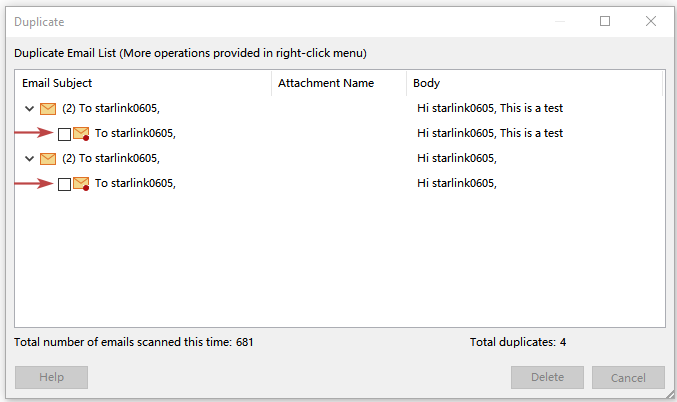
Появится окно с результатами, где найденные дубликаты среди выделенных писем будут удобно сгруппированы. Благодаря этому вы сможете быстро проверить совпадения перед удалением.

Шаг 4: Удалите Дубликаты писем
- Нажмите Удалить, чтобы начать удаление дубликатов писем.
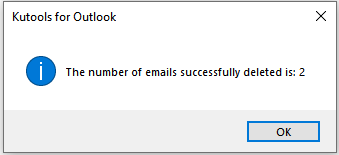
- Появится диалоговое окно подтверждения с указанием количества удалённых элементов. Нажмите «OK», чтобы выйти.
- Все дубликаты писем удалены — оставлена только одна копия (письмо с)красной точкой в правом нижнем углу значка письма).
- Эта функция не сканирует всю папку — она ищет дубликаты только среди выбранных вами писем.
Советы по окну результатов
Окно результатов позволяет быстро ознакомиться с группами дубликатов и точно определить, что именно следует удалить. Ниже приведены три ключевые области, которые важно понять перед удалением.
Правило выбора по умолчанию
Все дубликаты писем по умолчанию отмечены в каждой группе,кроме первого найденного. Если вы не хотите удалять все дубликаты, отметьте только те сообщения, которые нужно удалить.
Доступно контекстное меню
Воспользуйтесь контекстным меню, чтобы быстро настроить выделение и развернуть или свернуть группы.
Параметры контекстного меню
- Восстановить выбор по умолчанию: Отметить все дублирующиеся элементы, кроме первого в каждой группе дубликатов.
- Отметить все: Отметить все дублирующиеся элементы в каждой группе.
- Снять все отметки: Снимает отметки со всех дублирующихся элементов в каждой группе.
- Развернуть все: Разверните все группы дубликатов и просмотрите каждый повторяющийся элемент внутри них.
- Свернуть все: Сверните все группы дубликатов, чтобы отображались только тема, вложение, тело письма и количество дубликатов.
Индикаторы итогов сканирования
- Отображает общее количество всех писем, просканированных вами за этот раз.
- Отображает общее количество дублирующихся элементов, найденных за этот раз.

Лучшие сценарии использования
- После импорта писем из нескольких PST-файлов, где ожидается пересечение.
- После кратковременного сбоя синхронизации, из-за которого в ограниченном диапазоне появились дубликаты.
- Для точечной очистки информационных бюллетеней, оповещений или регулярных системных уведомлений.
- Когда требуется максимальный контроль и предпочтение отдается проверке отобранной вручную партии, а не сканированию всей папки.
Часто задаваемые вопросы
Будет ли выполняться сканирование всей моей почтовой папки?
Нет. Эта опция ищет дубликаты только среди писем, которые вы выбрали.
Могу ли я сам выбрать, какую копию оставить?
Да! Вы можете вручную установить или снять флажки в каждой группе перед тем, как нажать кнопку «Удалить».
Почему два похожих письма не были распознаны как дубликаты?
Эта функция использует строгие правила сопоставления: тему, текст письма и имя вложения. Если хотя бы один из этих параметров отличается, письма не будут объединены в одну группу.
Есть ли более быстрый способ управлять большими результатами?
Да! Воспользуйтесь контекстными опциями: «Восстановить выбор по умолчанию», «Отметить все», «Снять отметки со всех», «Развернуть всё» и «Свернуть всё».
Лучшие инструменты для повышения продуктивности в Office
Оцените совершенно новый Kutools для Outlook с 100+ потрясающими функциями!Нажмите, чтобы загрузить прямо сейчас!
📧Автоматизация электронной почты: Автоответ (доступен для POP и IMAP) / Планирование отправки писем / Авто Копия/Скрытая копия по правилам при отправке писем / Автоматическое перенаправление (расширенное правило) / Автоматическое добавление приветствия / Автоматическое разделение писем с несколькими получателями на отдельные сообщения…
📨Управление электронной почтой: Отзыв письма / Блокировка мошеннических писем по теме и другим параметрам / Удаление дубликатов писем / Расширенный поиск / Организация папок…
📁Вложения Pro: Пакетное сохранение / Пакетное отсоединение / Пакетное сжатие / Автосохранение / Автоматическое отсоединение / Автоматическое сжатие…
🌟Волшебство интерфейса: 😊Еще больше красивых и интересных эмодзи / Напоминание о приходе важных писем / Сворачивание Outlook вместо закрытия…
👍Чудеса одним щелчком: Ответить всем с вложениями / Защита от фишинговых писем / 🕘Отображение часового пояса: текущее время отправителя…
👩🏼🤝👩🏻Контакты и календарь: Пакетное добавление контактов из выбранных писем / Разделение группы контактов на отдельные контакты / Удаление напоминания о дне рождения…
Используйте Kutools на вашем любимом языке — поддержка английского, испанского, немецкого, французского, китайского и более чем 40 других языков!


🚀 Загрузка одним щелчком — Получите все надстройки Office
Настоятельно рекомендуется: Kutools for Office (5 в 1)
Загрузите одним щелчком пять установщиковсразу —Kutools для Excel, Outlook, Word, PowerPointи Office Tab Pro.Нажмите, чтобы загрузить прямо сейчас!
- ✅Удобство одним щелчком: Загрузите все пять установочных пакетов за одно действие.
- 🚀Готов к любой задаче в Office: устанавливайте надстройки именно тогда, когда они вам нужны.
- 🧰Входит в комплект: Kutools для Excel / Kutools для Outlook / Kutools для Word / Office Tab Pro / Kutools for PowerPoint