Вставка, сохранение и управление символами в Outlook с помощью Kutools
Панель «Символы» в Kutools для Outlook делает работу со специальными символами при написании писем быстрой и интуитивно понятной. Все нужные символы — знаки валют, математические обозначения, геометрические фигуры и многоязычные знаки — собраны в одной удобной и структурированной панели. Благодаря встроенным категориям и поддержке пользовательских коллекций вы можете вставлять любой символ мгновенно, не ограничиваясь стандартным диалоговым окном символов Outlook и не тратя время на постоянное открытие и закрытие окон.
Зачем использовать инструмент «Символы» в Kutools для Outlook?
Инструмент «Символы» в Kutools для Outlook создан для того, чтобы вставка и управление символами стали быстрее, проще и гибче по сравнению со встроенной функцией Outlook. Он хранит символы в упорядоченном виде и держит их всегда под рукой в одной удобной панели, позволяя сосредоточиться на написании текста, а не на поиске нужных символов.
Ключевые преимущества
- ⚡Вставка в один клик — вставляйте символы прямо в письмо без открытия дополнительных диалоговых окон.
- 📂Упорядоченные категории — просматривайте символы по удобным встроенным категориям: Валюта, Математика, Геометрия и Язык.
- ⭐Пользовательские коллекции символов — создавайте собственные категории для часто используемых символов.
- 🔗Универсальные источники символов — добавляйте символы из встроенного диалогового окна Outlook «Символ», а также эмодзи и символы Windows (через)Windows + точка (.)) в свои пользовательские категории.
- 👀Панель всегда на виду — держите панель «Символы» открытой во время написания писем, чтобы работать без перебоев.
- 🔁Многократно используемые символы — сохраните символ один раз и применяйте его во всех своих письмах.
Инструменты для работы с символами: Kutools против Outlook против Windows
| Функция | Панель символов Kutools | Встроенные символы Outlook | Windows Выбор эмодзи |
|---|---|---|---|
| Способ доступа | Всегда видна на панели Библиотека ресурсов | Открывается из отдельного диалогового окна | Открывается через Windows + ./Windows + ; |
| Вставка символов | Вставка в один клик | Требуется несколько кликов | Вставка в один клик; закрывается при потере фокуса |
| Поддержка форматов сообщений | ✅ Обычный текст, HTML и форматированный текст | ❌ Только HTML и форматированный текст | ✅ Обычный текст, HTML и форматированный текст |
| Организация символов | ✅ Встроенные категории + пользовательские категории | ❌ Только встроенные категории | ❌ Только встроенные категории |
| Добавление часто используемых символов | ✅ Сохранение символов в пользовательских категориях | ❌ Не поддерживается | ❌ Не поддерживается |
| Сбор символов из других источников | ✅ Добавление символов из диалогового окна «Символ» Outlook, символов/эмодзи Windows и других источников | ❌ Не поддерживается | ❌ Не поддерживается |
| Символы Недавно использованные | ✅ Поддерживается | ✅ Поддерживается | ❌ Недоступно |
| Эффективность рабочего процесса | Быстро и без перерывов | Прерывается из-за повторного открытия диалогового окна | Прерывается из-за повторного открытия выборщика |
Храня символы в одной постоянно доступной панели, инструмент «Символы» из Kutools для Outlook обеспечивает более плавную и эффективную альтернативу встроенному диалоговому окну символов Outlook — особенно если вы часто работаете со специальными символами.
Откройте панель «Символы» в Outlook
- В Outlook откройте новое сообщение «Новое письмо» или ответьте на существующее/перешлите его.
- Перейдите на вкладку Kutools в окне сообщения.
- Нажмите Другие символы в группе Библиотека ресурсов. Это откроет панель Библиотека ресурсов с правой стороны и активирует вкладку «Символы».
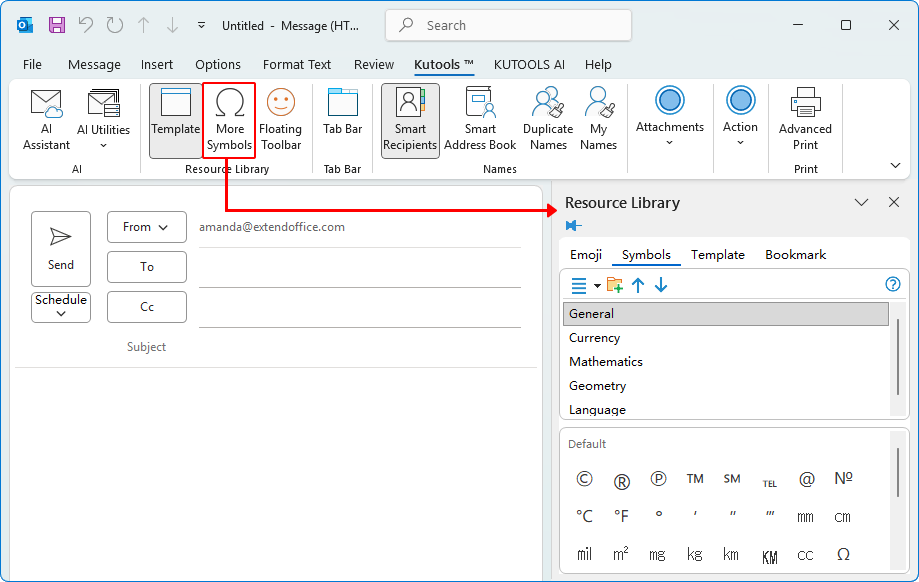
Что находится на панели «Символы»
Панель «Символы» организует знаки в несколько встроенных папок, чтобы вы могли быстро найти нужный тип символа. Эти категории включают:
- Общие — общие символы Unicode и часто используемые знаки.
- Валюта — международные валютные символы, такие как €, £, ¥, ₹, ₩ и другие.
- Математика — математические операторы, греческие буквы, стрелки, дроби, уравнения и другие технические символы.
- Геометрия — геометрические фигуры, индикаторы и структурные символы.
- Язык — буквы с диакритическими знаками, фонетические символы и другие знаки, используемые в различных языках.
На приведённых ниже изображениях показаны символы, входящие в каждую папку.


Как вставить символ с помощью панели «Символы»
Как только панель «Символы» открыта, вы можете вставить любой символ в письмо одним щелчком — дополнительные диалоговые окна не нужны: символ мгновенно появляется в сообщении прямо в позиции курсора.
- Поместите курсор в то место текста письма, куда следует вставить символ.
- Выберите категорию (например, Общие, Валюта, Математика, Геометрия или Язык).
- Щёлкните нужный символ, чтобы вставить его.
Выбранный символ сразу же вставляется в ваше письмо, и вы можете добавлять ещё символы в любое время.
Добавьте собственные символы в панель «Символы»
Вы можете создавать собственные категории символов и добавлять в них часто используемые символы, что упрощает их организацию и повторное использование при написании писем с помощью панели «Символы» Kutools.
- В окне создания сообщения введите или вставьте символ, который хотите добавить.Совет:Вы можете добавлять символы, вставленные через встроенное диалоговое окно Outlook «Символ», а также эмодзи и символы, вставленные через Windows + точка (.), в пользовательские категории для быстрого повторного использования.
- На панели инструментов «Символы» нажмите кнопку Новая категория.
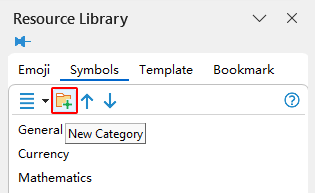
- В диалоговом окне Новая категориявведите имя категории и нажмите кнопку OK.
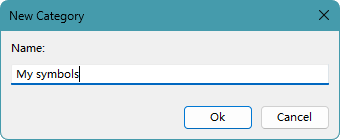
- Выделите только что введённый символ в окне создания сообщения, затем нажмите кнопку Добавить (+)на панели «Символы».
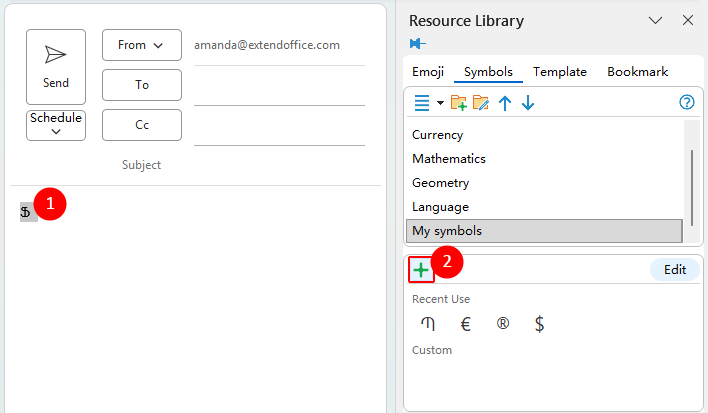
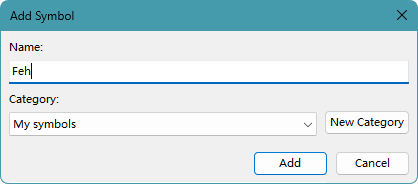
- В диалоговом окне «Добавить символ» введите имя символа. По умолчанию будет выбрана новая категория.
- Чтобы использовать другую категорию, выберите её из списка. Чтобы создать новую, нажмите кнопку Новая категория.
Результат
Символ добавляется в Новая категория и отображается в панели «Символы» для последующего использования. При наведении курсора на символ отображается присвоенное вами имя.

Примечание: Нажмите кнопку Изменить, чтобы перейти в режим редактирования. В этом режиме вы можете выбирать и управлять символами по мере необходимости — например, изменять их порядок или удалять. По завершении нажмите кнопку Готово, чтобы выйти из режима редактирования.

Управление категориями символов
Вы можете управлять категориями символов, чтобы настраивать отображение групп символов на панели «Символы»: возможности для встроенных и пользовательских категорий различаются.
Встроенные категории
Встроенные категории (например, «Геометрия» или «Язык») имеют ограниченные возможности управления.
- Новая категория — создайте новую пользовательскую категорию.
- Переместить вверх/Переместить вниз– изменить положение выбранной категории в списке.
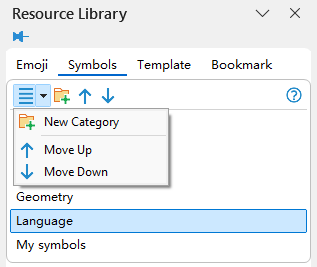
Встроенные категории нельзя переименовывать и удалять.
Пользовательские категории
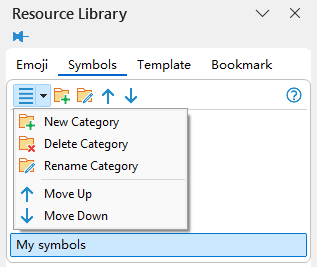
Пользовательские категории предоставляют полные возможности управления.
- Новая категория– создать новую пользовательскую категорию.
- Удалить категорию — удалите выбранную пользовательскую категорию.
- Переименовать категорию — измените название выбранной пользовательской категории.
- Переместить вверх/Переместить вниз– изменить порядок выбранной пользовательской категории в списке.
Лучшие инструменты для повышения продуктивности в Office
Оцените обновлённый Kutools для Outlook с 100+ невероятными функциями!Нажмите, чтобы скачать прямо сейчас!
📧Автоматизация электронной почты: Автоответ (доступен для POP и IMAP) / Планирование отправки писем / Авто Копия/Скрытая копия по правилам при отправке письма / Автоматическое перенаправление (расширенное правило) / Автоматическое добавление приветствия / Автоматическое разделение писем с несколькими получателями на отдельные сообщения…
📨Управление электронной почтой: Отозвать письмо / Блокировать мошеннические письма по темам и другим параметрам / Удалить дубликаты писем / Расширенный поиск / Организовать папки…
📁Вложения Pro: пакетное сохранение, пакетное отсоединение, пакетное сжатие, автосохранение, автоматическое отсоединение, автоматическое сжатие…
🌟Волшебство интерфейса: 😊Еще больше красивых и стильных эмодзи / Напоминание о важных письмах / Сворачивание Outlook вместо закрытия…
👍Чудеса одним щелчком: Ответить всем с вложениями / Защита от фишинговых писем / 🕘Отображение часового пояса: текущее время отправителя…
👩🏼🤝👩🏻Контакты и календарь: Пакетное добавление контактов из выбранных писем / Разделение группы контактов на отдельные контакты / Удаление напоминания о дне рождения…
Используйте Kutools на предпочитаемом языке — поддержка английского, испанского, немецкого, французского, китайского и ещё 40+ языков!


🚀 Загрузка в один клик — получите все надстройки для Office
Настоятельно рекомендуется: Kutools for Office (5 в 1)
Один клик для загрузки пяти установщиковсразу —Kutools для Excel, Outlook, Word, PowerPointи Office Tab Pro.Нажмите, чтобы скачать прямо сейчас!
- ✅Удобство в один клик: скачайте все пять установочных пакетов одним щелчком.
- 🚀Готов к любой задаче в Office: устанавливайте нужные надстройки именно тогда, когда они вам понадобятся.
- 🧰Входит в комплект: Kutools для Excel / Kutools для Outlook / Kutools для Word / Office Tab Pro / Kutools for PowerPoint
Оглавление
- Почему стоит использовать Символы Kutools
- Откройте панель «Символы» в Outlook
- Что находится на панели «Символы»
- Как вставить символ
- Добавьте свои собственные символы на панель
- Управление категориями символов
Kutools для Outlook
Добавляет расширенные функции 100+ в Outlook