Закрепляйте важные письма сверху в классическом Outlook
Важные письма часто приходят не вовремя: вы быстро их просматриваете, намереваясь ответить позже, но с появлением новых сообщений они опускаются вниз списка и легко теряются из виду.
Microsoft решила эту проблему в New Outlook и Outlook для веба, добавив функцию «Закрепить», которая удерживает выбранные письма в верхней части списка сообщений.
Чтобы устранить этот пробел, Kutools для Outlook предлагает функцию «Закрепить сверху», специально разработанную для классического Outlook, — теперь самые важные письма всегда будут у вас перед глазами.

👀 Что такое «Закрепить сверху»
«Закрепить сверху» — это функция, которая фиксирует выбранные письма в верхней части папки с сообщениями, обеспечивая их видимость даже после получения новых писем.
📢 Внимание
Эта функция работает путём временного изменения поля «Дата получения» письма, поэтому дата может отображаться как будущая дата (например, на 2 года вперёд).
Помимо этого визуального изменения, это никак не влияет на письмо — включая исходную метку времени, отображаемую при ответе или пересылке.
Как только письмо будет откреплено, его исходная дата получения будет автоматически восстановлена.
⭐ Почему важно закреплять письма
- Никогда не теряйте важные письма из виду
Закреплённые письма всегда остаются вверху — даже когда приходят новые сообщения. - Снижайте количество пропущенных последующих действий
Держите задачи, запросы на согласование и обращения на виду — пока они не будут завершены. - Избегайте обходных решений
Не нужно помечать письма флагами, перемещать их в специальные папки или отмечать как непрочитанные. - Работайте так же, как пользователи нового Outlook
Наслаждайтесь современным опытом закрепления панелей в классическом Outlook. - Просто и обратимо
Закрепляйте или открепляйте письма в любое время — одним щелчком!
🎯 Типичные сценарии использования
Функция «Закрепить сверху»особенно полезна, когда вам нужно:
- Отслеживайте письма, требующие последующих действий
- Держите обсуждения текущих проектов на виду
- Закрепляйте запросы на согласование, счёта или контракты
- Следите за письмами, ожидающими ответа
- Не позволяйте важным сообщениям теряться среди рассылок и уведомлений
📌 Как закрепить письма сверху в классическом Outlook
Усильте возможности Outlook с помощью Kutools для Outlook — получите более 100 функций для повышения продуктивности с бесплатной 30-дневной пробной версией.
После установки Kutools для Outlookзакрепить письмо очень просто:
- Выберите письмо(а), которые хотите закрепить сверху (можно выбрать несколько писем).
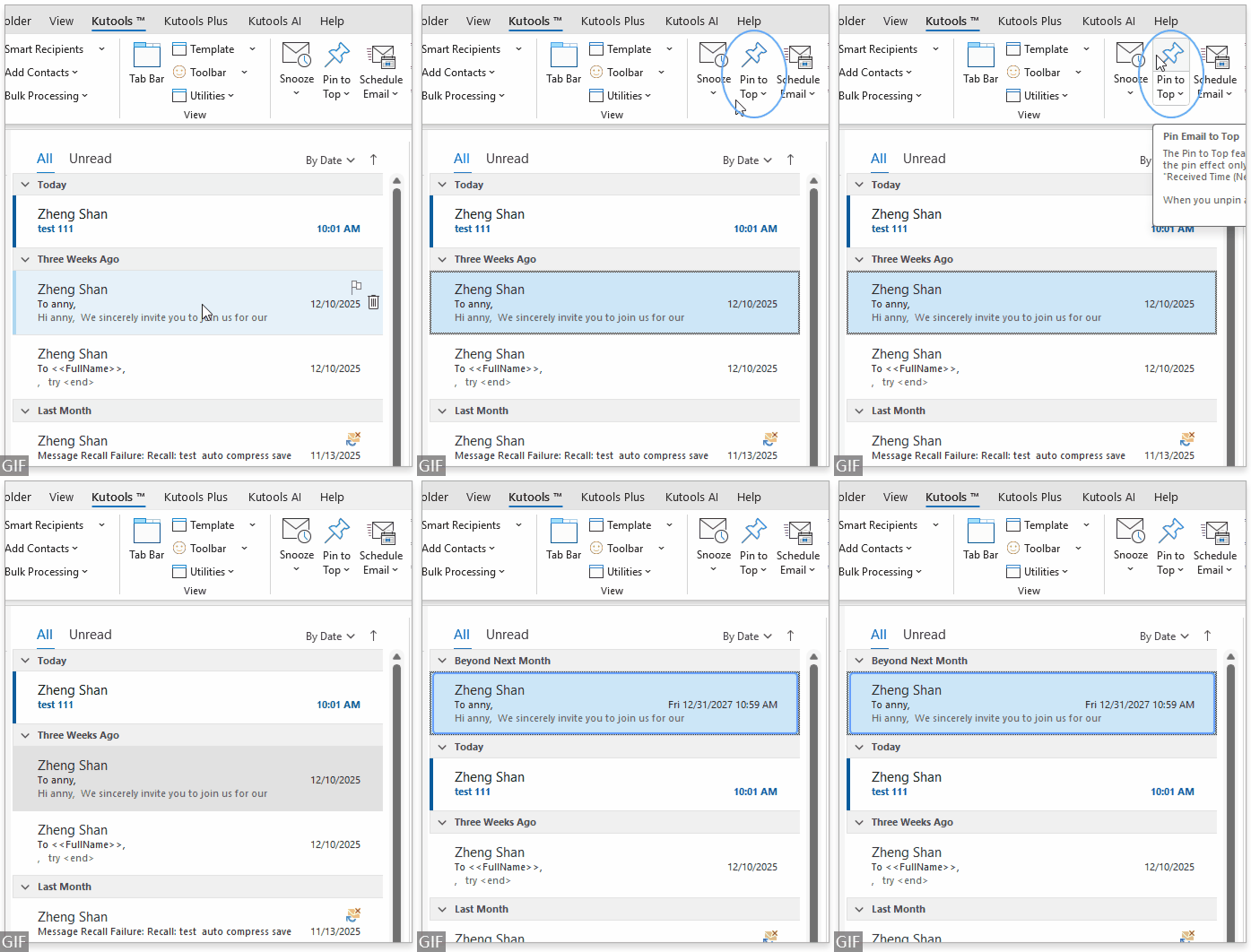
- Перейдите на вкладку Kutools на ленте и нажмите Закрепить сверху.
- Выбранные письма немедленно переместятся в верхнюю часть списка и останутся там даже после получения новых сообщений.
- Напоминание при первом использовании
При первом использовании этой функции появится всплывающее напоминание о том, что она работает только при сортировке писем по дате получения (от новых к старым). Если вы нажмёте «Больше не показывать сейчас», напоминание не будет появляться в течение следующих 7 дней.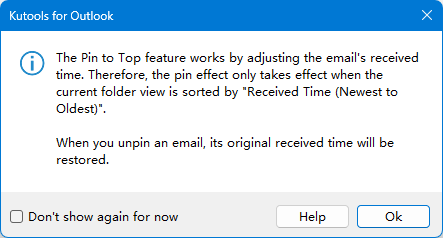 Чтобы установить сортировку по времени получения:
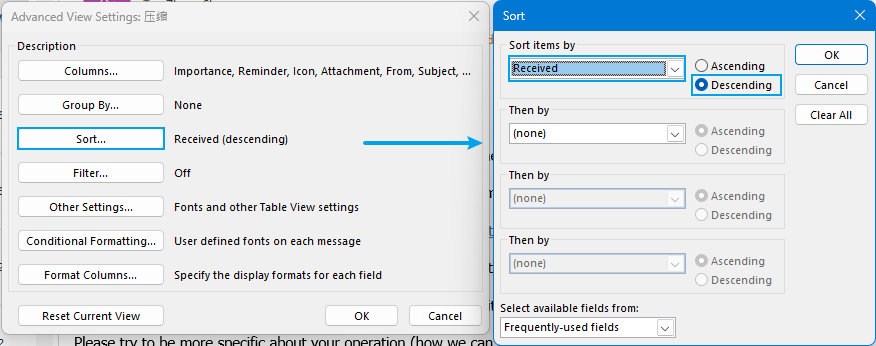
- Перейдите на вкладку Вид в Outlook и нажмите Параметры представления.
- Выберите Сортировка….
- Выберите Получено в поле Сортировать элементы по и установите переключатель По убыванию.
- Нажмите ОК, чтобы применить изменения.
- Группа по времени для закреплённых писем
Все закреплённые письма помещаются в отдельную временную группу с названием «После в следующем месяце». Отображаемая дата и время получения для закреплённых писем — это виртуальное будущее время, созданное исключительно для того, чтобы удерживать письмо вверху списка, а не его исходная дата и время получения.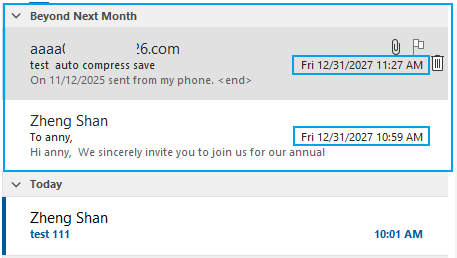
- Просмотр исходной даты и времени получения
Чтобы увидеть исходную дату и время получения, просто откройте письмо и найдите эту информацию в области предварительного просмотра сообщения.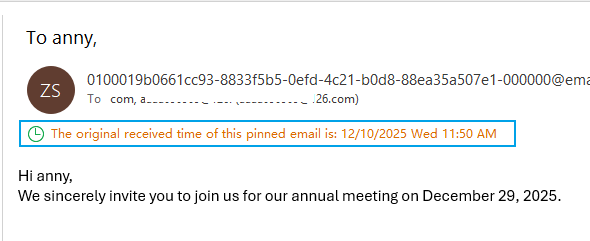
🧷 Как открепить письма
Когда письмо больше не требует внимания, его можно легко удалить из верхней части списка:
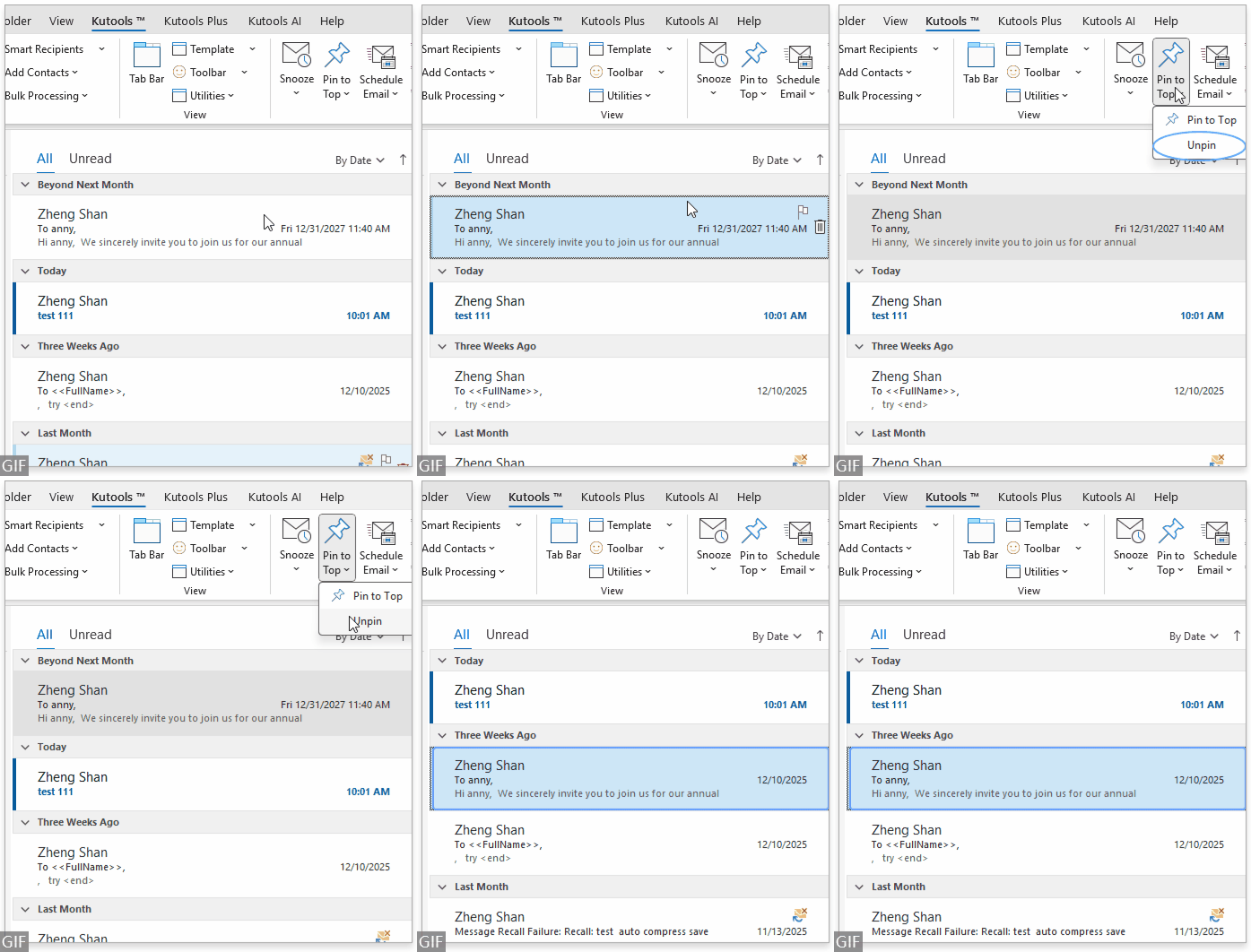
- Выберите закреплённое письмо или несколько писем.
- Перейдите на вкладку Kutools.
- Нажмите Закрепить сверху → Открепить.
- Письмо вернётся на своё обычное место в списке сообщений, а его исходная дата и время получения будут полностью восстановлены.
👉 Поддержка правого щелчка
Kutools для Outlook также поддерживает действия через контекстное меню (правый щелчок):
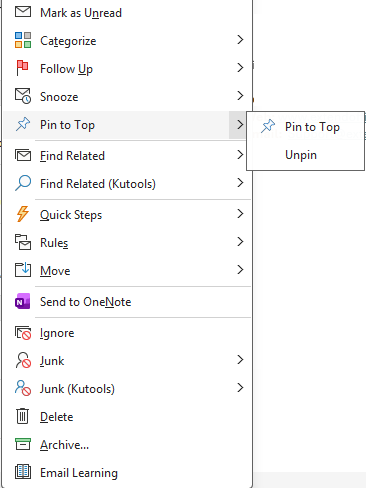
- Щелкните правой кнопкой мышина выбранных письмах →Закрепить сверху
- Щелкните правой кнопкой мышина закреплённых письмах →Закрепить сверху → Открепить
Если вы не видите группу «После в следующем месяце», возможно, группировка не включена в вашем текущем представлении.
Перейдите в Вид→Параметры вида→Группировать по…
Затем установите флажок Автоматически группировать согласно сортировке.
Классический Outlook не имеет встроенной функции «Закрепить», из-за чего важные письма легко теряются по мере заполнения входящих. Kutools для Outlook решает эту проблему, добавляя в классический Outlook функциональность «Закрепить сверху» — простую, надёжную и удобную в использовании.
Благодаря постоянно отображаемым закреплённым письмам вы сохраните концентрацию, наведёте порядок и получите полный контроль над своим почтовым ящиком.
Помимо закрепления писем, Kutools для Outlook включает 100+ мощных инструментов🚀 , таких как:
- Отправляйте письма по отдельности
- Планируйте и откладывайте отправку
- Очистите Дубликаты писем
- Расширенное управление спамом
- Интеллектуальные напоминания и многое другое
Все функции доступны в рамках 30-дневной бесплатной пробной версии. Как только вы начнёте закреплять важные письма сверху, трудно будет представить работу без этого!
Лучшие инструменты для повышения продуктивности в Office
Оцените совершенно новый Kutools для Outlook с 100+ потрясающими функциями!Нажмите, чтобы загрузить прямо сейчас!
📧Автоматизация электронной почты: Автоответ (доступен для POP и IMAP) / Планировщик отправки писем / Авто Копия/Скрытая копия по правилам при отправке писем / Автоматическое перенаправление (расширенное правило) / Автоматическое добавление приветствия / Автоматическое разделение писем с несколькими получателями на отдельные сообщения…
📨Управление электронной почтой: Отзыв письма / Блокировка мошеннических писем по теме и другим параметрам / Удаление дубликатов писем / Расширенный поиск / Организация папок…
📁Attachments Pro: Пакетное сохранение / Пакетное открепление / Пакетное сжатие / Автосохранение / Автоматическое отсоединение / Автоматическое сжатие…
🌟Interface Magic: 😊Еще больше красивых и интересных эмодзи / Напоминание о важных письмах / Сворачивание Outlook вместо закрытия…
👍Функции одним щелчком: Ответить всем с вложениями / Защита от фишинговых писем / 🕘Отображение часового пояса: текущее время отправителя…
👩🏼🤝👩🏻Контакты и календарь: Пакетное добавление контактов из выделенных писем / Разделение группы контактов на отдельные группы / Удаление напоминания о дне рождения…
Используйте Kutools на вашем любимом языке — поддержка более чем 40 языков, включая английский, испанский, немецкий, французский и китайский!


🚀 Загрузка одним щелчком — получите все надстройки Office
Настоятельно рекомендуется: Kutools for Office (5 в 1)
Один щелчок для загрузки пяти установщиководновременно —Kutools для Excel, Outlook, Word, PowerPointи Office Tab Pro.Нажмите, чтобы загрузить прямо сейчас!
- ✅Удобство в один клик: загрузите все пять установочных пакетов за одно действие.
- 🚀Готов к любой задаче в Office: устанавливайте надстройки именно тогда, когда они вам нужны.
- 🧰В комплекте: Kutools для Excel / Kutools для Outlook / Kutools для Word / Office Tab Pro / Kutools for PowerPoint
Оглавление
- Что такое «Закрепить сверху»
- Почему важно закреплять письма
- Типичные сценарии использования
- Как закрепить письма сверху
- Как открепить письма
- Поддержка правого клика
- Часто задаваемые вопросы
- Связанные статьи
- Лучшие инструменты для повышения продуктивности в Office