Расширенное сканирование для выявления и управления Дубликаты писем в Outlook
Управление Дубликаты писем в Outlook может быть сложной задачей — особенно когда дубликаты находятся в нескольких папках, имеют разные атрибуты сообщений или требуют различных способов обработки. Kutools для Outlook предоставляет мощную функцию под названием Расширенное удаление дубликатов, позволяющую выполнять точную фильтрацию, сравнение между папками и гибкие массовые действия, такие как удаление, перемещение или категоризация Дубликаты писем.
В этой статье представлено подробное пошаговое руководство по использованию этой продвинутой функции, а также описаны её ключевые преимущества.
- Почему стоит выбрать «Расширенное удаление дубликатов»?
- Как использовать Расширенное удаление дубликатов
Почему стоит выбрать «Расширенное удаление дубликатов»?
Инструмент «Расширенное удаление дубликатов» обеспечивает значительно более точный контроль и глубокий анализ по сравнению с обычным поиском дубликатов. Его ключевые преимущества:
📂 Обнаружение дубликатов между папками
- В каждой выбранной папке отдельно
- Одновременно по всему Во всех выбранных файлах
🔍 Глубокое и настраиваемое сканирование
🔧 Гибкие варианты обработки
- Удалить их (переместить в Удаленные элементы)
- Переместить их в указанную папку
- Присвоить им одну или несколько Цветовая категория
🎯 Гибкие правила выбора письма для сохранения
- Оставить самое раннее письмо
- Оставить самое позднее письмо
🧩 Настраиваемые поля отображения и результатов
🖱️ Подробные элементы управления правой кнопкой мыши для точного управления
- Целые группы дубликатов
- Отдельные элементы
Как использовать Расширенное удаление дубликатов
Управление дубликатами писем становится намного проще благодаря функции «Расширенное удаление дубликатов». Выполните следующие шаги, чтобы провести тщательную и гибко настраиваемую очистку дубликатов в Outlook.
Шаг 1: Запуск функции Расширенное удаление дубликатов
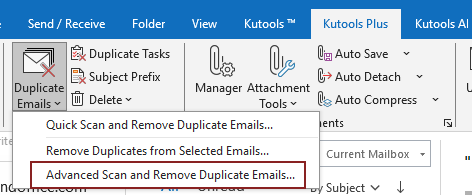
- Перейдите на вкладку KUTOOLS PLUS.
- Нажмите «Дубликаты писем» > «Расширенное удаление дубликатов…»
Шаг 2: Выбор папок для поиска Дубликаты писем
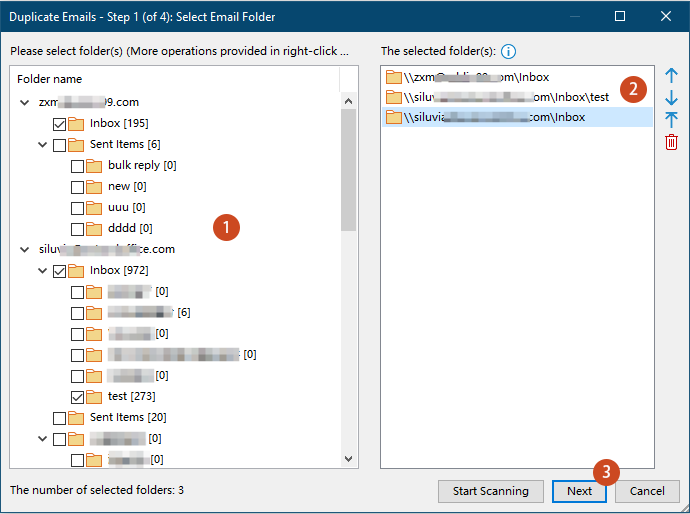
В окне Дубликаты писем – Шаг 1:
- Все учетные записи отобразятся в левом списке — просто установите флажки напротив папок, которые нужно включить в проверку на дубликаты.
- Выбранные папки отображаются в правом списке: при наличии одного зарезервированного элемента приоритет сохранения получают папки, расположенные выше в иерархии. Порядок папок можно изменить или удалить их с помощью управляющих кнопок.
- Нажмите Далее.
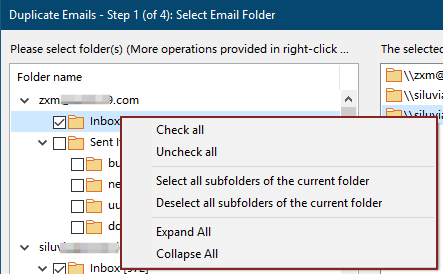
- Контекстное меню доступно для быстрого выбора папок:
- Выбрать все: выбирает все папки и подпапки.
- Снять все: отменяет все выделения.
- Выбрать все подпапки: выделяет все подпапки внутри папки, по которой вы щелкнули правой кнопкой мыши, не затрагивая папки в других разделах.
- Снять выделение со всех подпапок: снимает выделение со всех подпапок внутри папки, по которой вы щелкнули правой кнопкой мыши.
- Развернуть все/Свернуть все: разворачивает или сворачивает всё дерево папок, чтобы упростить просмотр и поиск нужных папок.
- Количество выбранных папок отображается в левом нижнем углу, чтобы вы сразу видели, сколько папок будет включено в сканирование.
Шаг 3: Выбор критериев для определения Дубликаты писем
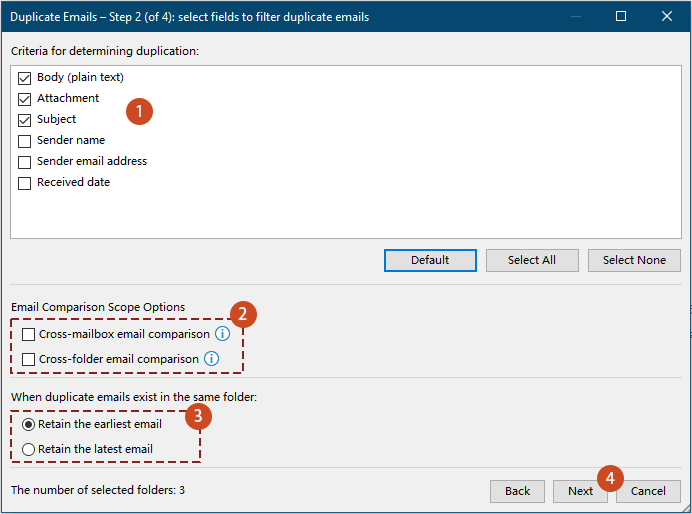
В окне Дубликаты писем – Шаг 2:
- Установите флажки для полей, по которым нужно выполнять сравнение.По умолчанию выбраны поля «Тело», «Вложение» и «Тема». При необходимости вы можете добавить другие поля, чтобы точнее находить дубликаты.
- Укажите, должно ли сравнение охватывать разные папки или почтовые ящики.
- Сравнение писем из разных почтовых ящиков:Сравнивает письма из разных почтовых ящиков в вашем профиле Outlook.
- Сравнение писем из разных папок:Сравнивает письма по всему Во всех выбранных файлах, а не ограничивает сравнение отдельными папками.
Если ни один из этих вариантов не выбран, поиск дубликатов будет выполняться отдельно в каждой выбранной папке, и письма из разных папок не будут сравниваться друг с другом. - Сравнение писем из разных почтовых ящиков:
- Укажите, какое письмо оставить — самое раннее или самое позднее.
- Нажмите Далее.
Шаг 4: Выбор полей для отображения в результатах фильтрации
В окне Дубликаты писем – Шаг 3:
- Выберите способ отображения Дубликаты писем в результатах фильтрации.Доступны три режима отображения:
- По умолчанию: отображает предопределённые поля (Путь к файлу, Тема и Тело) в результатах фильтрации.Этот вариант не требует дополнительной настройки и подходит большинству пользователей.
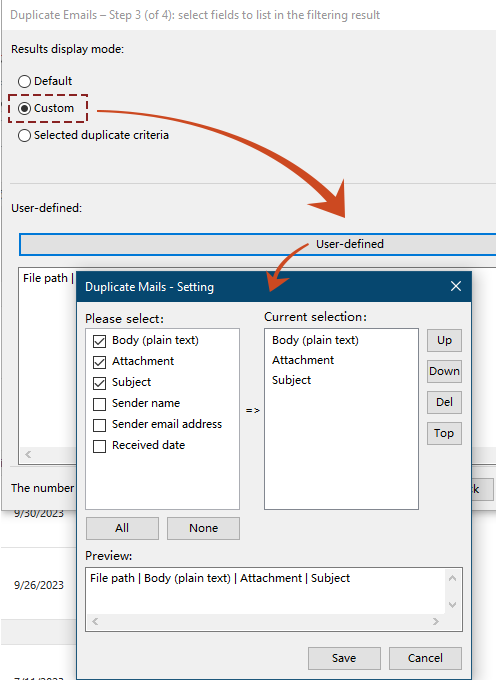
- Пользовательский: позволяет вручную настроить, какие поля отображаются в результатах фильтрации.Шаги:
- Выберите Пользовательский.
- Нажмите кнопку Определено пользователем, чтобы открыть диалоговое окно Дублирующиеся письма – Настройка.
- В диалоговом окне установите флажки для полей, которые вы хотите включить, в разделе Пожалуйста, выберите. Используйте кнопки Вверх, Вниз, Удалить или В начало, чтобы изменить порядок полей или удалить их в разделе «Текущий выбор».
- Раздел Предварительный просмотр показывает, как будет выглядеть окончательное отображение.
- Нажмите Сохранить, чтобы применить пользовательские настройки.
- Выбранные условия суждения: отображаются только те поля, которые вы выбрали в качестве критериев для сравнения дубликатов на шаге 3.
- По умолчанию: отображает предопределённые поля (Путь к файлу, Тема и Тело) в результатах фильтрации.
- Наконец, нажмите Начать сканирование, чтобы запустить поиск дубликатов в соответствии с вашими настройками.
Шаг 5: Удаление, перемещение или категоризация Дубликаты писем
После фильтрации все дубликаты писем отображаются в окне «Дубликаты писем – Шаг 4».
Каждая группа дубликатов отображается со всеми помеченными копиями, в то время как зарезервированное письмо остаётся без отметки.

Теперь вы можете обрабатывать дубликаты различными способами:
Удалить все отмеченные Дубликаты писем, сохранив зарезервированное письмо.
- В разделе Метод обработки дублирующихся писем в раскрывающемся списке выберите Удалить (кроме зарезервированных, переместить в папку «Удаленные элементы»).
- Нажмите Применить сейчас.

- В диалоговом окне отобразится количество удалённых дубликатов писем. Нажмите ОК, чтобы закрыть окно и завершить операцию.
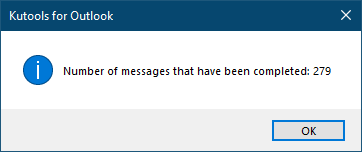
Все отмеченные дубликаты писем успешно удалены из выбранной папки и перемещены в папку «Удалённые».
Переместить Дубликаты писем в папку
Если вы хотите переместить только Дубликаты писем в определенную папку, выполните следующие действия:
- В раскрывающемся списке раздела Метод обработки дублирующихся писем выберите Переместить (кроме зарезервированных).
- Нажмите Применить сейчас.

- Выберите или создайте целевую папку во всплывающем диалоговом окне, затем нажмите ОК.
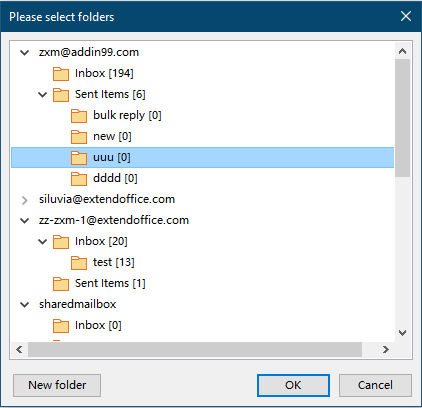
- Подтвердите количество перемещённых элементов. Нажмите ОК, чтобы закрыть диалоговое окно и завершить операцию.
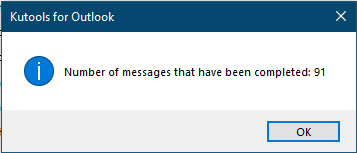
Все отмеченные дубликаты писем успешно перемещены в целевую папку.
Добавить категории к Дубликаты писем
Помимо удаления или перемещения дублирующихся писем, их можно категоризировать для упрощения идентификации.
- Выберите Добавить категории (включая зарезервированные) в раскрывающемся списке раздела Метод обработки дублирующихся писем.
- Нажмите Применить сейчас.

- Выберите одну или несколько категорий в диалоговом окне Цветовая категория. Нажмите ОК.
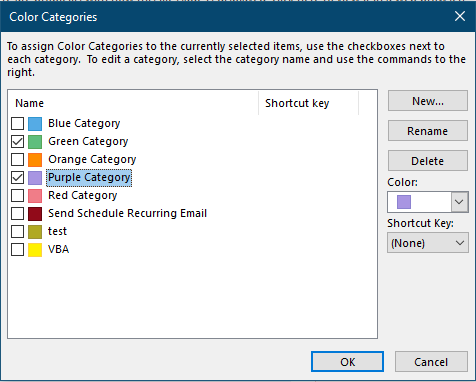
- В диалоговом окне отобразится количество категоризированных дубликатов писем. Нажмите ОК, чтобы закрыть окно и завершить операцию.
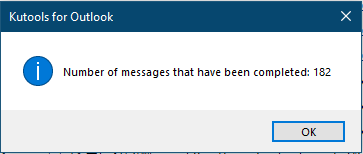
Теперь все отмеченные дубликаты писем успешно категоризированы — искать их в папках стало проще!
Дополнительные удобные операции (меню правой кнопки мыши на Шаге 4)
На Шаге 4 дополнительные операции доступны через контекстное меню, вызываемое правой кнопкой мыши.
Доступные опции зависят от того, щёлкаете ли вы правой кнопкой мыши по группе дубликатов или по отдельному дублирующемуся письму.
A. Управление всей группой дубликатов
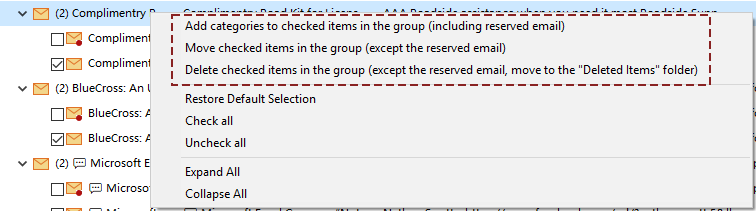
Вы можете щелкнуть правой кнопкой мыши по Имя группы, чтобы выполнить действия со всеми отмеченными элементами в этой группе. Затем:
- Добавить категориик отмеченным элементам в группе (включая зарезервированное письмо)
- Переместить отмеченные элементыв группе (кроме зарезервированного письма)
- Удалить отмеченные элементыв группе (кроме зарезервированного письма; удалённые письма перемещаются в папку Удаленные элементы)
- Для перемещения или категоризации: после подтверждения откроется диалоговое окно выбора папки или категории.
- Для удаления: появится диалоговое окно подтверждения, чтобы убедиться, что вы действительно хотите удалить дубликаты писем в этой группе.
B. Управление конкретным дублирующимся элементом
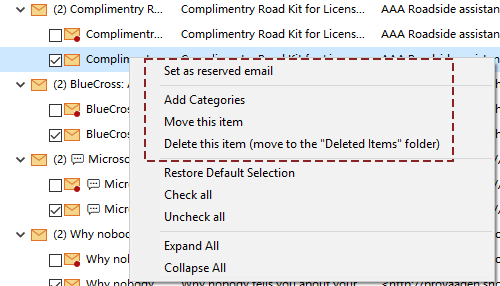
Вы можете щелкнуть правой кнопкой мыши по отдельному дублирующемуся письму, чтобы управлять именно этим элементом.
Доступные действия включают:
- Установить как сохранённое письмо — помечает это письмо как то, которое следует сохранить.
- Добавить категории — назначает одно или несколько цветовых категорий выбранному письму.
- Переместить этот элемент — перемещает письмо в другую папку.
- Удалить этот элемент– Перемещает в папку Удаленные элементы.
- Для перемещения или категоризации: после подтверждения откроется диалоговое окно выбора папки или категории.
- Для удаления: появится диалоговое окно подтверждения, чтобы убедиться, что вы действительно хотите удалить выбранные дублирующиеся письма.
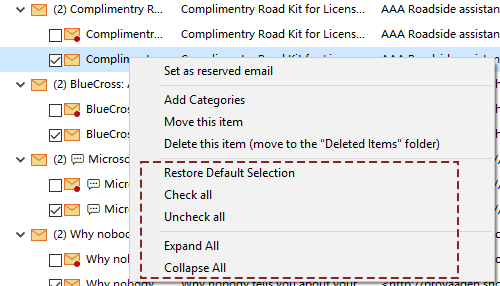
C. Дополнительные опции в контекстном меню
- Восстановить выбор по умолчанию — восстанавливает исходное состояние (отмечено/снято) всех дублирующихся элементов в окне.
- Отметить все — отмечает все дубликаты писем (включая зарезервированные), перечисленные в окне.
- Снять все отметки — снимает выделение со всех писем в списке дубликатов в этом окне.
- Развернуть все/Свернуть все — разворачивает или сворачивает все папки групп дубликатов в окне. При сворачивании отображаются только учетные записи почтовых ящиков.
Заключение
Функция «Расширенное удаление дубликатов» в Kutools для Outlook предлагает мощное и гибкое решение для управления дубликатами писем — особенно при работе с большими почтовыми ящиками или сложной структурой папок. Благодаря глубоким правилам фильтрации, сканированию между папками, настраиваемому отображению результатов и множеству вариантов действий этот инструмент помогает поддерживать Outlook чистым, упорядоченным и эффективным всего несколькими щелчками.
Независимо от того, предпочитаете ли вы автоматизированную массовую обработку или детальный ручной контроль, эта расширенная функция полностью удовлетворит все ваши потребности в управлении дублирующейся электронной почтой.
Лучшие инструменты повышения продуктивности в Office
Оцените совершенно новый Kutools для Outlook с 100+ потрясающими функциями!Нажмите, чтобы скачать прямо сейчас!
📧Автоматизация электронной почты: Автоответ (доступен для POP и IMAP) / Планирование отправки писем / Авто Копия/Скрытая копия по правилам при отправке писем / Автоматическое перенаправление (расширенное правило) / Автоматическое добавление приветствия / Автоматическое разделение писем с несколькими получателями на отдельные сообщения…
📨Управление электронной почтой: Отозвать письмо / Блокировка спама по теме и другим параметрам / Удаление дубликатов писем / Расширенный поиск / Организация папок…
📁Вложения Pro: пакетное сохранение, пакетное открепление, пакетное сжатие, автосохранение, автоматическое отсоединение, автоматическое сжатие…
🌟Магия интерфейса: 😊Ещё больше красивых и стильных эмодзи / Напоминание о важных письмах / Сворачивание Outlook вместо закрытия…
👍Чудеса одним щелчком: Ответить всем с вложениями / Защита от фишинговых писем / 🕘Отображение часового пояса: текущее время отправителя…
👩🏼🤝👩🏻Контакты и календарь: Пакетное добавление контактов из выбранных писем / Разделение группы контактов на отдельные группы / Удаление напоминания о дне рождения…
Используйте Kutools на вашем любимом языке — поддержка английского, испанского, немецкого, французского, китайского и более чем 40 других языков!


🚀 Загрузка одним щелчком — Получите все надстройки Office
Настоятельно рекомендуется: Kutools for Office (5 в 1)
Один щелчок для загрузки пяти установщиковсразу —Kutools для Excel, Outlook, Word, PowerPointи Office Tab Pro.Нажмите, чтобы загрузить прямо сейчас!
- ✅Удобство в один клик: загрузите все пять установочных пакетов за одно действие.
- 🚀Готовы к любой задаче в Office: устанавливайте надстройки именно тогда, когда они нужны.
- 🧰В комплекте: Kutools для Excel / Kutools для Outlook / Kutools для Word / Office Tab Pro / Kutools for PowerPoint