Настроить текущее представление — Установить формат столбца
Как известно, сообщения отображаются в виде таблицы в списке сообщений. Вы можете настроить параметры представления, чтобы изменить формат отображения столбцов: выравнивание, ширину, заголовок и другие параметры.
Примечание: Данное руководство составлено на основе учетной записи Exchange в настольной версии Microsoft Outlook 2019 и может незначительно или существенно отличаться в зависимости от типа почтовой учетной записи (Exchange, IMAP или POP), версии Microsoft Outlook и операционной среды Windows.
Specify the display formats for each column (field)
Предположим, что папка «Входящие» открыта в режиме предварительного просмотра. Вы можете настроить формат отображения столбцов или полей в списке сообщений следующим образом:
1. После открытия папки «Входящие» нажмите Вид > Параметры представления.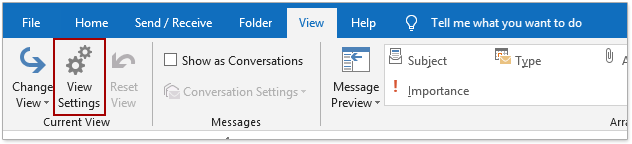
2. В диалоговом окне «Дополнительные параметры представления» нажмите кнопку Установить формат столбца.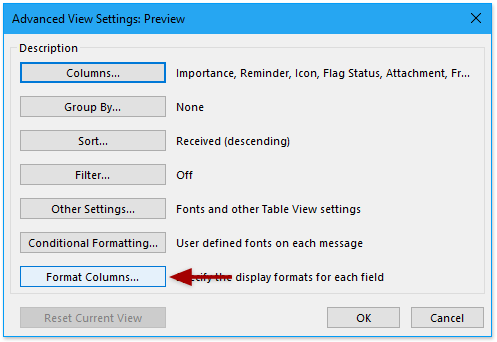
3. Теперь откроется диалоговое окно «Установить формат столбца». Настройте и измените нужные параметры: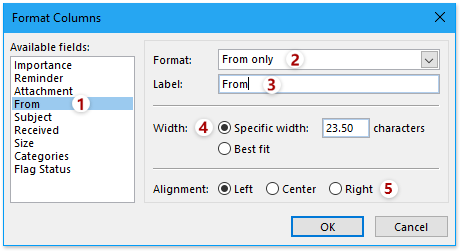
(1) В списке Доступные поля выберите поле, которое вы хотите изменить.
(2) Нажмите поле Формат и выберите подходящий стиль из раскрывающегося списка.
Совет: Варианты в поле Формат значительно различаются в зависимости от выбранного столбца в списке Доступные поля.
(3) Если нужно переименовать столбец, введите новое имя в поле Подпись.
(4) В разделе Ширина можно настроить отображение указанного столбца либо с фиксированной шириной, либо с динамической шириной, зависящей от содержимого этого поля сообщения.
Совет: Даже если вы выбрали фиксированную ширину, её значение будет автоматически изменяться при изменении размера интерфейса Outlook, а также при включении или отключении других областей, таких как панель папок, список задач и т.д.
(5) В разделе Выравнивание измените выравнивание в указанном столбце. Доступны три варианта: по левому краю, по центру и по правому краю.
4. После завершения настройки последовательно нажмите кнопки ОК, чтобы сохранить параметры и закрыть диалоговые окна.
Теперь указанный столбец в списке сообщений будет отображаться в новом формате.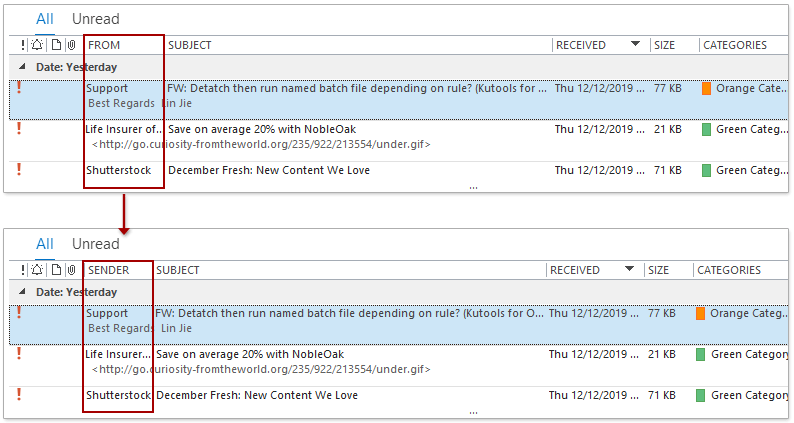
Примечания
1. Некоторые из приведённых выше параметров представления могут не применяться, если область чтения отображается справа от списка сообщений. В этом случае вы можете отключить область чтения или переместить её под список сообщений, выбрав команду Вид > Область чтения > Отключить или Внизу.
2. Вы можете мгновенно сбросить все пользовательские настройки представления и форматы, выбрав команду Вид > Сбросить представление.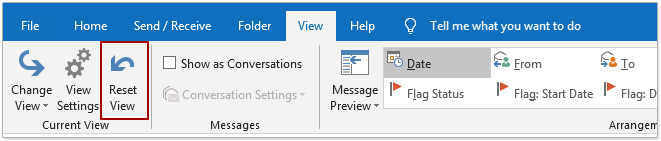
Другие статьи…
Лучшие инструменты для повышения продуктивности в Office
Оцените совершенно новый Kutools для Outlook с 100+ потрясающими функциями!Нажмите, чтобы скачать прямо сейчас!
📧Автоматизация работы с электронной почтой: Автоответ (доступен для POP и IMAP) / Планирование отправки писем / Авто Копия/Скрытая копия по правилам при отправке писем / Автоматическое перенаправление (расширенное правило) / Автоматическое добавление приветствия / Автоматическое разделение писем с несколькими получателями на отдельные сообщения…
📨Управление электронной почтой: Отзыв письма / Блокировка мошеннических писем по темам и другим признакам / Удаление дубликатов писем / Расширенный поиск / Организация папок…
📁Продвинутая работа с вложениями: Пакетное сохранение / Пакетное извлечение / Пакетное сжатие / Автосохранение / Автоматическое отсоединение / Автоматическое сжатие…
🌟Магия интерфейса: 😊Еще больше красивых и интересных эмодзи / Напоминание о важных письмах / Сворачивание Outlook вместо закрытия…
👍Чудеса одним щелчком: Ответить всем с вложениями / Защита от фишинговых писем / 🕘 Отображение часового пояса: текущее время отправителя…
👩🏼🤝👩🏻Контакты и календарь: Пакетное добавление контактов из выбранных писем / Разделение группы контактов на отдельные / Удаление напоминания о дне рождения…
Используйте Kutools на предпочитаемом языке — поддержка английского, испанского, немецкого, французского, китайского и более чем 40 других языков!


🚀 Скачать одним щелчком — Получите все надстройки для Office
Настоятельно рекомендуется: Kutools for Office (5 в 1)
Скачайте одним щелчком пять установщиковсразу —Kutools для Excel, Outlook, Word, PowerPointи Office Tab Pro.Нажмите, чтобы скачать прямо сейчас!
- ✅Удобство в один клик: Скачайте все пять установочных пакетов одним щелчком.
- 🚀Готовы к любой задаче в Office: устанавливайте нужные надстройки именно тогда, когда они нужны.
- 🧰Входит в комплект: Kutools для Excel / Kutools для Outlook / Kutools для Word / Office Tab Pro / Kutools for PowerPoint