Функция Excel RANK
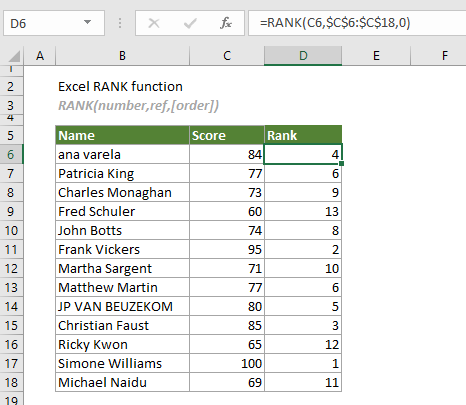
Функция RANK возвращает ранг числа относительно других чисел в том же списке. Одинаковые значения в списке получают одинаковый ранг.
Функция RANK и функция RANK.EQ
Начиная с Excel 2010, функция RANK была заменена на функцию RANK.EQ. Хотя обе функции позволяют определять ранг числа в списке чисел, для будущих версий Excel рекомендуется использовать именно RANK.EQ — функция RANK может быть удалена из последующих выпусков.
Синтаксис
RANK(number, ref, [order]))
Аргументы
- Число(обязательно): число, для которого требуется определить ранг;
- Диапазон (обязательно): диапазон, содержащий числа, по которым выполняется ранжирование. Может быть задан в виде массива, ссылки на ячейку с числом или списка чисел.
- Порядок (необязательно): число, определяющее способ ранжирования. Существует два типа ранжирования:
Примечания
Возвращаемое значение
Возвращает числовое значение.
Пример
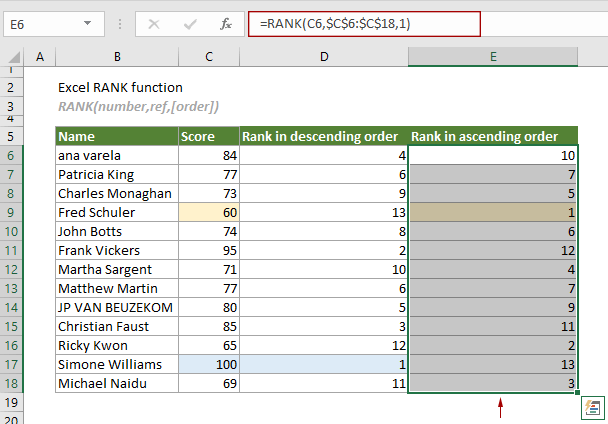
Имеется ведомость успеваемости класса, как показано на скриншоте ниже. Чтобы определить ранг каждого балла относительно остальных оценок в этой ведомости, воспользуйтесь функцией RANK.
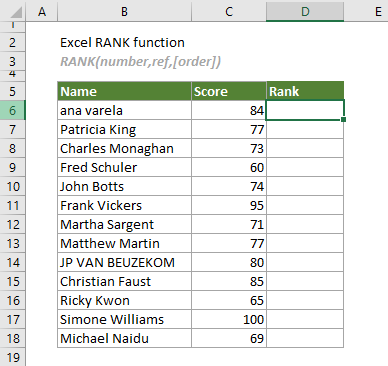
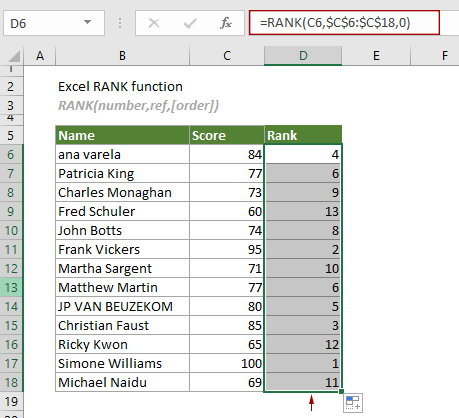
Выберите ячейку рядом с первым баллом (в данном случае — D6), введите приведённую ниже формулу и нажмите Enter, чтобы получить ранг первого балла в списке. Затем выделите эту ячейку с результатом и перетащите маркер автозаполнения вниз, чтобы автоматически рассчитать ранги для остальных баллов.
=RANK(C6,$C$6:$C$18,0)
Примечания:
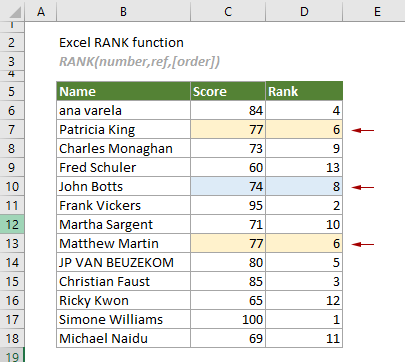
1) В данном случае функция RANK присваивает одинаковый ранг (6) числу 77, которое встречается в списке дважды. При этом можно заметить, что ни одно из чисел не имеет ранга 7 — это происходит потому, что дублирующиеся значения влияют на ранги последующих чисел.
2) Приведённая выше формула ранжирует все баллы по убыванию. Чтобы ранжировать их по возрастанию, используйте следующую формулу:
=RANK(C6,$C$6:$C$18,1)
Связанные функции
Функция Excel QUARTILE.INC
Функция QUARTILE.INC возвращает квартиль заданного набора данных, используя процентильный диапазон от 0 до 1 включительно.
Функция Excel QUARTILE
Функция QUARTILE рассчитывает квартиль для заданного набора данных.
Функция Excel QUARTILE.EXC
Функция QUARTILE.EXC возвращает квартиль заданного набора данных, используя процентильный диапазон строго от 0 до 1.
Функция Excel RANK.AVG
Функция RANK.AVG определяет ранг числа относительно других чисел в том же списке.
Функция Excel RANK.EQ
Функция RANK.EQ определяет ранг числа относительно других чисел в том же списке.
Лучшие инструменты для повышения продуктивности в Office
Kutools для Excel — Помогает Вам выделяться из толпы
Kutools для Excel предлагает более 300 функций,гарантируя, что всё необходимое всегда под рукой…
Office Tab — Включает вкладочное чтение и редактирование в Microsoft Office (включая Excel)
- Переключайтесь между десятками открытых документов всего за секунду!
- Сокращает сотни кликов мышью каждый день — забудьте о «мышечной руке» раз и навсегда!
- Повышает продуктивность на 50 % при одновременном просмотре и редактировании нескольких документов.
- Добавляет эффективность вкладок в Office (включая Excel) — как в Chrome, Edge и Firefox.