Функция Excel RANK.AVG
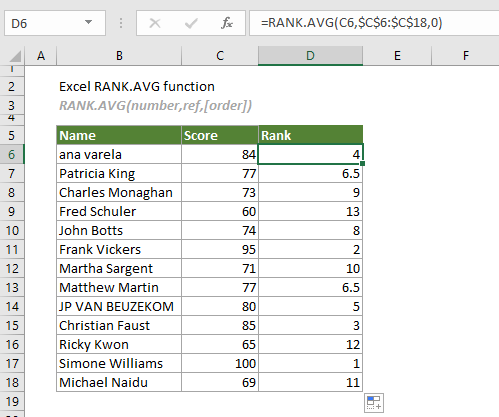
Функция RANK.AVG определяет ранг числа относительно других чисел в том же списке, присваивая одинаковым значениям средний ранг. Доступна в Excel 2010 и более поздних версиях.
Функция RANK.AVG и функция RANK.EQ
Обе функции — RANK.AVG и RANK.EQ — позволяют определить ранг числа в списке. Разница между ними в том, что RANK.AVG присваивает одинаковым значениям средний ранг, а RANK.EQ — наивысший.
Синтаксис
RANK.AVG(number, ref[order]))
Аргументы
- Число(обязательно): число, для которого требуется определить ранг;
- Ссылка (обязательно): диапазон, содержащий числа, по которым определяется ранг. Может быть задан в виде массива, ссылки на ячейку с числом или списка чисел.
- Порядок (необязательно): число, определяющее способ ранжирования. Существует два типа ранжирования:
Примечания
Возвращаемое значение
Возвращает числовое значение.
Пример
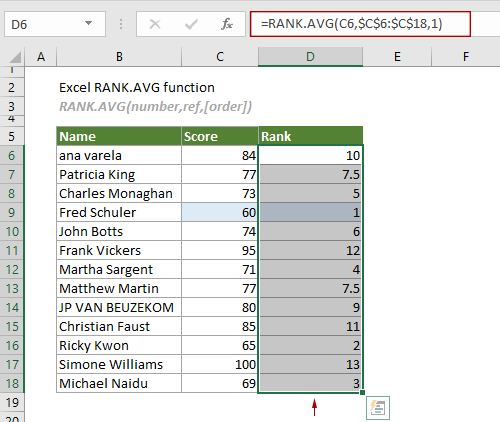
Имеется ведомость успеваемости класса, как показано на рисунке ниже. Чтобы определить ранг каждого балла относительно остальных в этой ведомости, воспользуйтесь функцией RANK.AVG.
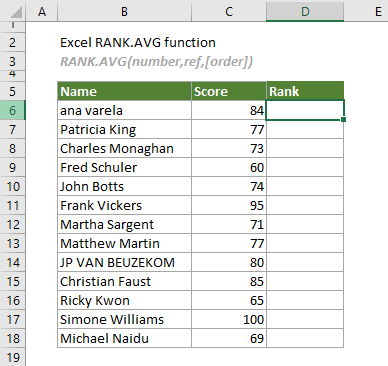
Выберите ячейку рядом с первым баллом (в данном случае D6), введите приведённую ниже формулу и нажмите Enter, чтобы мгновенно определить ранг этого балла в списке. Затем выделите ячейку с результатом и перетащите её маркер автозаполнения вниз — так вы быстро получите ранги для всех остальных баллов.
=RANK.AVG(C6,$C$6:$C$18,0)
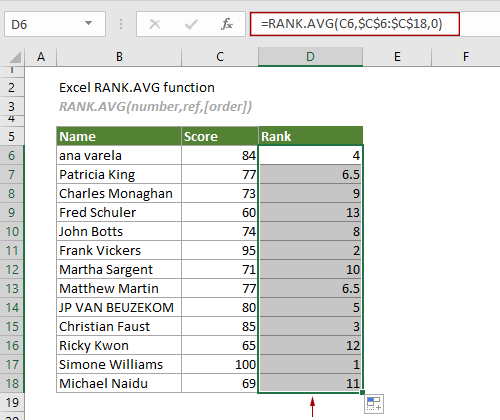
Примечания:
1) В данном случае функция RANK.AVG присваивает числу 77 среднее значение рангов — 6,5, поскольку оно встречается дважды в списке и занимает 6-е и 7-е места. При этом ни одно из чисел не получает ранг 7, так как повторяющиеся значения влияют на ранжирование последующих чисел.
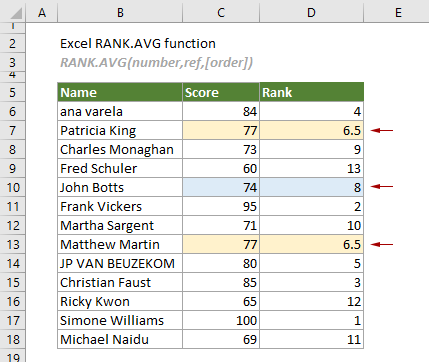
2) Приведённая выше формула ранжирует все баллы по убыванию. Чтобы ранжировать баллы по возрастанию, используйте следующую формулу:
=RANK.AVG(C6,$C$6:$C$18,1)
Связанные функции
Функция Excel QUARTILE.INC
Функция QUARTILE.INC возвращает квартиль заданного набора данных на основе процентильного диапазона от 0 до 1 включительно.
Функция Excel QUARTILE
Функция QUARTILE рассчитывает квартиль для указанного набора данных.
Функция Excel QUARTILE.EXC
Функция QUARTILE.EXC возвращает квартиль заданного набора данных, используя процентильный диапазон строго от 0 до 1 (исключая конечные значения).
Функция Excel RANK
Функция RANK возвращает ранг числа относительно других чисел в том же списке.
Функция Excel RANK.EQ
Функция RANK.EQ возвращает ранг числа относительно других чисел в том же списке.
Лучшие инструменты для повышения продуктивности в Office
Kutools для Excel — Помогает Вам выделяться из толпы
Kutools для Excel предлагает более 300 функций,гарантируя, что всё необходимое всегда под рукой…
Office Tab — Включает вкладочное чтение и редактирование в Microsoft Office (включая Excel)
- Переключайтесь между десятками открытых документов всего за секунду!
- Сокращает сотни кликов мышью каждый день — забудьте о «мышечной руке» раз и навсегда!
- Повышает продуктивность на 50 % при одновременном просмотре и редактировании нескольких документов.
- Добавляет эффективность вкладок в Office (включая Excel) — как в Chrome, Edge и Firefox.