Экспорт писем Outlook в файл Excel (3 простых способов)
Управление большим количеством электронных писем в Outlook может быстро стать обременительным. Иногда возникает необходимость анализировать почтовые данные, формировать отчёты, отслеживать переписку или архивировать важную информацию. Экспорт писем из Outlook в Excel позволяет структурировать такие сведения, как отправитель, тема, дата и содержание сообщения, — для удобного анализа и эффективного управления. В этом руководстве вы узнаете три практичных способа экспорта писем Outlook в Excel.

Зачем экспортировать письма из Outlook в Excel?
Экспорт писем Outlook в файл Excel
- Способ 1: экспорт писем с помощью функции импорта/экспорта
- Способ 2: быстрый экспорт писем с помощью кода VBA
- Способ 3: быстрый экспорт писем с помощью Kutools для Outlook
Зачем экспортировать письма из Outlook в Excel?
Экспорт писем Outlook в Excel открывает ряд преимуществ, особенно при работе с большими объёмами электронной переписки.
Основные преимущества:
- Лучший анализ данных — используйте формулы Excel, сводные таблицы и диаграммы для анализа коммуникационных шаблонов.
- Отслеживание писем — держите под контролем переписку с клиентами, по проектам или обращения в поддержку.
- Откройте Outlook и перейдите в менюФайл
- Создание отчётов — формируйте структурированные отчёты на основе данных из писем.
- Простая фильтрация и сортировка — Excel позволяет быстро фильтровать, сортировать и искать данные.
Например, вы можете экспортировать письма и быстро проанализировать:
- Кто присылает Вам больше всего писем
- Сколько писем Вы получаете в день или месяц
- Какие клиенты обращаются к Вам чаще всего
Экспорт писем Outlook в файл Excel
Ниже представлены три надёжных и практичных способа экспорта писем из Outlook в файл Excel. Независимо от того, предпочитаете ли вы использовать встроенную функцию экспорта Outlook, автоматизировать процесс с помощью VBA или воспользоваться более быстрым сторонним инструментом — например, Kutools для Outlook, — каждый метод обеспечивает разный уровень удобства и гибкости. Вы можете выбрать тот подход, который лучше всего соответствует вашему рабочему процессу и объёму электронных писем, подлежащих экспорту.
Способ 1: экспорт писем в Excel с помощью функции импорта/экспорта
Outlook предлагает встроенный мастер импорта/экспорта, с помощью которого можно экспортировать письма в файл CSV, а затем открыть его в Excel.
- Open Outlook and go to File>Open & Export>Import/Export.
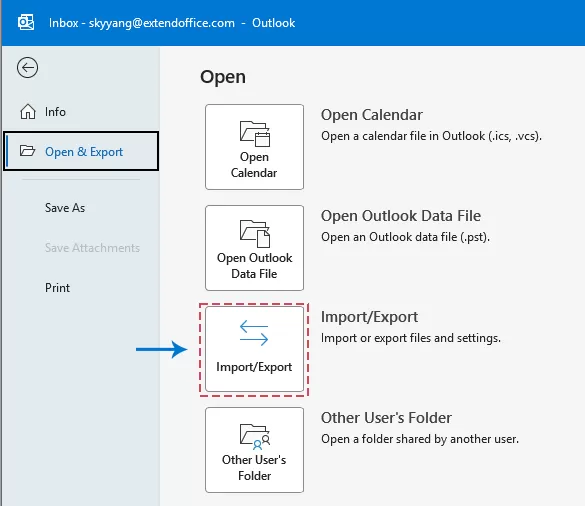
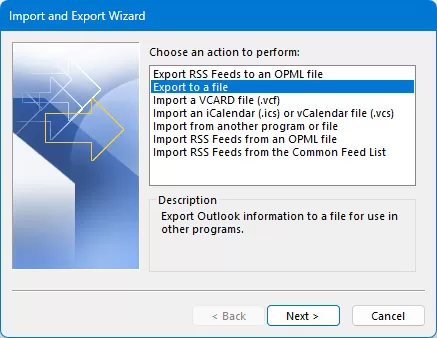
- В Мастере импорта и экспорта выберите Экспорт в файл и нажмите Далее.
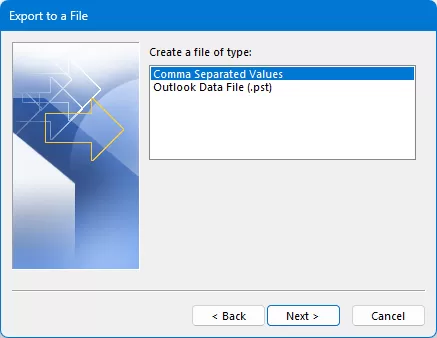
- Выберите Значения, разделённые запятыми в качестве типа файла и нажмите Далее.
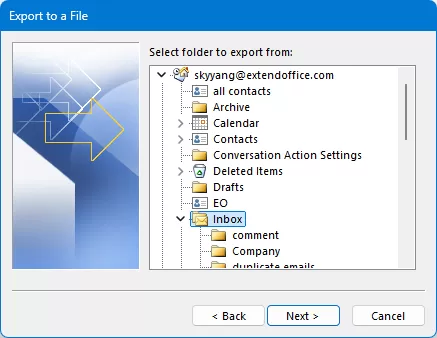
- Выберите папку с письмами, которую хотите экспортировать (например, «Входящие»), и нажмите Далее.
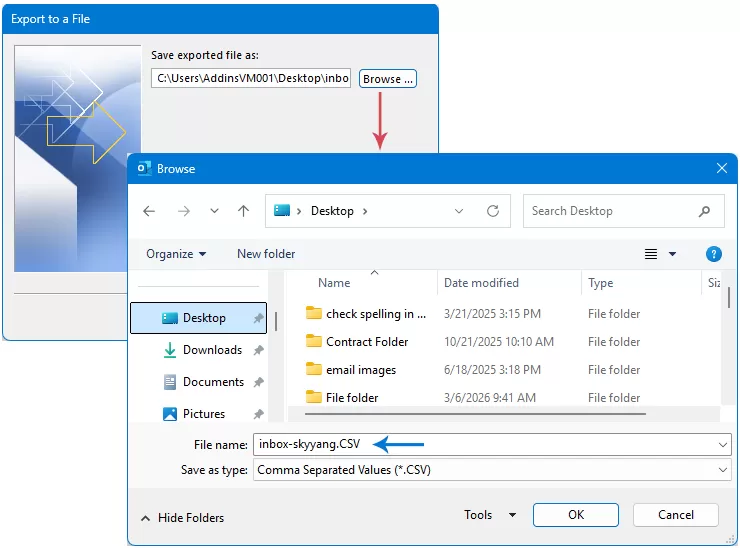
- Нажмите кнопку Обзор, чтобы выбрать место сохранения и задать имя файла.
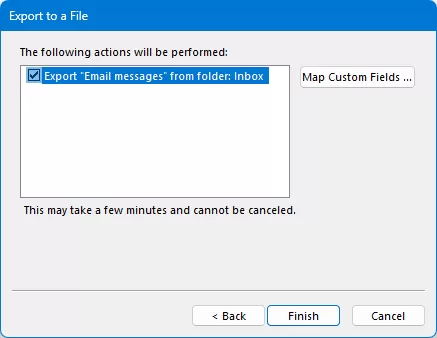
- В последнем диалоговом окне Экспорт в файл убедитесь, что установлен флажок Экспорт «Сообщений электронной почты» из папки.
Советы:
Нажмите Сопоставить пользовательские поля, если хотите настроить экспортируемые данные.
- Наконец, нажмите кнопку Готово, чтобы начать экспорт.
После завершения экспорта откройте созданный CSV-файл — ваши письма будут представлены в виде строк и столбцов, что упрощает их анализ и организацию.
Способ 2: экспорт писем в Excel с помощью кода VBA
Если вы часто экспортируете письма, автоматизация с помощью VBA поможет сэкономить время и позволит экспортировать их напрямую в Excel.
- В Outlook нажмите клавиши Alt + F11, чтобы открыть редактор VBA.
- Выберите Вставка > Модуль. Скопируйте и вставьте следующий код в окно:
Sub ExportEmailsWithBodyToExcel()

    Dim olApp As Outlook.Application
    Dim olNs As Outlook.NameSpace
    Dim olFolder As Outlook.MAPIFolder
    Dim olSubFolder As Outlook.MAPIFolder
    Dim olItems As Outlook.Items
    Dim olMail As Object

    Dim xlApp As Object
    Dim xlWB As Object
    Dim xlWS As Object

    Dim i As Long
    Dim savePath As String
    Dim mailboxName As String
    Dim folderName As String

    '===== Modify here =====
    mailboxName = "skyyang@extendoffice.com"      'Specify the mailbox name
    folderName = "Inbox"                         'Specify the folder name (e.g., Inbox or Sent Items)
    savePath = "C:\Users\Public\OutlookEmails.xlsx"   'Specify the Excel file save path and file name    '=======================

    Set olApp = Outlook.Application
    Set olNs = olApp.GetNamespace("MAPI")
    Set olFolder = olNs.Folders(mailboxName)
    Set olSubFolder = olFolder.Folders(folderName)
    Set olItems = olSubFolder.Items
    olItems.Sort "[ReceivedTime]", True
    Set xlApp = CreateObject("Excel.Application")
    xlApp.Visible = True
    Set xlWB = xlApp.Workbooks.Add
    Set xlWS = xlWB.Sheets(1)
    xlWS.Cells(1, 1).Value = "No."
    xlWS.Cells(1, 2).Value = "Subject"
    xlWS.Cells(1, 3).Value = "Sender Name"
    xlWS.Cells(1, 4).Value = "Sender Email"
    xlWS.Cells(1, 5).Value = "To"
    xlWS.Cells(1, 6).Value = "CC"
    xlWS.Cells(1, 7).Value = "Received Time"
    xlWS.Cells(1, 8).Value = "Email Body"
    i = 2
    For Each olMail In olItems
        If TypeName(olMail) = "MailItem" Then
           xlWS.Cells(i, 1).Value = i - 1
            xlWS.Cells(i, 2).Value = olMail.Subject
            xlWS.Cells(i, 3).Value = olMail.SenderName
            xlWS.Cells(i, 4).Value = olMail.SenderEmailAddress
            xlWS.Cells(i, 5).Value = olMail.To
            xlWS.Cells(i, 6).Value = olMail.CC
            xlWS.Cells(i, 7).Value = olMail.ReceivedTime
            xlWS.Cells(i, 8).Value = olMail.Body
            xlWS.Cells(i, 8).WrapText = True
            i = i + 1
        End If
    Next olMail
    xlWS.Columns("A:H").AutoFit
    xlWS.Columns("H").ColumnWidth = 80
    xlWS.Rows(1).Font.Bold = True
    xlWB.SaveAs savePath
    xlWB.Close
    xlApp.Quit
    MsgBox "Emails exported successfully!", vbInformation
End Sub
Примечание:
Перед запуском макроса настройте следующие параметры:
- mailboxName = "skyyang@extendoffice.com"— адрес Вашей почтовой папки Outlook
- folderName = “Входящие” — папка для экспорта («Входящие», «Отправленные» и т. д.)
- savePath = "C:\Users\Public\OutlookEmails.xlsx"– имя файла и путь к книге Excel
- Нажмите клавишу F5, чтобы запустить макрос — Outlook автоматически экспортирует письма в Excel.
Способ 3: экспорт писем в Excel с помощью Kutools для Outlook
Если вы предпочитаете решение без программирования, Kutools для Outlook предлагает гораздо более простой и быстрый способ экспорта писем — всего за несколько щелчков. Вместо настройки сложных параметров экспорта или написания скриптов VBA вы можете просто выбрать нужную папку и с помощью Kutools выполнить массовый экспорт всех писем из неё. Этот метод особенно полезен, когда нужно быстро экспортировать большое количество электронных писем, сохранив процесс простым и эффективным.
После загрузки и установки Kutools для Outlook выполните следующие действия:
- Выберите папку с письмами («Входящие», «Отправленные» и т. д.), которые вы хотите экспортировать в Excel.
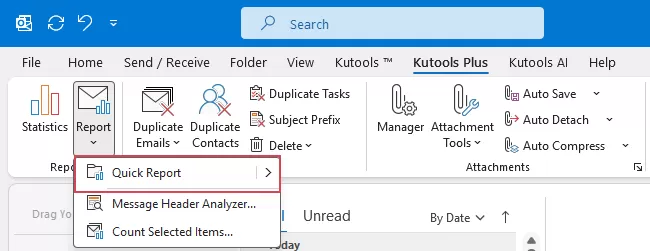
- Затем нажмите KUTOOLS PLUS > Отчёт > Быстрый отчет. См. скриншот:
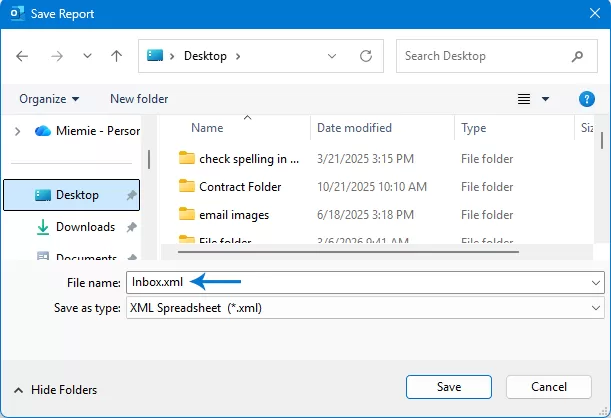
- В диалоговом окне Сохранить отчет сначала выберите папку назначения для сохранения файла Excel. Затем введите имя экспортируемого файла в поле «Имя файла» и нажмите кнопку Сохранить.
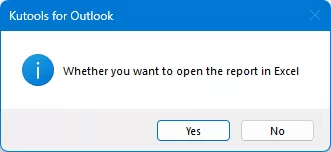
- После экспорта появится диалоговое окно с вопросом, открыть ли экспортированный файл. Нажмите Да, чтобы немедленно открыть его.
Все письма из указанной почтовой папки успешно экспортированы и теперь отображаются в новом окне рабочей книги Excel.
Советы: настройка полей для экспорта
Вы можете выбрать, какие поля сообщений включить в экспорт, перейдя в меню KUTOOLS PLUS > Отчёт > Быстрый отчёт > Настройки и установив флажки напротив нужных элементов.
Повысьте продуктивность работы с электронной почтой с помощью Kutools для Outlook
Упростите повседневные задачи в Outlook с помощью мощных инструментов для управления письмами, массовой обработки, автоответа, работы с вложениями, создания отчётов и многого другого.
- Быстро экспортируйте письма, вложения и отчёты
- Экономия времени с инструментами массовой обработки электронной почты
- Используйте инструменты на базе ИИ для создания, суммирования и улучшения текстов писем
- Управляйте Outlook эффективнее благодаря расширенным функциям повышения продуктивности
Советы по улучшению Анализ данных электронной почты в Excel
После экспорта писем Outlook в Excel вы сможете использовать мощные инструменты анализа данных Excel для упорядочения, сводного анализа и извлечения ценных сведений из почтовых данных. Следующие советы помогут вам эффективнее анализировать информацию из писем.
Используйте фильтры для поиска конкретных писем
Воспользуйтесь функцией фильтрации Excel (Данные > Фильтр), чтобы мгновенно находить письма по отправителю, теме или дате — и легко выделять важные сообщения, не пролистывая весь список.
Сортируйте письма для выявления закономерностей
Сортировка данных по времени получения, отправителю или теме позволяет просматривать письма в хронологическом порядке или группировать сообщения от одного контакта.
Используйте сводные таблицы для быстрых сводок
Создайте сводную таблицу, чтобы суммировать данные о письмах — например, подсчитать количество писем по отправителям или проанализировать активность по месяцам.
Выделяйте важные данные с помощью Использовать условное форматирование
Используйте условное форматирование, чтобы автоматически выделять важные письма — например, сообщения с определёнными ключевыми словами или высоким уровнем важности.
Визуализируйте тенденции с помощью диаграмм
Создавайте простые диаграммы для визуализации почтовых тенденций — например, объёма писем по месяцам или списка основных отправителей — чтобы данные стали понятнее и нагляднее.
Заключение
Экспорт писем Outlook в Excel — практичный способ эффективнее организовывать, управлять и анализировать данные электронной почты. В этом руководстве мы представили три проверенных метода для выполнения этой задачи.
Если вы экспортируете письма лишь время от времени, мастер импорта/экспорта станет простым и надёжным решением. Пользователям, стремящимся автоматизировать процесс, макросы VBA обеспечивают максимальную гибкость. А если вы предпочитаете быстрое и простое решение без программирования, Kutools для Outlook позволяет экспортировать большое количество электронных писем всего за несколько щелчков.
Когда ваши письма структурированы в Excel, вы сможете легко выявлять шаблоны переписки, создавать отчёты и эффективнее управлять информацией из писем.
Лучшие инструменты для повышения продуктивности в Office
Оцените совершенно новый Kutools для Outlook с 100+ потрясающими функциями!Нажмите, чтобы загрузить прямо сейчас!
📧Автоматизация электронной почты: Автоответ (доступен для POP и IMAP) / Планирование отправки писем / Авто Копия/Скрытая копия по правилам при отправке писем / Автоматическое перенаправление (расширенное правило) / Автоматическое добавление приветствия / Автоматическое разделение писем с несколькими получателями на отдельные сообщения…
📨Управление электронной почтой: Отзыв письма / Блокировка мошеннических писем по теме и другим признакам / Удаление дубликатов писем / Расширенный поиск / Организация папок…
📁Вложения Pro: пакетное сохранение, пакетное открепление, пакетное сжатие, автосохранение, автоматическое отсоединение, автоматическое сжатие…
🌟Магия интерфейса: 😊Ещё больше красивых и стильных эмодзи / Напоминание о важных письмах / Сворачивание Outlook вместо закрытия…
👍Чудеса одним щелчком: Ответить всем с вложениями / Защита от фишинговых писем / 🕘Отображение часового пояса: текущее время отправителя…
👩🏼🤝👩🏻Контакты и календарь: Пакетное добавление контактов из выбранных писем / Разделение группы контактов на отдельные группы / Удаление напоминания о дне рождения…
Используйте Kutools на вашем любимом языке — поддержка английского, испанского, немецкого, французского, китайского и более чем 40 других языков!


🚀 Загрузка одним щелчком — получите все надстройки Office
Настоятельно рекомендуется: Kutools for Office (5 в 1)
Один щелчок для загрузки пяти установщиковсразу —Kutools для Excel, Outlook, Word, PowerPointи Office Tab Pro.Нажмите, чтобы загрузить прямо сейчас!
- ✅Удобство одним щелчком: загрузите все пять установочных пакетов за один раз.
- 🚀Готовы к любой задаче в Office: устанавливайте нужные надстройки именно тогда, когда они нужны.
- 🧰В комплекте: Kutools для Excel / Kutools для Outlook / Kutools для Word / Office Tab Pro / Kutools for PowerPoint
Оглавление
- Зачем экспортировать письма из Outlook в Excel?
- Экспорт писем Outlook в файл Excel
- Способ 1: использование функции импорта/экспорта
- Способ 2: использование кода VBA
- Способ 3: использование Kutools для Outlook
- Советы по более эффективному анализу писем в Excel
- Заключение
- Лучшие инструменты для повышения продуктивности в Office
Kutools для Outlook
Добавляет в Outlook 100+ расширенные функции
- ⬇️ Бесплатная загрузка
- 🛒 Купить сейчас
- 📘 Руководства по функциям
- 🎁 30-дневная бесплатная пробная версия