Создание подписи электронной почты из шаблона в Outlook (пошаговое руководство)
Профессиональная подпись электронной почты — это больше, чем просто контактные данные: она отражает идентичность вашего бренда и укрепляет доверие при каждом отправленном сообщении. Вместо того чтобы каждый раз создавать подписи вручную, используйте шаблонную подпись в Outlook — это обеспечит единообразие, сэкономит время и продемонстрирует безупречный имидж. Ниже приведено подробное руководство по созданию подписи на основе шаблона и, что особенно важно, по её оптимизации для безупречного отображения у получателя.
Зачем использовать шаблон подписи?
Зачем использовать шаблон подписи?
Использование шаблона подписи избавляет от привычки вручную вводить «С уважением, Иван» в конце каждого письма и обеспечивает единый профессиональный подход.
- Единообразие и фирменный стильДля бизнеса единообразие играет ключевую роль. Шаблон гарантирует, что каждый сотрудник использует один и тот же шрифт, единую цветовую схему и закреплённое расположение логотипа — это укрепляет узнаваемость бренда с каждым отправленным письмом.
- Экономия времениВместо того чтобы вручную вводить свои данные или копировать их из предыдущего письма (что чревато отправкой неверной информации), шаблон позволяет вставить идеально отформатированную подпись одним щелчком.
- ПрофессионализмХорошо оформленная подпись со ссылками на LinkedIn, корпоративный сайт или юридическую оговорку выглядит гораздо профессиональнее, чем обычный текст. Это показывает получателю, что вы внимательны к деталям.
- Маркетинг и связьШаблоны позволяют добавлять баннеры предстоящих вебинаров, ссылки на недавние аналитические материалы или значки со ссылками на профили в социальных сетях, превращая подвал письма в инструмент пассивного маркетинга.
Как создать подпись на основе шаблона?
Существует несколько способов создания подписи, и лучший из них зависит от вашего уровня технической подготовки и доступных инструментов. Ниже — два эффективных варианта.
Способ 1: Создание подписи из шаблона Word
Microsoft Word предлагает набор встроенных шаблонов подписей для электронной почты, которые легко настраиваются и копируются прямо в Outlook.
Шаг 1: доступ к галерее подписей из Word
- Запустите Microsoft Word. В левой боковой панели нажмите Создать. Введите слово Подпись в строку поиска вверху и нажмите клавишу Enter. Выберите шаблон Галерея подписей электронной почты — см. снимок экрана:
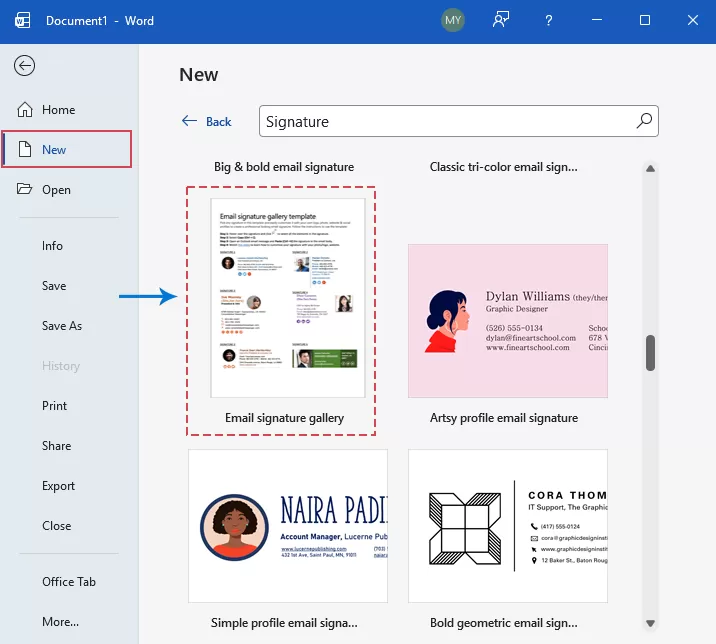
- Затем нажмите кнопку Создать во всплывающем окне.
Шаг 2: выбор и копирование понравившегося дизайна
Теперь откроется документ с несколькими шаблонами подписей. Просмотрите их и выберите понравившийся: наведите курсор на нужную подпись, щёлкните по левому краю, чтобы выделить все её элементы, и нажмите клавиши Ctrl + C, чтобы скопировать.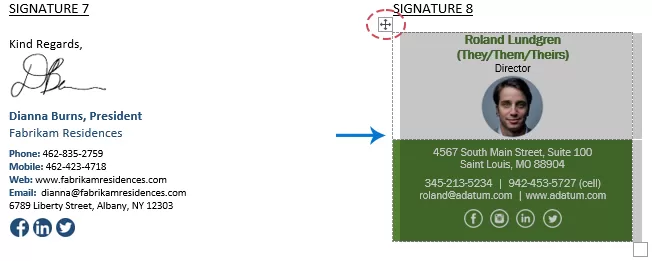
Шаг 3: импорт в Outlook
- Перейдите в Outlook и на вкладке «Главная» нажмите Новое письмо.
- В окне нового сообщения перейдите на вкладку Вставка, нажмите Подпись и выберите пункт Подписи… из раскрывающегося меню.
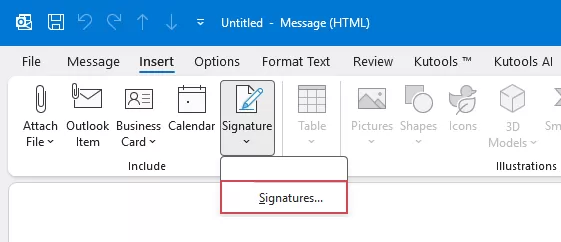
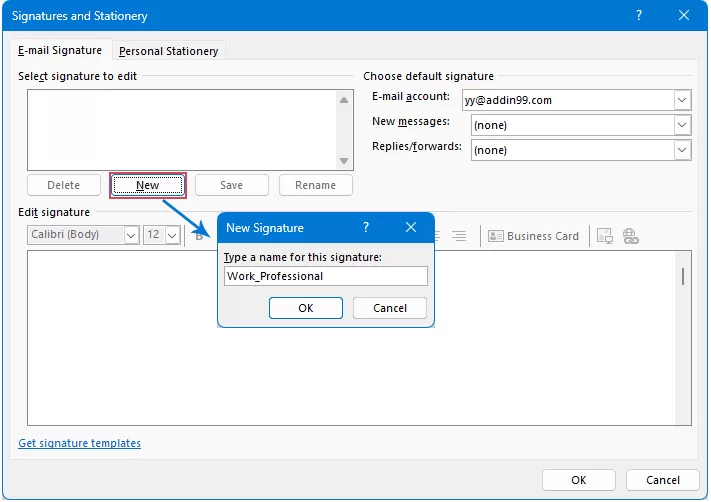
- В диалоговом окне Подписи и бланки нажмите кнопку Создать в разделе Подпись электронной почты. Присвойте подписи понятное имя и нажмите кнопку ОК.
Шаг 4: вставка и персонализация
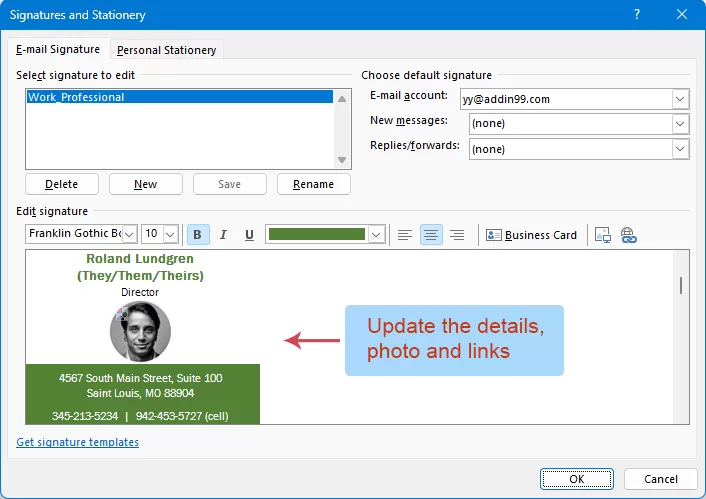
- Щёлкните внутри поля «Изменить подпись» и нажмите клавиши Ctrl + V, чтобы вставить шаблон. Далее выполните следующие действия:
- Обновите данные, указав свою информацию: имя, должность и номер телефона.
- Обновите фото: щёлкните по изображению-заполнителю и выберите значок Изображение, чтобы загрузить собственное фото или логотип компании.
- Обновите ссылки: выберите любые значки социальных сетей или текст веб-сайта, нажмите значок Ссылка и вставьте соответствующие URL-адреса.
- Нажмите кнопку ОК, чтобы завершить настройку.
Подпись успешно создана на основе шаблона Word. Закройте окно письма без сохранения.
Вставка подписей в письма вручную или автоматически
После создания подписи укажите, как она будет отображаться в ваших сообщениях.
Автоматическая вставка:
Автоматическая вставка идеально подходит, если вы в основном используете одну и ту же подпись для определённой учётной записи. Это гарантирует, что вы никогда не забудете добавить контактные данные или фирменный стиль.
- Нажмите Главная > Новое письмо, чтобы создать новое письмо. В окне нового сообщения нажмите Вставка > Подпись > Подписи, чтобы открыть диалоговое окно Подписи и бланки.
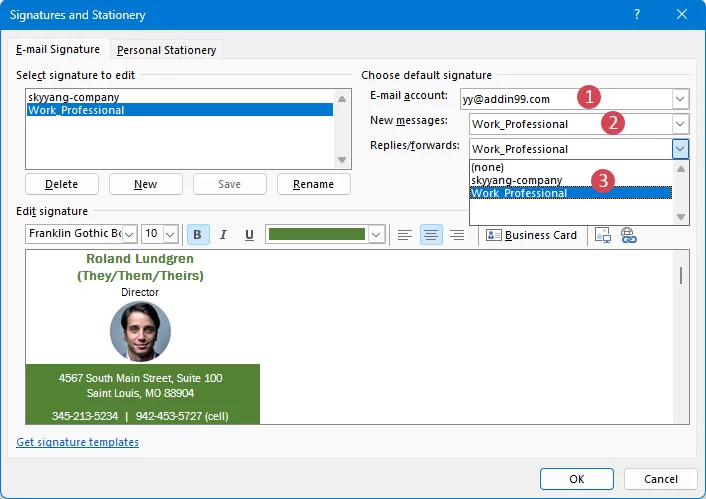
- В диалоговом окне Подписи и бланкиперейдите в раздел Выбор стандартной подписи:
- Выберите учётную запись: выберите нужную учётную запись электронной почты из раскрывающегося списка «Учётная запись».
- Настроить для нового письма: в раскрывающемся списке «Новые сообщения» выберите подпись, которая будет автоматически добавляться ко всем новым черновикам.
- Настроить для ответов и пересылок: в раскрывающемся списке «Ответы/пересылки» выберите подпись (или «Нет») для всех входящих цепочек писем.
- Нажмите кнопку ОК, чтобы применить изменения. Теперь ваша подпись будет автоматически добавляться при создании нового сообщения или пересылке существующего.
Ручная вставка:
Ручное добавление идеально подходит для тех, кто «носит несколько шляп» — например, совмещает продажи и поддержку, — а также для пользователей, применяющих разные подписи для внутренних и внешних получателей.
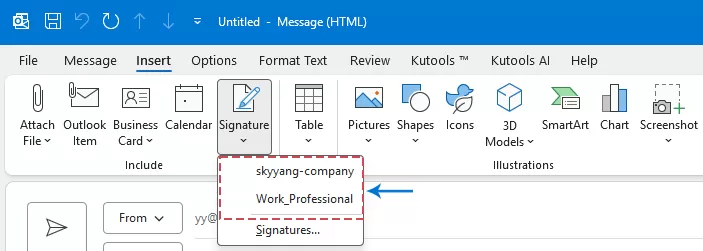
- Откройте новое письмо или нажмите «Ответить», затем в окне сообщения перейдите на вкладку «Вставка».
- Нажмите значок Подпись. Появится раскрывающийся список всех сохранённых подписей. Выберите нужную — она тут же вставится в то место, где находится курсор.

Способ 2: Создание, сохранение и повторное использование подписи с помощью Kutools для Outlook
Работа с разными подписями в Outlook зачастую неэффективна: ручное воссоздание макетов занимает массу времени и приводит к непрофессиональным расхождениям в оформлении. Kutools для Outlook решает эту проблему — десятки готовых шаблонов подписей доступны для мгновенного применения, а также простые инструменты для создания, сохранения, управления и повторного использования безупречных профессиональных подписей.
После установки Kutools для Outlook выполните следующие действия:
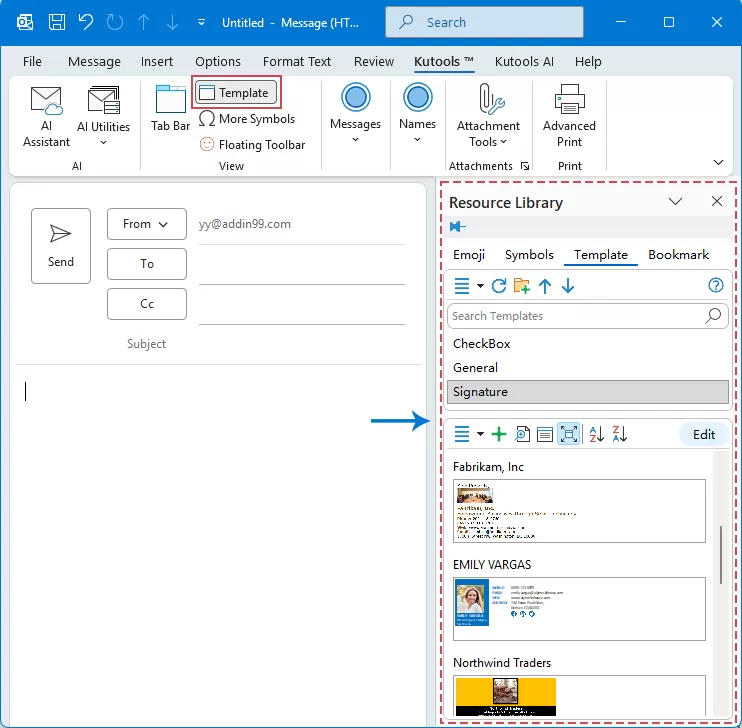
- Откройте новое письмо или нажмите «Ответить», затем выберите Kutools > Шаблон, чтобы открыть область Библиотека ресурсов.
- На вкладке Шаблон в разделе Подпись Kutools предлагает множество профессионально разработанных и визуально привлекательных подписей электронной почты.
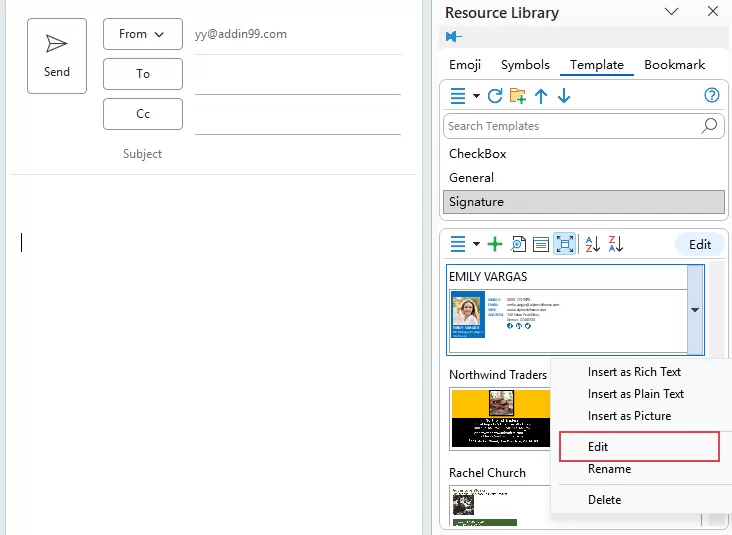
- Выберите понравившийся стиль подписи и наведите на него курсор мыши. Как только появится стрелка раскрывающегося меню, щёлкните по ней и выберите пункт Изменить.
- В диалоговом окне Шаблон обновите информацию в подписи, указав свои данные.
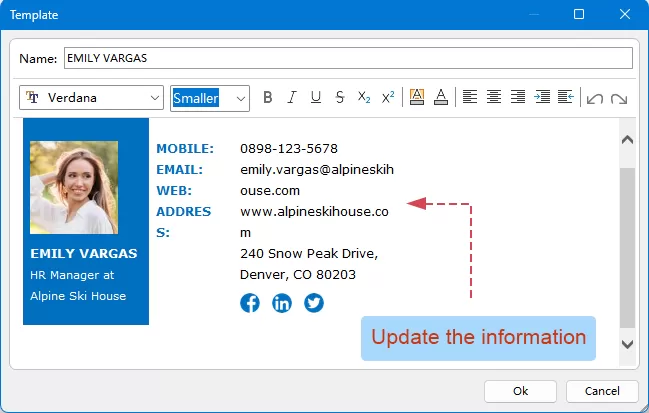
- После завершения нажмите кнопку ОК, чтобы сохранить новые данные.
Теперь, когда вам понадобится подпись, просто щёлкните нужную запись на панели — и она появится в письме в том месте, где находится курсор. Идеальное решение для тех, кто использует разные подписи для разных отделов.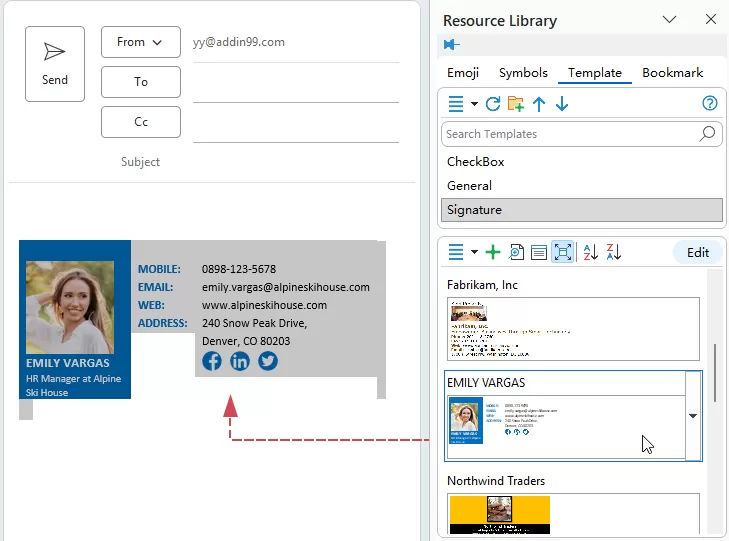
Заключение
Использование шаблонов подписей — это простой, но мощный способ поддерживать профессионализм, согласованность и эффективность ваших писем. Вместо того чтобы каждый раз вручную создавать подпись с нуля, вы сможете мгновенно генерировать безупречные варианты с минимальными усилиями.
В этом руководстве мы представили два практичных метода. Вы можете создать подпись на основе шаблона Word — это удобно, если у вас уже есть готовый макет. Альтернативно, Kutools для Outlook предлагает более продвинутое решение, позволяющее легко создавать, сохранять, управлять и повторно использовать несколько шаблонов подписей с максимальной гибкостью. Выбрав метод, который лучше всего соответствует вашим задачам, вы оптимизируете работу с электронной почтой, обеспечите единый имидж бренда и сэкономите драгоценное время при отправке писем.
Лучшие инструменты для повышения продуктивности в Office
Оцените совершенно новый Kutools для Outlook с 100+ невероятными функциями!Скачайте прямо сейчас!
📧Автоматизация электронной почты: Автоответ (доступен для POP и IMAP) / Планирование отправки писем / Авто Копия/Скрытая копия по правилам при отправке писем / Автоматическое перенаправление (расширенное правило) / Автоматическое добавление приветствия / Автоматическое разделение писем с несколькими получателями на отдельные сообщения…
📨Управление электронной почтой: Отозвать письмо / Блокировка мошеннических писем по теме и другим признакам / Удаление дубликатов писем / Расширенный поиск / Организация папок…
📁Вложения Pro: пакетное сохранение, пакетное отсоединение, пакетное сжатие, автосохранение, автоматическое отсоединение, автоматическое сжатие…
🌟Магия интерфейса: 😊Ещё больше красивых и интересных эмодзи / Напоминание о важных входящих письмах / Сворачивание Outlook вместо закрытия…
👍Чудеса одним щелчком: Ответить всем с вложениями / Защита от фишинговых писем / 🕘Отображение часового пояса: текущее время отправителя…
👩🏼🤝👩🏻Контакты и календарь: Пакетное добавление контактов из выбранных писем / Разделение группы контактов на отдельные контакты / Удаление напоминания о дне рождения…
Используйте Kutools на вашем любимом языке — поддержка английского, испанского, немецкого, французского, китайского и более чем 40 других языков!


🚀 Скачать одним щелчком — получите все надстройки Office
Настоятельно рекомендуется: Kutools for Office (5 в 1)
Один щелчок для скачивания пяти установщиководновременно —Kutools для Excel, Outlook, Word, PowerPointи Office Tab Pro.Нажмите, чтобы скачать прямо сейчас!
- ✅Удобство в один клик: скачайте все пять установочных пакетов за одно действие.
- 🚀Готов к любой задаче в Office: устанавливайте надстройки, когда они вам нужны.
- 🧰В комплекте: Kutools для Excel / Kutools для Outlook / Kutools для Word / Office Tab Pro / Kutools for PowerPoint
Оглавление
- Зачем использовать шаблон подписи?
- Как создать подпись на основе шаблона?
- Создание подписи из шаблона Word
- Вставка подписей в письма вручную или автоматически
- Создание, сохранение и повторное использование подписи с помощью Kutools для Outlook
- Заключение
- Лучшие инструменты для повышения продуктивности в Office
Kutools для Outlook
Добавляет в Outlook 100+ расширенные функции
- ⬇️ Бесплатно скачать
- 🛒 Купить сейчас
- 📘 Руководства по функциям
- 🎁 Бесплатная пробная версия на 30 дней