Как переместить или Копировать контакт в другую папку контактов в Outlook
Несколько надёжных способов реорганизации контактов — включая встроенные инструменты Outlook и функцию «Умная адресная книга» из Kutools для Outlook, доступную через правый клик, — обеспечат стабильный и эффективный рабочий процесс.
Перемещение и копирование контактов между папками может показаться простой задачей, но в классическом Outlook это зачастую неудобно — особенно при работе с большим количеством элементов или несколькими учётными записями. Ниже приведены несколько методов, среди которых Умная адресная книга из Kutools для Outlook рекомендуется за точность и удобство.
- Outlook (встроенный): перетаскивание для перемещения контактов (быстро, но ненадёжно)
- Outlook (встроенный): Переместить/Копировать через команду
- Рекомендуется — Kutools для Outlook: Умная адресная книга
- Экспорт/Импорт (массовая обработка между профилями или арендаторами)
- Сначала используйте фильтры, затем переместите/скопируйте (рабочие процессы очистки)
1Outlook (встроенный): перетаскивание для перемещения контактов (быстро, но ненадёжно)
Используйте для небольших партий, когда обе папки отображаются на экране. Учтите, что на некоторых системах это может приводить к зависаниям или ошибкам при перетаскивании.
Откройте представление Люди и покажите исходную папку контактов.
Выберите контакты (поддерживается Ctrl/Shift).
Перетащите в целевую папку на панели папок: чтобы переместить — просто перетащите; чтобы скопировать — удерживайте Ctrl во время перетаскивания (появится «+»).
- Откройте представление Людии покажите исходную папку контактов.

- Очень быстро для небольшого количества контактов.
- Без диалоговых окон и лишних шагов.
- Может зависать или завершаться неудачей при работе с большим количеством элементов; к тому же легко случайно перетащить их в неправильную папку.
- Копирование или перемещение зависит от того, удерживаете ли вы клавишу Ctrl.
2Outlook (встроенный): Переместить/Копировать через команду
Используйте, если вам нужно диалоговое окно подтверждения и повышенная надёжность по сравнению с перетаскиванием.
Выберите контакты в представлении Люди.
Используйте меню «Лента» → Переместить или щёлкните правой кнопкой мыши → Переместить / Копировать.
Выберите команду Папку…, Другую папку или Копировать в папку…, укажите целевую папку и подтвердите.
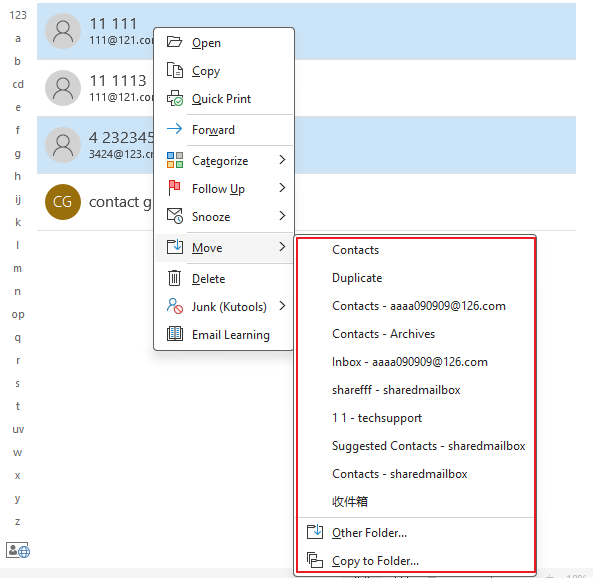
- Чётко подтверждает целевую папку.
- Обрабатывает большие наборы данных надёжнее, чем перетаскивание.
- Требует больше кликов, а расположение интерфейса зависит от версии Outlook.
3Рекомендуется — Kutools для Outlook: Умная адресная книга
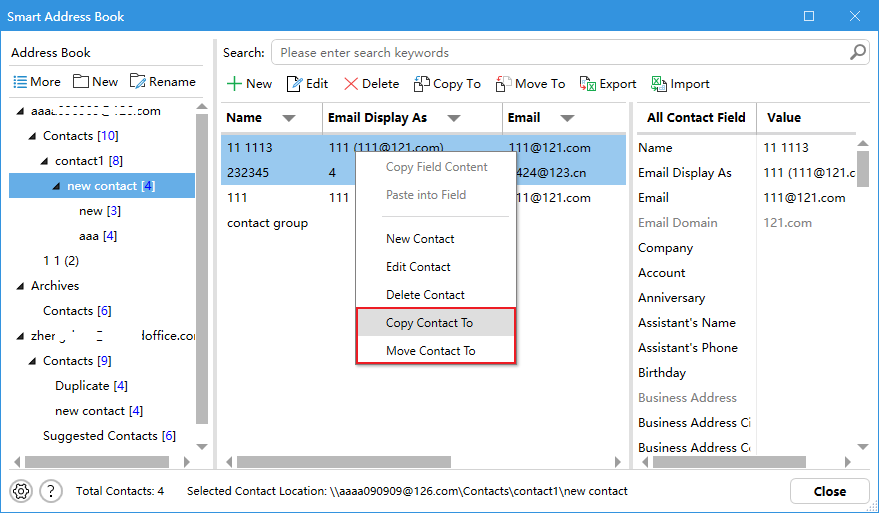
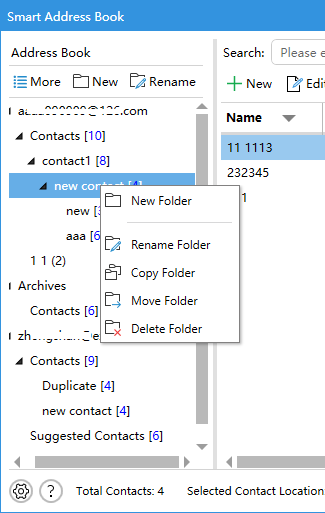
Идеальное решение для массовой работы, управления несколькими учётными записями и безупречной точности. Умная адресная книга отображает все папки контактов всех учётных записей в виде дерева, позволяет перейти в любую папку, выделить несколько элементов с помощью Shift/Ctrl и щёлкнуть правой кнопкой мыши, чтобы выбрать Переместить контакт в или Копировать контакт в. Всё работает стабильно и исключает случайные ошибки.
Установите Kutools для Outlook, перейдите на вкладку Kutools и откройте Умную адресную книгу.

В дереве разверните учётные записи, чтобы отобразить все папки контактов.
Щёлкните по исходной папке, чтобы просмотреть контакты.
Выберите контакты для перемещения или копирования (поддерживается Shift/Ctrl).
Щёлкните правой кнопкой мыши → выберите Копировать контакт в или Переместить контакт в.
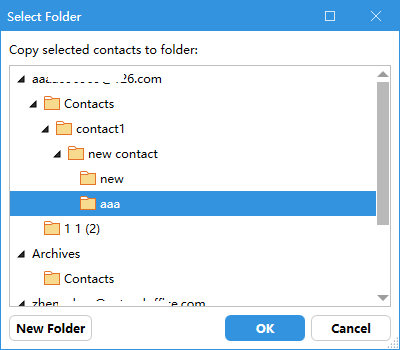
Выберите целевую папку и подтвердите — готово.
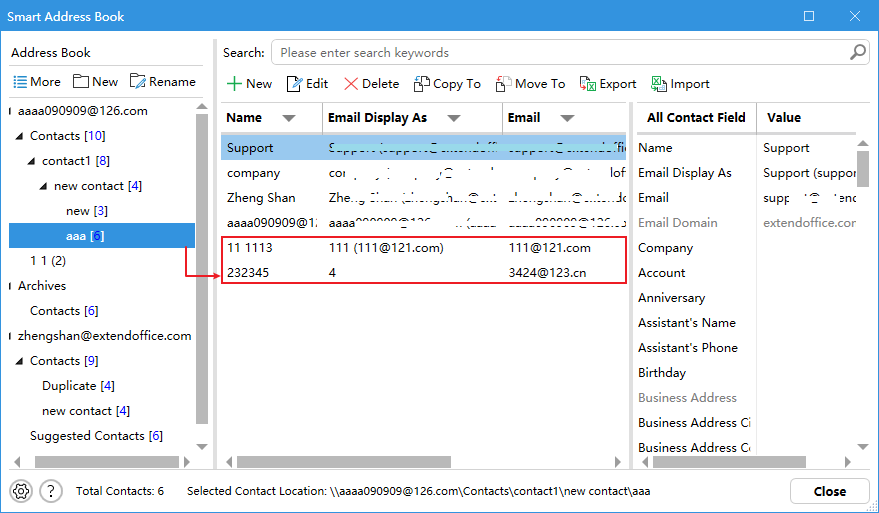
- Древовидное представление всех папок по всем учетным записям.
- Рабочий процесс через правый клик: меньше ошибок и быстрее перетаскивание.
- Плавно обрабатывает даже большие выделения.
Копирование и перемещение целых папок с контактами, а также создание и переименование папок.
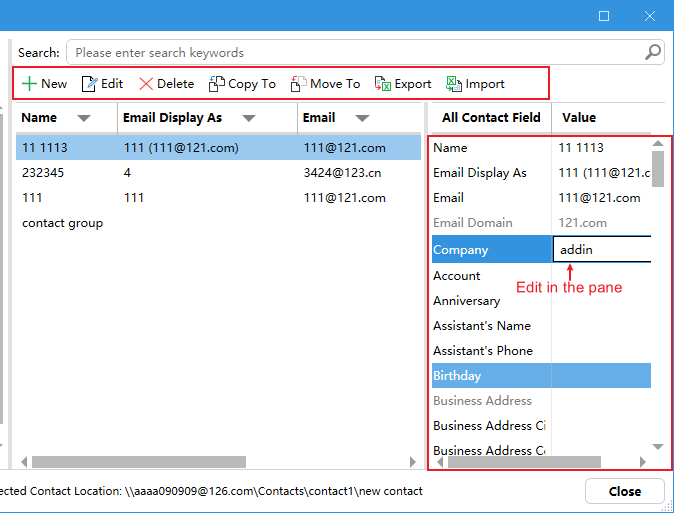
Редактирование и изменение контактов, добавление новых, удаление, а также экспорт и импорт.
Фильтруйте и сортируйте контакты для точного выбора.
Kutools для Outlook
Более 100 функций для упрощения редактирования и управления электронной почтой — откладывайте сообщения, отвечайте с вложениями, преобразуйте письма в PDF и позвольте ИИ мгновенно создавать профессиональные ответы.
- ⏰Отложить письмаПриостановите получение несрочных сообщений и верните их, когда будете готовы.
- 📎Ответить с вложениямиОригиналы остаются вложением при ответе — не нужно прикреплять вручную.
- 📝AI-ответ и составлениеСоздавайте, переписывайте и переводите деловые письма за считанные секунды.
- 📄Преобразовать письмо в PDFАрхивируйте или делитесь цепочками точно так, как они выглядят в Outlook.
4Экспорт/Импорт (массовая обработка между профилями или арендаторами)
Используйте эту функцию для перемещения контактов между профилями или организациями, а также для создания портативных резервных копий.
Экспорт
- Файл > Открыть и экспортировать > Импорт/Экспорт → Экспорт в файл → CSV.
- Выберите исходную папку контактов и сохраните.
Импорт
- Файл > Открыть и экспортировать > Импорт/Экспорт → Импорт из другой программы или файла → CSV.
- Выберите целевую папку контактов и завершите импорт.
- Идеально подходит для переключения между профилями и резервного копирования.
- Создаёт портативный файл в формате CSV.
- Может потребоваться сопоставление полей; при повторном использовании возможны дубликаты.
5Сначала используйте фильтры, затем переместите/скопируйте (рабочие процессы очистки)
Идеально, когда нужны контакты только определённой компании, категории или домена.
- В представлении Людивыполните поиск или фильтрацию контактов (например, по)Компании, Категории или домену электронной почты).
- Выберите отфильтрованные результаты.
- Завершите с помощью команды Переместить/Копировать в папку (способ 2) или Умная адресная книга (способ 3).
Встроенная фильтрация Outlook — базовая, тогда как Умная адресная книга предлагает более мощные инструменты для фильтрации и сортировки.
Какой метод выбрать?
- Несколько контактов — быстрая задача: перетащите их (способ 1) или воспользуйтесь командой «Переместить/Копировать» (способ 2).
- Большие партии, несколько учётных записей, надёжность: Умная адресная книга (способ 3).
- Между профилями, арендаторами или в архив: Экспорт/Импорт (способ 4).
- Очистка подмножеств: Сначала отфильтруйте данные, затем воспользуйтесь способом 2 или 3 (способ 5).
Почему стоит обратить внимание на Kutools для Outlook (Умная адресная книга)?
- Древовидное представление всех папок контактов по всем учётным записям.
- Правый клик: Копировать контакт в / Переместить контакт в — стабильно и удобно.
- Копирование и перемещение папок с контактами; создание и переименование папок; редактирование, добавление и удаление контактов; экспорт и импорт; фильтрация и сортировка.
Примечание: встроенная функция перетаскивания Outlook может «тормозить» или вызывать сбои при работе с очень большим количеством элементов. Когда важны точность и скорость, Умная адресная книга обеспечивает более безопасный рабочий процесс.
Лучшие инструменты для повышения продуктивности в Office
Оцените совершенно новый Kutools для Outlook с 100+ потрясающими функциями!Нажмите, чтобы скачать прямо сейчас!
📧Автоматизация электронной почты: Автоответ (доступен для POP и IMAP) / Планирование отправки писем / Авто Копия/Скрытая копия по правилам при отправке писем / Автоматическое перенаправление (расширенное правило) / Автоматическое добавление приветствия / Автоматическое разделение писем с несколькими получателями на отдельные сообщения…
📨Управление электронной почтой: Отзыв письма / Блокировка мошеннических писем по темам и другим параметрам / Удаление дубликатов писем / Расширенный поиск / Организация папок…
📁Продвинутая работа с вложениями: Пакетное сохранение / Пакетное отсоединение / Пакетное сжатие / Автосохранение / Автоматическое отсоединение / Автоматическое сжатие…
🌟Волшебный интерфейс: 😊Еще больше красивых и стильных эмодзи / Напоминание о важных письмах / Сворачивание Outlook вместо закрытия…
👍Чудеса в один клик: Ответить всем с вложениями / Защита от фишинговых писем / 🕘Отображение часового пояса: текущее время отправителя…
👩🏼🤝👩🏻Контакты и календарь: Пакетное добавление контактов из выбранных писем / Разделение группы контактов на отдельные / Удаление напоминания о дне рождения…
Используйте Kutools на предпочитаемом языке — поддержка английского, испанского, немецкого, французского, китайского и более чем 40 других языков!


🚀 Скачать одним кликом — Получите все надстройки для Office
Настоятельно рекомендуется: Kutools for Office (5 в 1)
Скачайте одним кликом пять установщиковсразу —Kutools для Excel, Outlook, Word, PowerPointи Office Tab Pro.Нажмите, чтобы скачать прямо сейчас!
- ✅Удобство в один клик: Скачайте все пять установочных пакетов одним щелчком.
- 🚀Готовы к любой задаче в Office: устанавливайте нужные надстройки именно тогда, когда они вам понадобятся.
- 🧰Входит в комплект: Kutools для Excel / Kutools для Outlook / Kutools для Word / Office Tab Pro / Kutools for PowerPoint