Как отобразить отклонённую встречу в календаре в новом Outlook
Классический Outlook по умолчанию скрывает отклонённые встречи, а новый Outlook даёт вам полный контроль: вы можете в любой момент показывать, скрывать или фильтровать их по своему усмотрению.
В классическом Outlook, после отказа от приглашения встреча полностью исчезала из календаря, из-за чего становилось сложно узнать, когда она проходит, даже если вы решили не участвовать.
Хорошая новость: новый Outlook для Windows наконец решает эту проблему! Теперь вы можете отображать отклонённые встречи в календаре, сохраняя полную видимость своего расписания без беспорядка и путаницы.
Вот как это сделать 👇
Убедитесь, что вы используете новый Outlook для Windows.
Если в правом верхнем углу вы всё ещё видите переключатель с надписью «Попробовать новый Outlook», обязательно включите его!
Перейдите в режим Календарь.
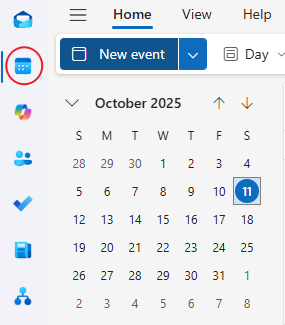
Нажмите значок ⚙️ Параметры календаря в правом верхнем углу.

В окне параметров перейдите по пути: Календарь → События и приглашения.
Прокрутите вниз, чтобы найти параметр «Показывать отклонённые события в календаре».
Включите этот переключатель ВКЛ.
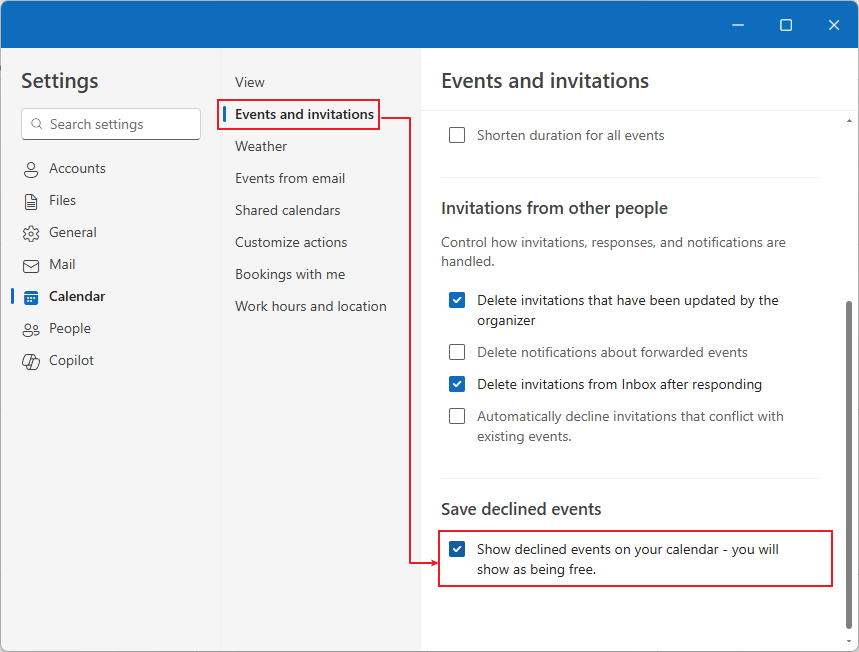
Вернитесь в календарь — отклонённые встречи теперь будут отображаться слегка затемнёнными или серыми, что указывает на их отклонение, но позволяет видеть время проведения.
🔍 Дополнительно: фильтрация для скрытия или отображения отклонённых событий
Новый Outlook также позволяет фильтровать календарь, чтобы быстро выбирать — показывать ли отклонённые события или нет.
Вот как:
В календаре нажмите меню Вид в верхней части экрана.
Выберите пункт Фильтры → Встречи → Отклонённые (или снимите флажок, чтобы скрыть их).
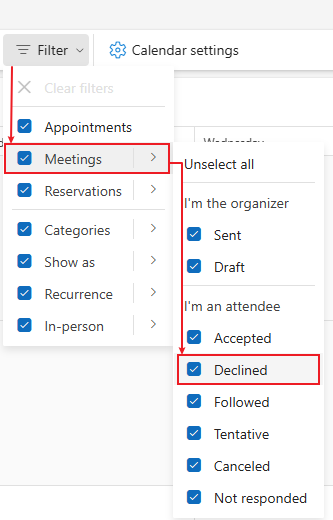
Это даёт вам возможность мгновенно переключаться между чистым представлением календаря и представлением с полной видимостью — без необходимости каждый раз изменять глобальные настройки.
- Оставайтесь в курсе важных встреч, даже если не можете в них участвовать.
- Избегайте двойного бронирования своего времени.
- Следите за общим расписанием вашей команды.
Коротко
- Классический Outlook по умолчанию скрывает отклонённые встречи.
- Новый Outlook даёт вам полный контроль: вы можете в любой момент показывать, скрывать или фильтровать такие встречи для более гибкого и удобного использования календаря.
Совет: вы можете в любой момент изменить фильтр, чтобы получить чистое или полное представление — заходить в настройки каждый раз не нужно.
Kutools для Outlook Online AI
Пишите, отвечайте, переводите и улучшайте письма с помощью ИИ — прямо в Outlook.
- Составление писем с ИИСоздавайте профессиональные письма по короткому запросу или списку тезисов.
- Умные ответыПредложения ответов одним щелчком, соответствующие вашему намерению и стилю общения.
- Мгновенный переводЧитайте и пишите на разных языках одним щелчком мыши.
- Улучшение и изменение тонаСделайте текст понятнее, короче, формальнее или дружелюбнее за считанные секунды.
Лучшие инструменты для повышения продуктивности в Office
Оцените совершенно новый Kutools для Outlook с 100+ потрясающими функциями!Нажмите, чтобы скачать прямо сейчас!
📧Автоматизация электронной почты: Автоответ (доступен для POP и IMAP) / Планирование отправки писем / Авто Копия/Скрытая копия по правилам при отправке писем / Автоматическое перенаправление (расширенное правило) / Автоматическое добавление приветствия / Автоматическое разделение писем с несколькими получателями на отдельные сообщения…
📨Управление электронной почтой: Отзыв письма / Блокировка мошеннических писем по темам и другим параметрам / Удаление дубликатов писем / Расширенный поиск / Организация папок…
📁Продвинутая работа с вложениями: Пакетное сохранение / Пакетное отсоединение / Пакетное сжатие / Автосохранение / Автоматическое отсоединение / Автоматическое сжатие…
🌟Волшебный интерфейс: 😊Еще больше красивых и стильных эмодзи / Напоминание о важных письмах / Сворачивание Outlook вместо закрытия…
👍Чудеса в один клик: Ответить всем с вложениями / Защита от фишинговых писем / 🕘Отображение часового пояса: текущее время отправителя…
👩🏼🤝👩🏻Контакты и календарь: Пакетное добавление контактов из выбранных писем / Разделение группы контактов на отдельные / Удаление напоминания о дне рождения…
Используйте Kutools на предпочитаемом языке — поддержка английского, испанского, немецкого, французского, китайского и более чем 40 других языков!


🚀 Скачать одним кликом — Получите все надстройки для Office
Настоятельно рекомендуется: Kutools for Office (5 в 1)
Скачайте одним кликом пять установщиковсразу —Kutools для Excel, Outlook, Word, PowerPointи Office Tab Pro.Нажмите, чтобы скачать прямо сейчас!
- ✅Удобство в один клик: Скачайте все пять установочных пакетов одним щелчком.
- 🚀Готовы к любой задаче в Office: устанавливайте нужные надстройки именно тогда, когда они вам понадобятся.
- 🧰Входит в комплект: Kutools для Excel / Kutools для Outlook / Kutools для Word / Office Tab Pro / Kutools for PowerPoint