Как вставить заданный текст в позицию курсора при создании сообщения в Outlook?
Предположим, у вас есть определённые текстовые строки, которые часто используются при написании электронных писем, и вы хотите автоматически вставлять их в текущую позицию курсора в теле письма без повторного ручного ввода. В этой статье я расскажу о простом способе быстрого решения этой задачи.
Вставка определённого текста или текущей даты в позицию курсора при написании сообщения с помощью кода VBA
Приведённый ниже код VBA поможет вам вставить заданную текстовую строку или текущую дату прямо в позицию курсора. Выполните следующие действия:
1. Удерживая нажатыми клавиши ALT + F11, откройте окно Microsoft Visual Basic для приложений.
2. Затем нажмите Вставка > Модуль и скопируйте приведённый ниже код в открывшийся пустой модуль:
Код VBA: Вставка определённого текста или текущей даты в позицию курсора
Option Explicit
Public Sub InsertInfoToSelection()
    Dim xDoc As Word.Document
    Dim xSel As Word.Selection
    On Error Resume Next
    Select Case TypeName(Application.ActiveWindow)
        Case "Explorer"
            Set xDoc = Application.ActiveExplorer.Selection(1).GetInspector.WordEditor
        Case "Inspector"
            Set xDoc = Application.ActiveInspector.WordEditor
    End Select
    Set xSel = xDoc.Application.Selection
    xSel.InsertBefore Format("ExtendOffice")
    Set xDoc = Nothing
    Set xSel = Nothing
End Sub
Примечание: В приведённом выше коде ExtendOffice — это конкретный текст, который вы хотите вставить. Если вместо текстовой строки необходимо вставить текущую дату, замените строку в этом скрипте xSel.InsertBefore Format(«ExtendOffice») на xSel.InsertBefore Format(Now, «DD/MM/YYYY»).
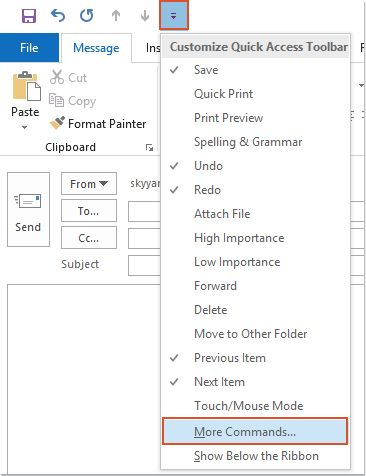
3. Затем закройте окно кода, создайте Настроить панель быстрого доступа, щёлкните раскрывающийся список в окне сообщения и выберите Другие команды. См. снимок экрана:
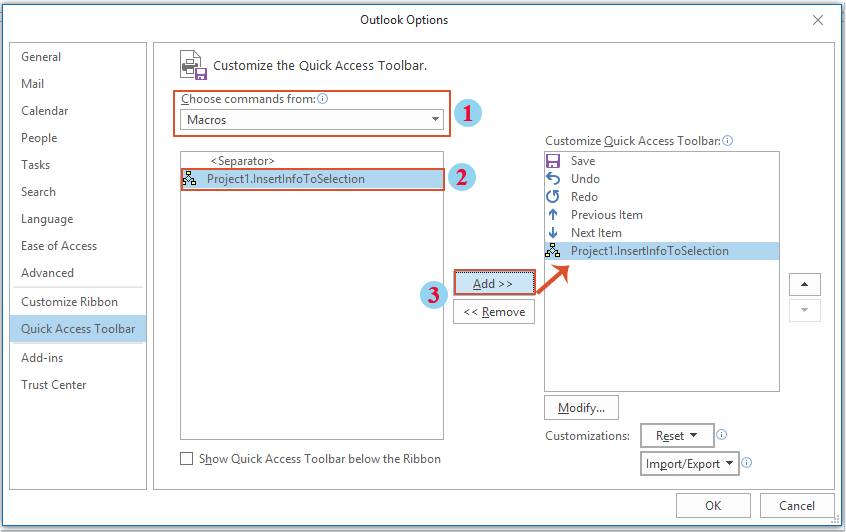
4. В диалоговом окне Параметры Outlook выполните следующие действия:
(1.) В раскрывающемся списке Макросывыберите пункт Выберите команды из;
(2.) Щёлкните имя вставленного макроса;
(3.) Затем нажмите кнопку Добавить, чтобы добавить этот макрос в список Настроить панель быстрого доступа.
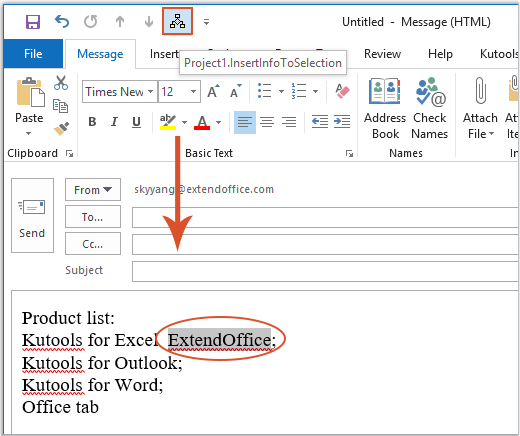
5. После этого нажмите кнопку ОК, чтобы закрыть диалоговое окно. Теперь значок макроса добавлен на панель быстрого доступа. Установите курсор в то место, куда нужно вставить текст, и нажмите кнопку этого макроса — нужный текст будет вставлен немедленно. См. снимок экрана:
Вставка определённого текста в любое место при написании сообщения: С помощью функции Авто текст из Kutools для Outlook вы можете создавать автотекст и вставлять его в любое место письма по мере необходимости.  👉 Работайте эффективнее в Outlook!Скачать Kutools для Outlook, чтобы повысить продуктивность с помощью 100+ функций, экономящих время, — бесплатно на 30 дней! |
Лучшие инструменты для повышения продуктивности в Office
Оцените совершенно новый Kutools для Outlook с 100+ потрясающими функциями!Нажмите, чтобы скачать прямо сейчас!
📧Автоматизация работы с электронной почтой: Автоответ (доступен для POP и IMAP) / Планирование отправки писем / Авто Копия/Скрытая копия по правилам при отправке писем / Автоматическое перенаправление (расширенное правило) / Автоматическое добавление приветствия / Автоматическое разделение писем с несколькими получателями на отдельные сообщения…
📨Управление электронной почтой: Отозвать письмо / Блокировка спама по теме и другим признакам / Удаление дубликатов писем / Расширенный поиск / Организация папок…
📁Продвинутая работа с вложениями: Пакетное сохранение / Пакетное отсоединение / Пакетное сжатие / Автосохранение / Автоматическое отсоединение / Автоматическое сжатие…
🌟Волшебство интерфейса: 😊Еще больше красивых и стильных эмодзи / Напоминание о важных входящих письмах / Сворачивание Outlook вместо закрытия…
👍Чудеса одним щелчком: Ответить всем с вложениями / Защита от фишинговых писем / 🕘Отображение часового пояса: текущее время отправителя…
👩🏼🤝👩🏻Контакты и календарь: Пакетное добавление контактов из выбранных писем / Разделение группы контактов на отдельные группы / Удаление напоминания о дне рождения…
Используйте Kutools на вашем любимом языке — поддержка английского, испанского, немецкого, французского, китайского и более чем 40 других языков!


🚀 Скачать одним щелчком — Получите все надстройки для Office
Настоятельно рекомендуется: Kutools for Office (5 в 1)
Скачайте одним щелчком пять установщиковсразу —Kutools для Excel, Outlook, Word, PowerPointи Office Tab Pro.Нажмите, чтобы скачать прямо сейчас!
- ✅Удобство одним щелчком: Скачайте все пять установочных пакетов за одно действие.
- 🚀Готовы к любой задаче в Office: устанавливайте нужные надстройки именно тогда, когда они вам понадобятся.
- 🧰Входит в комплект: Kutools для Excel / Kutools для Outlook / Kutools для Word / Office Tab Pro / Kutools for PowerPoint