Как изменить размер шрифта на ленте в Outlook в Windows 7/8/10?
Пользователям Outlook легко изменить размер шрифта в навигации, при создании, ответе или пересылке сообщений, а также в заметках и других элементах. Но задумывались ли вы, как изменить размер шрифта на ленте? На самом деле, чтобы увеличить или уменьшить шрифт на ленте Outlook, нужно настроить параметры в Панели управления Windows. В этой статье я пошагово опишу, как изменить размер шрифта на ленте в Outlook.
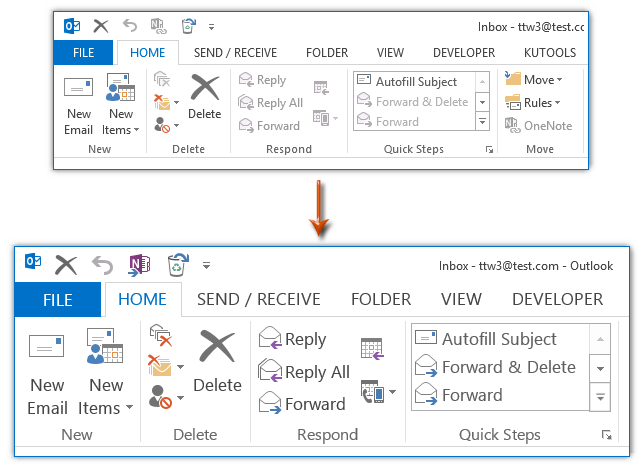
Изменение Лента Размер шрифта в Outlook в Windows 7
Изменение Лента Размер шрифта в Outlook в Windows 8
Изменение Лента Размер шрифта в Outlook в Windows 10
Изменение Лента Размер шрифта в Outlook в Windows 7
Если вы сейчас работаете в Windows 7, вы можете изменить Лента Размер шрифта в Outlook, выполнив следующие шаги:
Шаг 1: Перейдите на рабочий стол, щелкните правой кнопкой мыши по пустому месту и выберите в контекстном меню пункт Персонализация.

Шаг 2: В открывшейся Панели управления («Персонализация») нажмите кнопку Windows Цвет внизу окна.

Шаг 3: В новом окне Панели управления щелкните текст Дополнительные параметры внешнего вида. См. снимок экрана:

Шаг 4: Теперь вы находитесь в диалоговом окне «Цвет и оформление окна».
(1) Щелкните поле Элементы и выберите в раскрывающемся списке пункт Меню.
(2) Щелкните поле Шрифт и выберите нужный шрифт из раскрывающегося списка.
(3) Щелкните поле Размер, расположенное рядом с полем Шрифт, и выберите нужный размер шрифта в раскрывающемся списке.
(4) Нажмите кнопку ОК, чтобы применить изменения.

Шаг 5: Закройте Панель управления.
Изменение Лента Размер шрифта в Outlook в Windows 8
В Windows 8, чтобы изменить Лента Размер шрифта в Microsoft Outlook, выполните следующие действия:
Шаг 1: Перейдите на рабочий стол, щелкните правой кнопкой мыши на пустом месте и выберите пункт Персонализация в контекстном меню.

Шаг 2: В открывшейся Панели управления («Персонализация») слева щелкните элемент Экран. См. снимок экрана:

Шаг 3: Теперь откроется Панель управления («Экран»). Перейдите в раздел Изменение только размера текста, щелкните первое поле и выберите в раскрывающемся списке пункт Меню, затем щелкните второе поле и укажите размер шрифта в раскрывающемся списке.

Шаг 4: Нажмите кнопку Применить и закройте Панель управления.
Теперь все шрифты в ленте Microsoft Outlook изменяются одновременно.
Изменение Лента Размер шрифта в Outlook в Windows 10
Если вы работаете в Windows 10, просто выполните следующие действия:
Щелкните правой кнопкой мыши на рабочем столе, чтобы открыть контекстное меню, и выберите пункт Настройки отображения.
Затем в окне Параметры перетащите ползунок в разделе Изменение размера текста, приложений и других элементов:, чтобы изменить размер шрифта Ленты. Нажмите «Применить», чтобы изменения вступили в силу.
Сохранение или экспорт нескольких писем в файлы других форматов (PDF/HTML/WORD/EXCEL) в Outlook |
| Иногда может возникнуть необходимость сохранить или экспортировать письма в папку в виде файлов других форматов, таких как PDF, Word или Файлы Excel в Outlook. Ни одна из стандартных функций Outlook «Сохранить как» и «Экспорт» не справляется с этой задачей. Однако Kutools для Outlook's Save as fileутилита позволяет экспортировать сразу несколько писем в папку в виде файлов различных форматов за один раз.Нажмите для бесплатной пробной версии на 30 дней! |
 |
| Kutools для Outlook: десятки удобных надстроек для Outlook, которые можно бесплатно и без ограничений протестировать в течение 30 дней. |
Связанные статьи
Как изменить шрифты в заметках Outlook?
Как настроить размер шрифта и цвет для ответов в Outlook?
Outlook: изменение Размер шрифта и цвета для входящих сообщений электронной почты
Outlook: изменение шрифта (стиля, размера и цвета) заголовка группы непрочитанных сообщений
Как изменить шрифт по умолчанию и тему для электронных писем в Outlook?
Лучшие инструменты для повышения продуктивности в Office
Оцените совершенно новый Kutools для Outlook с 100+ потрясающими функциями!Нажмите, чтобы скачать прямо сейчас!
📧Автоматизация работы с электронной почтой: Автоответ (доступен для POP и IMAP) / Планирование отправки писем / Авто Копия/Скрытая копия по правилам при отправке писем / Автоматическое перенаправление (расширенное правило) / Автоматическое добавление приветствия / Автоматическое разделение писем с несколькими получателями на отдельные сообщения…
📨Управление электронной почтой: Отозвать письмо / Блокировка спама по теме и другим признакам / Удаление дубликатов писем / Расширенный поиск / Организация папок…
📁Продвинутая работа с вложениями: Пакетное сохранение / Пакетное отсоединение / Пакетное сжатие / Автосохранение / Автоматическое отсоединение / Автоматическое сжатие…
🌟Волшебство интерфейса: 😊Еще больше красивых и стильных эмодзи / Напоминание о важных входящих письмах / Сворачивание Outlook вместо закрытия…
👍Чудеса одним щелчком: Ответить всем с вложениями / Защита от фишинговых писем / 🕘Отображение часового пояса: текущее время отправителя…
👩🏼🤝👩🏻Контакты и календарь: Пакетное добавление контактов из выбранных писем / Разделение группы контактов на отдельные группы / Удаление напоминания о дне рождения…
Используйте Kutools на вашем любимом языке — поддержка английского, испанского, немецкого, французского, китайского и более чем 40 других языков!


🚀 Скачать одним щелчком — Получите все надстройки для Office
Настоятельно рекомендуется: Kutools for Office (5 в 1)
Скачайте одним щелчком пять установщиковсразу —Kutools для Excel, Outlook, Word, PowerPointи Office Tab Pro.Нажмите, чтобы скачать прямо сейчас!
- ✅Удобство одним щелчком: Скачайте все пять установочных пакетов за одно действие.
- 🚀Готовы к любой задаче в Office: устанавливайте нужные надстройки именно тогда, когда они вам понадобятся.
- 🧰Входит в комплект: Kutools для Excel / Kutools для Outlook / Kutools для Word / Office Tab Pro / Kutools for PowerPoint