Как делиться задачами с другими пользователями в Outlook?
Используя сервер Microsoft Exchange, вы можете не только делиться своим календарём, но и предоставлять другим доступ к своим задачам. В этой статье рассказывается, как разрешить другим пользователям доступ к вашим задачам в Outlook.
Делитесь своими задачами с другими в Outlook
Делитесь своими задачами с другими в Outlook
С помощью сервера Microsoft Exchange вы можете легко делиться задачами с другими пользователями в Outlook следующим образом.
1. Перейдите в представление «Задачи».
2. В Outlook 2010 и 2013 выберите папку задач Exchange в разделе «Мои задачи», щёлкните по ней правой кнопкой мыши и в контекстном меню последовательно выберите «Общий доступ» → «Предоставить доступ к задачам». В Outlook 2007 выберите «Предоставить доступ к задачам…» в контекстном меню. См. снимок экрана:
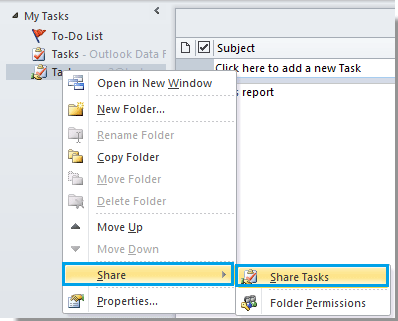
Также можно выбрать «Папка» > «Предоставить доступ к задачам» на ленте Outlook 2010 и 2013 после выбора папки задач Exchange.

Выберите в Outlook 2007: «Файл» > «Папка» > «Предоставить доступ к задачам…». См. снимок экрана:

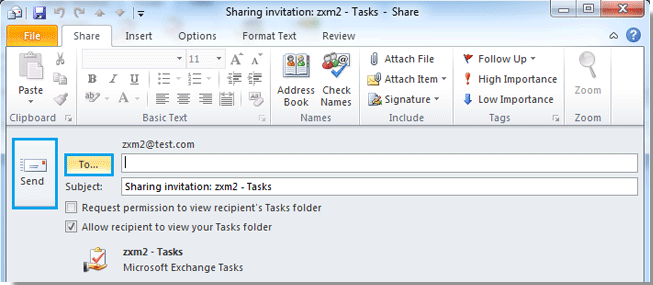
3. Откроется окно «Приглашение к совместному использованию — Задачи». Нажмите кнопку «Кому», чтобы выбрать получателей, с которыми хотите поделиться задачами, составьте сообщение и нажмите «Отправить».
Примечания:
1. Убедитесь, что установлен флажок «Разрешить получателю просматривать папку ваших задач».
2. Установка флажка «Запросить разрешение на просмотр папки задач получателя» не является обязательной.
3. Как только получатели примут ваше приглашение к совместному использованию, все ваши общие задачи станут для них доступны.
Лучшие инструменты для повышения продуктивности в Office
Оцените совершенно новый Kutools для Outlook с 100+ потрясающими функциями!Нажмите, чтобы скачать прямо сейчас!
📧Автоматизация работы с электронной почтой: Автоответ (доступен для POP и IMAP) / Планирование отправки писем / Авто Копия/Скрытая копия по правилам при отправке писем / Автоматическое перенаправление (расширенное правило) / Автоматическое добавление приветствия / Автоматическое разделение писем с несколькими получателями на отдельные сообщения…
📨Управление электронной почтой: Отозвать письмо / Блокировка спама по теме и другим признакам / Удаление дубликатов писем / Расширенный поиск / Организация папок…
📁Продвинутая работа с вложениями: Пакетное сохранение / Пакетное отсоединение / Пакетное сжатие / Автосохранение / Автоматическое отсоединение / Автоматическое сжатие…
🌟Волшебство интерфейса: 😊Еще больше красивых и стильных эмодзи / Напоминание о важных входящих письмах / Сворачивание Outlook вместо закрытия…
👍Чудеса одним щелчком: Ответить всем с вложениями / Защита от фишинговых писем / 🕘Отображение часового пояса: текущее время отправителя…
👩🏼🤝👩🏻Контакты и календарь: Пакетное добавление контактов из выбранных писем / Разделение группы контактов на отдельные группы / Удаление напоминания о дне рождения…
Используйте Kutools на вашем любимом языке — поддержка английского, испанского, немецкого, французского, китайского и более чем 40 других языков!


🚀 Скачать одним щелчком — Получите все надстройки для Office
Настоятельно рекомендуется: Kutools for Office (5 в 1)
Скачайте одним щелчком пять установщиковсразу —Kutools для Excel, Outlook, Word, PowerPointи Office Tab Pro.Нажмите, чтобы скачать прямо сейчас!
- ✅Удобство одним щелчком: Скачайте все пять установочных пакетов за одно действие.
- 🚀Готовы к любой задаче в Office: устанавливайте нужные надстройки именно тогда, когда они вам понадобятся.
- 🧰Входит в комплект: Kutools для Excel / Kutools для Outlook / Kutools для Word / Office Tab Pro / Kutools for PowerPoint