Как преобразовать календарь Outlook в файл iCalendar?
При совместном использовании календаря с помощью функции Отправить календарь по электронной почте он экспортируется и прикрепляется к письму в виде файла .ics. На самом деле вы можете напрямую преобразовать выбранный календарь в файл iCalendar с помощью функции Сохранить календарь — это удобно для обмена.
Следующие шаги помогут вам пошагово преобразовать выбранный календарь в файл iCalendar в Microsoft Outlook.
Шаг 1: Перейдите в режим календаря, щелкнув Календарь в навигации.
Шаг 2: Выберите календарь, который хотите преобразовать в файл iCal.
Шаг 3: Нажмите Файл > Сохранить календарь.
Примечание. В Outlook 2007 отсутствует функция Сохранить календарь. Вместо неё нажмите Файл > Сохранить как.
Шаг 4: В диалоговом окне «Сохранить как»
- Откройте папку, в которую вы сохраните этот календарь;
- Введите имя в поле Имя файла:;
- Пожалуйста, выберите и оставьте формат iCalendar в поле Указать формат сохранения:.
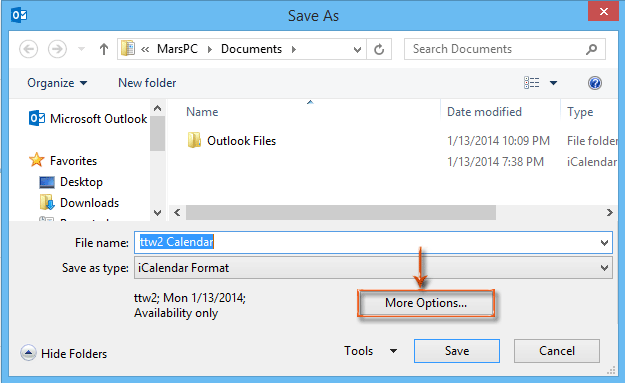
Шаг 5: В диалоговом окне «Сохранить как» нажмите кнопку Дополнительные параметры.
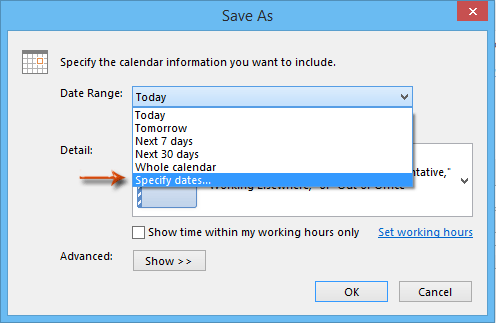
Шаг 6: В новом диалоговом окне «Сохранить как» щелкните поле Диапазон дат: и выберите пункт Указать даты из раскрывающегося списка.
Шаг 7: Введите нужные даты в поля Начало: и Окончание: в соответствии с вашими требованиями.
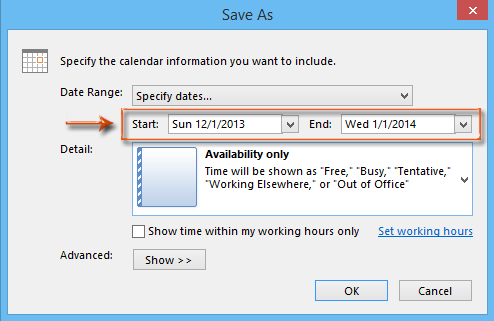
При необходимости установите флажок Показывать время только в пределах моего рабочего времени.
Шаг 8: Нажмите кнопку ОК, а затем — кнопку Сохранить, чтобы завершить преобразование.
Затем календарь за указанный вами период (введённый на шаге 7) будет экспортирован и преобразован в файл iCalendar (iCal) в течение минуты.
AI Mail Assistant в Outlook: умнее ответы, яснее общение (волшебство одним щелчком!)
Оптимизируйте повседневные задачи в Outlook с помощью AI Mail Assistant от Kutools для Outlook — мощного инструмента, который анализирует ваши прошлые письма, чтобы предлагать умные и точные ответы, улучшать содержание сообщений и помогать легко создавать и редактировать тексты.

Эта функция поддерживает:
- Умные ответы: получайте персонализированные, точные и готовые к отправке ответы, созданные на основе вашей прошлой переписки.
- Улучшенное содержание: автоматически повышайте ясность и выразительность текста письма.
- Легкое составление: просто укажите ключевые слова, а ИИ сделает всё остальное — с несколькими стилями письма на выбор.
- Интеллектуальные расширения: развивайте свои идеи с помощью контекстно-зависимых предложений.
- Суммаризация: мгновенно получайте краткие обзоры длинных писем.
- Глобальный охват: легко переводите свои письма на любой язык.
Эта функция поддерживает:
- Умные ответы на письма
- Оптимизированное содержание
- Черновики по ключевым словам
- Интеллектуальное расширение содержания
- Суммаризация писем
- Многоязыковой перевод
Не ждите —скачайте AI Mail Assistant прямо сейчас и наслаждайтесь!
Лучшие инструменты для повышения продуктивности в Office
Оцените совершенно новый Kutools для Outlook с 100+ потрясающими функциями!Нажмите, чтобы скачать прямо сейчас!
📧Автоматизация работы с электронной почтой: Автоответ (доступен для POP и IMAP) / Планирование отправки писем / Авто Копия/Скрытая копия по правилам при отправке писем / Автоматическое перенаправление (расширенное правило) / Автоматическое добавление приветствия / Автоматическое разделение писем с несколькими получателями на отдельные сообщения…
📨Управление электронной почтой: Отозвать письмо / Блокировка спама по теме и другим признакам / Удаление дубликатов писем / Расширенный поиск / Организация папок…
📁Продвинутая работа с вложениями: Пакетное сохранение / Пакетное отсоединение / Пакетное сжатие / Автосохранение / Автоматическое отсоединение / Автоматическое сжатие…
🌟Волшебство интерфейса: 😊Еще больше красивых и стильных эмодзи / Напоминание о важных входящих письмах / Сворачивание Outlook вместо закрытия…
👍Чудеса одним щелчком: Ответить всем с вложениями / Защита от фишинговых писем / 🕘Отображение часового пояса: текущее время отправителя…
👩🏼🤝👩🏻Контакты и календарь: Пакетное добавление контактов из выбранных писем / Разделение группы контактов на отдельные группы / Удаление напоминания о дне рождения…
Используйте Kutools на вашем любимом языке — поддержка английского, испанского, немецкого, французского, китайского и более чем 40 других языков!


🚀 Скачать одним щелчком — Получите все надстройки для Office
Настоятельно рекомендуется: Kutools for Office (5 в 1)
Скачайте одним щелчком пять установщиковсразу —Kutools для Excel, Outlook, Word, PowerPointи Office Tab Pro.Нажмите, чтобы скачать прямо сейчас!
- ✅Удобство одним щелчком: Скачайте все пять установочных пакетов за одно действие.
- 🚀Готовы к любой задаче в Office: устанавливайте нужные надстройки именно тогда, когда они вам понадобятся.
- 🧰Входит в комплект: Kutools для Excel / Kutools для Outlook / Kutools для Word / Office Tab Pro / Kutools for PowerPoint