Как отобразить диалоговое окно «Выбор папки» в Outlook, чтобы выбрать нужную папку?
Если в вашем Outlook много папок, гораздо удобнее выбрать нужную через диалоговое окно «Выбор папки», чем искать её вручную в структуре папок. В этой статье описан способ вызова этого диалогового окна для выбора папки в Outlook.
Отображение диалогового окна «Выбор папки» для выбора папки с помощью VBA
Простое отображение диалогового окна «Выбор папки» для выбора папки с помощью замечательного инструмента
Отображение диалогового окна «Выбор папки» для выбора папки с помощью VBA
Выполните следующие действия, чтобы с помощью кода VBA отобразить диалоговое окно «Выбор папки» и выбрать нужную папку.
1. Нажмите клавиши Alt+F11, чтобы открыть окно Microsoft Visual Basic для приложений.
2. В окне Microsoft Visual Basic для приложений выберите пункты Вставка > Модуль. Затем скопируйте приведённый ниже код VBA в окно модуля.
Код VBA: Отображение диалогового окна «Выбор папки» для выбора папки
Sub PickFolder()
'Update by Extendoffice 20180504
Dim xNameSpace As NameSpace
Dim xPickFolder As Folder
Dim xExplorer As Explorer
On Error Resume Next
Set xNameSpace = Outlook.Application.Session
Set xPickFolder = xNameSpace.PickFolder
If TypeName(xPickFolder) = "Nothing" Then Exit Sub
Set xExplorer = Outlook.Application.ActiveExplorer
xExplorer.Close
xPickFolder.Display
Outlook.Application.ActiveExplorer.WindowState = olMaximized
Set xPickFolder = Nothing
Set xNameSpace = Nothing
End Sub
3. Нажмите клавиши Alt+Q, чтобы закрыть окно Microsoft Visual Basic для приложений.
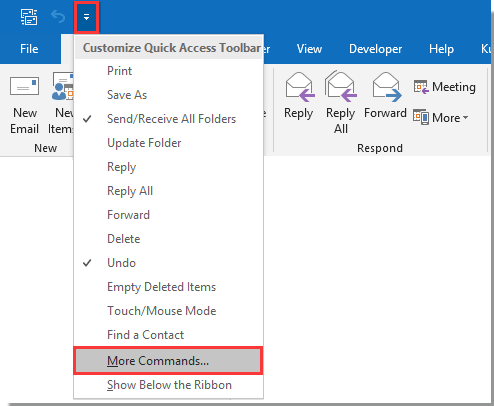
4. Щелкните кнопку Настроить панель быстрого доступа, а затем в раскрывающемся меню выберите пункт Другие команды. См. снимок экрана:
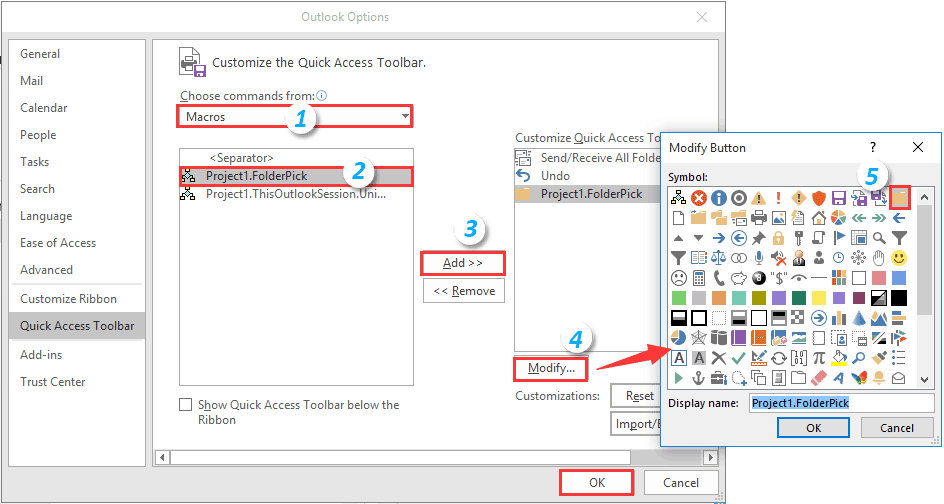
5. В диалоговом окне Параметры Outlook выполните следующие действия:
6. Теперь вы увидите кнопку папки на панели быстрого доступа. Нажмите её, чтобы открыть диалоговое окно «Выбор папки». Выберите нужную папку и нажмите кнопку ОК. См. снимок экрана:
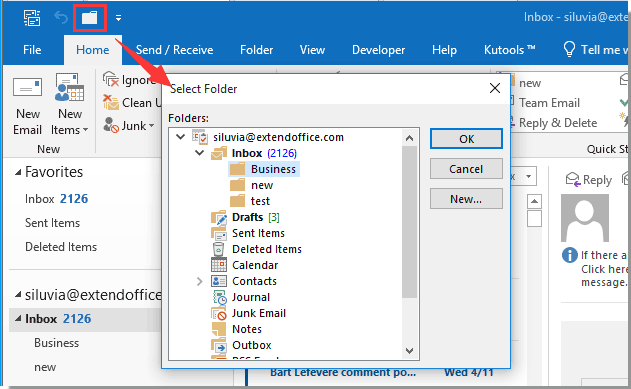
Выбранная папка немедленно откроется в Outlook.
Простое отображение диалогового окна «Выбор папки» для выбора папки с помощью замечательного инструмента
Описанный выше метод может показаться не слишком простым. Поэтому рекомендуем воспользоваться функцией Открыть указанную папку Outlook из Kutools для Outlook. Благодаря этой функции вы сможете открыть диалоговое окно со всеми папками или с папками определённого типа в Outlook и легко перейти к нужной папке.
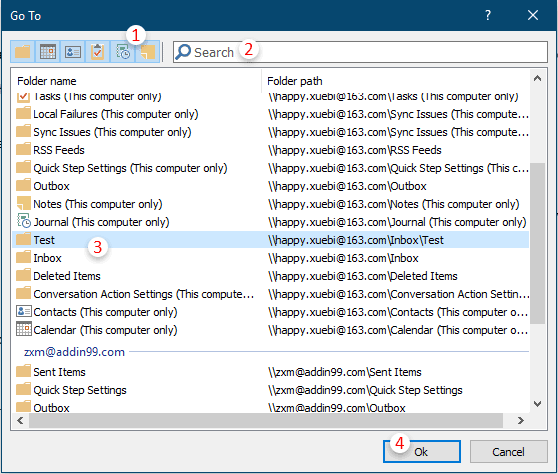
1. После установки Kutools для Outlook щелкните KUTOOLS PLUS > Перейти к, чтобы активировать функцию.
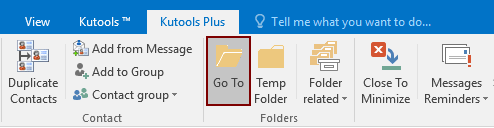
2. В открывшемся диалоговом окне Перейти к выполните следующую настройку.
Либо выделите папку и нажмите кнопку ОК, чтобы открыть папку и закрыть диалоговое окно.
Связанные статьи:
Лучшие инструменты повышения продуктивности в Office
Раскройте весь потенциал Excel с помощью Kutools для Excel и ощутите эффективность как никогда раньше.Kutools для Excel предлагает более 300 расширенных функций для повышения продуктивности и Экономия времени.Нажмите здесь, чтобы получить нужную Вам функцию…
Office Tab добавляет в Office вкладки и значительно упрощает Вашу работу
- Включите редактирование и чтение во вкладках в Word, Excel, PowerPoint, Publisher, Access, Visio и Project.
- Открывайте и создавайте несколько документов во вкладках одного окна — вместо того чтобы использовать отдельные окна.
- Повышает вашу продуктивность на 50 % и экономит сотни кликов мышью каждый день!
Все надстройки Kutools — один установщик
Kutools for Office — набор надстроек для Excel, Word, Outlook и PowerPoint, а также Office Tab Pro, идеально подходящий командам, работающим с разными приложениями Office.





- Единый комплект— надстройки для Excel, Word, Outlook и PowerPoint + Office Tab Pro
- Один установщик, одна лицензия— настройка занимает считанные минуты (готово для MSI)
- Лучше работать вместе— оптимизированная продуктивность во всех приложениях Office
- 30-дневная полнофункциональная пробная версия— без регистрации и кредитной карты
- Лучшее соотношение цены и качества— экономия по сравнению с покупкой отдельных надстроек