Как быстро создать в Excel список всех имён изображений или файлов из папки?
При работе с коллекциями изображений или файлов часто возникает необходимость создать каталог или справочный список в Excel — будь то для управления запасами, составления отчётов или быстрого поиска. Ручной ввод имён всех файлов из папки в лист Excel не только утомителен, но и чреват ошибками, особенно если папка содержит множество файлов или регулярно обновляется. К счастью, Excel предлагает несколько практичных решений — как встроенные инструменты, так и возможности с использованием надстроек или скриптов, — чтобы автоматизировать этот процесс и значительно повысить точность и эффективность.
В этом руководстве подробно описаны практические методы быстрого создания списка всех названий изображений или имён файлов из указанной папки прямо на листе Excel — как показано на скриншоте справа. Независимо от того, работаете ли вы с изображениями, документами или файлами разных типов, эти методы помогут оптимизировать ваш рабочий процесс и значительно сэкономить время. БЫСТРАЯ НАВИГАЦИЯ Создание списка имён изображений из папки в Excel с помощью VBA |  |
Создание списка имён изображений из папки в Excel с помощью VBA
По умолчанию Excel не предоставляет встроенной функции для автоматического импорта имён файлов или изображений из папки на лист. Однако вы можете воспользоваться простым макросом VBA, чтобы вывести список всех файлов изображений (или файлов других указанных типов) из нужной папки прямо в ячейки Excel. Это решение идеально подходит, если вам периодически приходится выполнять такую задачу, вы стремитесь к максимальной гибкости настройки или предпочитаете обходиться без сторонних надстроек. Подход работает с любыми расширениями файлов — достаточно лишь изменить фильтр расширений в коде по мере необходимости.
Метод VBA мощный, но требует внимательного выполнения: любое некорректное редактирование кода может привести к ошибкам. Всегда проверяйте Путь к файлу и фильтры расширений перед запуском скрипта и помните, что изменения содержимого папки после создания списка не обновятся автоматически в Excel без повторного запуска кода. Вот как его использовать:
1. В Excel нажмите Alt+F11, чтобы открыть окно Microsoft Visual Basic для приложений.
2. В появившемся окне нажмите Вставка > Модуль, чтобы добавить новый модуль — именно туда вы вставите код VBA.
3. Скопируйте и вставьте следующий код в окно модуля:
Sub PictureNametoExcel()
'UpdatebyExtendoffice
    Dim I As Long
    Dim xRg As Range
    Dim xAddress As String
    Dim xFileName As String
    Dim xFileDlg As FileDialog
    Dim xFileDlgItem As Variant
    On Error Resume Next
    xAddress = ActiveWindow.RangeSelection.Address
    Set xRg = Application.InputBox("Select a cell to place name list:", "Kutools For Excel", xAddress, , , , , 8)
    If xRg Is Nothing Then Exit Sub
    Application.ScreenUpdating = False
    Set xRg = xRg(1)
    xRg.Value = "Picture Name"
    With xRg.Font
    .Name = "Arial"
    .FontStyle = "Bold"
    .Size = 10
    End With
    xRg.EntireColumn.AutoFit
    Set xFileDlg = Application.FileDialog(msoFileDialogFolderPicker)
    I = 1
    If xFileDlg.Show = -1 Then
        xFileDlgItem = xFileDlg.SelectedItems.Item(1)
        xFileName = Dir(xFileDlgItem & "\")
        Do While xFileName <> ""
            If InStr(1, xFileName, ".jpg") + InStr(1, xFileName, ".png") + InStr(1, xFileName, ".img") + InStr(1, xFileName, ".ioc") + InStr(1, xFileName, ".bmp") > 0 Then
                xRg.Offset(I).Value = xFileDlgItem & "\" & xFileName
                I = I + 1
            End If
            xFileName = Dir
        Loop
    End If
    Application.ScreenUpdating = True
End Sub
4. Нажмите F5 или щёлкните кнопку «Выполнить» в окне VBA, чтобы запустить скрипт. После этого появится диалоговое окно с запросом на выбор ячейки, в которую вы хотите вставить список имён изображений «Список имён».
5. После подтверждения ячейки откроется следующее диалоговое окно, предлагающее выбрать папку с изображениями или файлами для вывода в список. Перейдите в нужный каталог и выберите папку.
6. Нажмите ОК. Все имена файлов изображений (с полным путём), соответствующие расширениям, указанным в коде (.jpg, .png, .img, .ico, .bmp), из выбранной папки мгновенно появятся в указанной ячейке Excel и в ячейках ниже.
Примечание: Вы можете изменить код VBA, чтобы выбрать другие типы файлов, отредактировав расширения в условии: If InStr(1, xFileName, «.jpg») + … > 0 Then. Например, чтобы отображались только документы Word, замените его на If InStr(1, xFileName, «.docx») > 0 Then. Убедитесь, что перед расширением стоит точка (то есть используйте «.pdf», а не «pdf»). Чтобы отображать несколько разных типов файлов, объедините их с помощью знаков плюс, как показано.
Важно: Это решение на основе VBA извлекает файлы только из корневого уровня выбранной папки. Файлы, находящиеся в подпапках или скрытых папках, не включаются, если код не адаптирован для рекурсивного обхода.
Хотя решение на основе VBA обеспечивает значительную гибкость и настройку, его необходимо запускать каждый раз при обновлении или актуализации Список файлов. Для пользователей, которым требуется регулярная или автоматизированная обработка — особенно тем, кто не очень комфортно чувствует себя с кодом, — подход с использованием надстройки, описанный ниже, может оказаться более эффективным.
 | Хотите получать больше и проводить больше времени с семьёй? Office Tab повышает вашу эффективность на 50 % при работе в Microsoft Office прямо сейчас
|
 Невероятно, но работа с двумя и более документами стала проще и быстрее, чем с одним.
Создание списка имён изображений или конкретных Тип файла из папки в Excel с помощью функции Список имен файлов
Если вам часто приходится создавать списки всех файлов или изображений из разных папок — возможно, с выбором типа файла, включением подпапок или даже добавлением прямых гиперссылок, — Kutools для Excel предлагает функцию Список имен файлов, специально разработанную для этой задачи. Этот инструмент позволяет эффективно:
- Создайте список всех файлов из любой папки, включая все расширения файлов, в Новый лист для удобного отслеживания или каталогизации.
- Фильтруйте и добавляйте в список только те Тип файла, которые Вы укажете, например изображения, PDF-файлы или любые пользовательские расширения.
- Включите файлы, расположенные в подкаталогах, и отображайте скрытые Файлы и папки, чтобы получить действительно полный отчёт.
Скажите «прощай» «мышечной руке» и шейному остеохондрозу уже сегодня
300 расширенных инструментов из Kutools для Excel решают 80 % задач в Excel за секунды и избавляют вас от тысяч щелчков мышью.
 |
|
 Справляйтесь с 1500 рабочими сценариями легко — не тратьте время на поиск решений и получите больше свободного времени, чтобы наслаждаться жизнью.
После установки Kutools для Excel (быстрый и простой процесс) выполните следующие шаги для создания списка имён файлов или изображений из папки:
1. Откройте рабочую книгу Excel, в которую вы хотите добавить список файлов. Перейдите на вкладку KUTOOLS PLUS, выберите Импорт/Экспорт, затем нажмите Список имен файлов.
2. В диалоговом окне Список имен файлов сначала нажмите  , чтобы выбрать папку, в которой находятся ваши файлы или изображения. Вы также можете установить флажок Включить файлы в подкаталогах, чтобы добавить файлы из всех подпапок, и флажок Включить скрытые файлы и папки, чтобы убедиться, что даже скрытые файлы будут включены, если это необходимо.
3. В разделе Тип файла укажите, какие файлы вы хотите включить в список. Доступно несколько вариантов настройки:
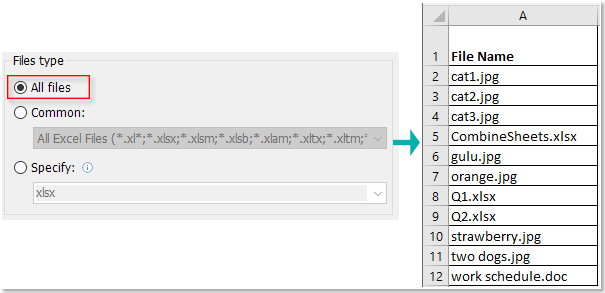
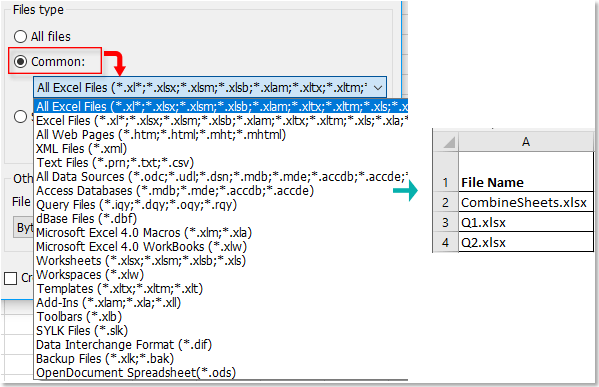
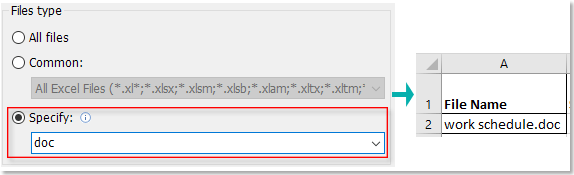
4. Выберите предпочитаемую единицу измерения размера файла в выпадающем списке (байты, КБ, МБ и т.д.) для более точного отслеживания и установите флажок Создать гиперссылку, если хотите, чтобы каждое имя файла в Excel было связано прямой ссылкой с соответствующим файлом в системе. Это особенно удобно для быстрого открытия и навигации в будущем.
 |  |
5. Нажмите ОК. Kutools сгенерирует полный список указанных файлов (с дополнительной информацией, такой как размер файла, тип, время создания и т.д., если необходимо) на новом листе.
Советы и устранение неполадок: Если папка содержит большое количество файлов или подпапок, подождите несколько секунд — система обрабатывает данные. Если некоторые ожидаемые файлы отсутствуют, проверьте фильтр «Тип файла» и настройки подкаталогов, а также убедитесь, что скрытые файлы и папки не исключены случайно. Для каталогов с постоянно появляющимися новыми файлами просто повторно запустите функцию «Список имён файлов», чтобы обновить список в книге. Этот подход особенно удобен для пользователей, которым регулярно требуется документировать или массово управлять цифровыми активами.
Еще одна полезная функция Kutools для управления файлами — инструмент Создать связующую таблицу, идеально подходящий для документирования или создания ссылок на все листы в книге Excel. Эти два инструмента можно комбинировать для комплексного документирования книги и связанных файлов:
Kutools для Excel: универсальный набор удобных инструментов, который упрощает и ускоряет выполнение сложных операций в Excel.
Создание списка всех имён файлов путём копирования и вставки из Проводника Windows
Для быстрых и базовых задач без использования сценариев или надстроек можно воспользоваться Windows Explorer в сочетании с Excel, чтобы получить список имён файлов. Этот метод эффективен, если вам не требуется Тип файла или расширенная фильтрация.
1. Откройте нужную папку в Проводнике Windows.
2. Нажмите Ctrl+A, чтобы выделить все файлы, затем удерживайте клавишу Shift и щёлкните правой кнопкой мыши по любому из выделенных файлов. В контекстном меню выберите команду Копировать как путь.
3. Перейдите на лист Excel, выберите начальную ячейку и нажмите Ctrl+V, чтобы вставить. В результате вставятся пути к файлам (включая имена файлов) для каждого выбранного файла.
Примечание: Этот метод не обновляется автоматически при изменении файлов в папке, а подпапки в список не добавляются.
Совет: отображать только имена файлов (без полных путей)
Если вы хотите отображать только имена файлов (а не полные пути), используйте формулу в Excel для извлечения имён файлов из путей. Например, если ваши Путь к файлу находятся в столбце A, введите следующую формулу в ячейку B1:
=TRIM(RIGHT(SUBSTITUTE(A1,"\",REPT(" ",255)),255))Скопируйте формулу из ячейки B1 вниз по всем строкам, чтобы отобразить только имена файлов. При необходимости скорректируйте ссылки на ячейки.
Связанные статьи
Как выделиться из толпы, легко справляться с делами и спокойно наслаждаться жизнью?
Kutools для Excel в среднем повышает вашу производительность на 80 % каждый день, позволяя проводить больше времени с семьёй и радоваться жизни.
 300 Расширенные инструменты решают 80 %задачи в Excel, и Вам больше не нужно тратить время на поиск решений — работа выполняется гораздо проще.
С легкостью управляйте 1500 сценариями в Excel и экономьте минимум час каждый день.
Станьте экспертом в Excel всего за 5 минут и завоюйте признание коллег вместе с новыми возможностями для карьерного роста.
Инструменты «в один клик» обеспечивают пакетную обработку, избавляя вас от тысяч щелчков мышью и защищая от «синдрома компьютерной мыши».
Забудьте о зубрёжке формул и сложном коде VBA — дайте своему мозгу заслуженный отдых.
110 000+ — выбор эффективных специалистов и более 300 компаний мирового уровня.
Всего за $39 вы получите гораздо больше, чем от обучения стоимостью $4000 у других.
30-дневная бесплатная пробная версия без ограничений и полный возврат денег в течение 30 дней — без вопросов!
Рекомендуемые инструменты для повышения продуктивности
Лучшие инструменты повышения продуктивности в Office
Раскройте весь потенциал Excel с помощью Kutools для Excel и ощутите эффективность как никогда раньше.Kutools для Excel предлагает более 300 расширенных функций для повышения продуктивности и Экономия времени.Нажмите здесь, чтобы получить нужную Вам функцию…
Office Tab добавляет в Office вкладки и значительно упрощает Вашу работу
- Включите редактирование и чтение во вкладках в Word, Excel, PowerPoint, Publisher, Access, Visio и Project.
- Открывайте и создавайте несколько документов во вкладках одного окна — вместо того чтобы использовать отдельные окна.
- Повышает вашу продуктивность на 50 % и экономит сотни кликов мышью каждый день!
Все надстройки Kutools — один установщик
Kutools for Office — набор надстроек для Excel, Word, Outlook и PowerPoint, а также Office Tab Pro, идеально подходящий командам, работающим с разными приложениями Office.





- Единый комплект— надстройки для Excel, Word, Outlook и PowerPoint + Office Tab Pro
- Один установщик, одна лицензия— настройка занимает считанные минуты (готово для MSI)
- Лучше работать вместе— оптимизированная продуктивность во всех приложениях Office
- 30-дневная полнофункциональная пробная версия— без регистрации и кредитной карты
- Лучшее соотношение цены и качества— экономия по сравнению с покупкой отдельных надстроек