Создание нескольких версий документа с помощью KUTOOLS AI (формальная / упрощённая / для внешнего использования)
Один и тот же документ редко подходит всем аудиториям. Руководителям нужна формальная, полная версия; командам на передовой — краткое, легко читаемое резюме; клиентам и партнёрам — версия для внешнего использования, из которой удалены конфиденциальные сведения. Создание отдельных файлов и ручное редактирование каждой версии — это медленно и чревато ошибками. Kutools для Word с ИИ позволяет мгновенно генерировать формальные, упрощённые и внешние версии из одного исходного файла: напишите один раз — используйте многократно.
✨ Краткий обзор возможностей KUTOOLS AI
- Создание нескольких стилистических версий(формальной, краткой, убедительной, упрощённой) с сохранением исходного смысла
- Сокращение длинных разделов до чётких выводов
- Сокращение содержимогос сохранением ключевых моментов
- Анализтона, структуры и пробелов (что отсутствует, что избыточно)
- Переписываниедля повышения ясности, логичности или соответствия аудитории
- Перевод между языками
- Составлениеновых абзацев или писем на основе тезисов или подсказок
Пошаговая инструкция: создание документа в другом стиле
- Установите и активируйте Kutools для Word.
- Подготовьте исходный документ.
Создайте копию исходного документа, чтобы на её основе сделать новый документ.
Если вам нужны разные версии (например, формальная, упрощённая или для внешнего использования),
создайте несколько копий исходного документа и примените к каждой из них соответствующие требования.
- Откройте копию документа, на основе которого вы хотите создать новую версию.
- Перейдите в меню KUTOOLS AI ▸ ИИ. Когда появится панель ИИ, выберите вкладку Вопросы и ответы по документу.
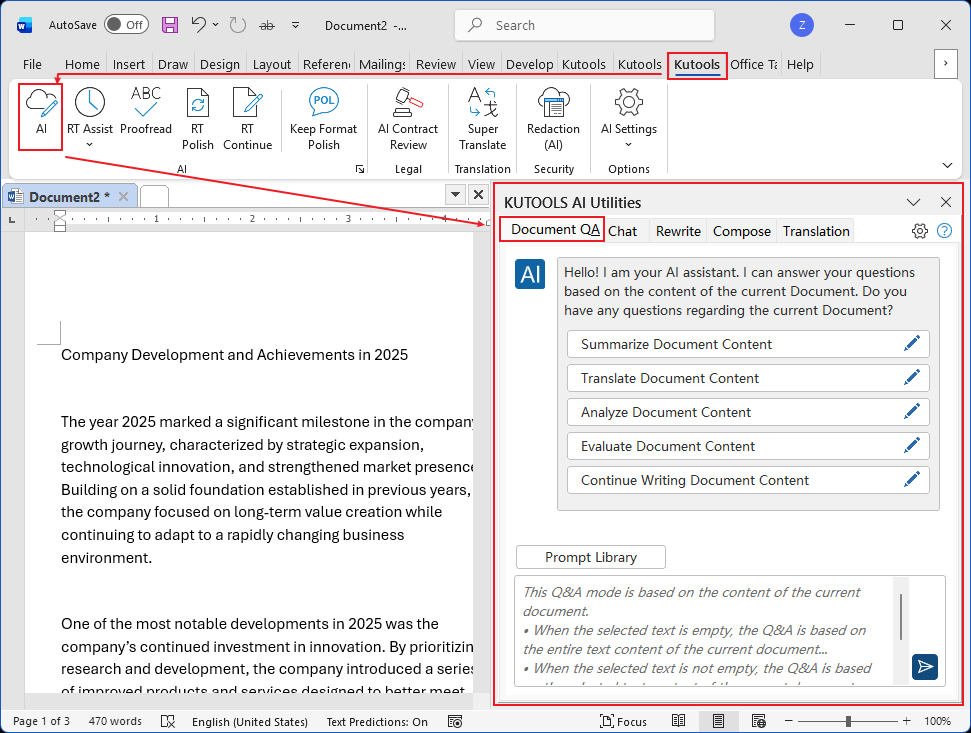
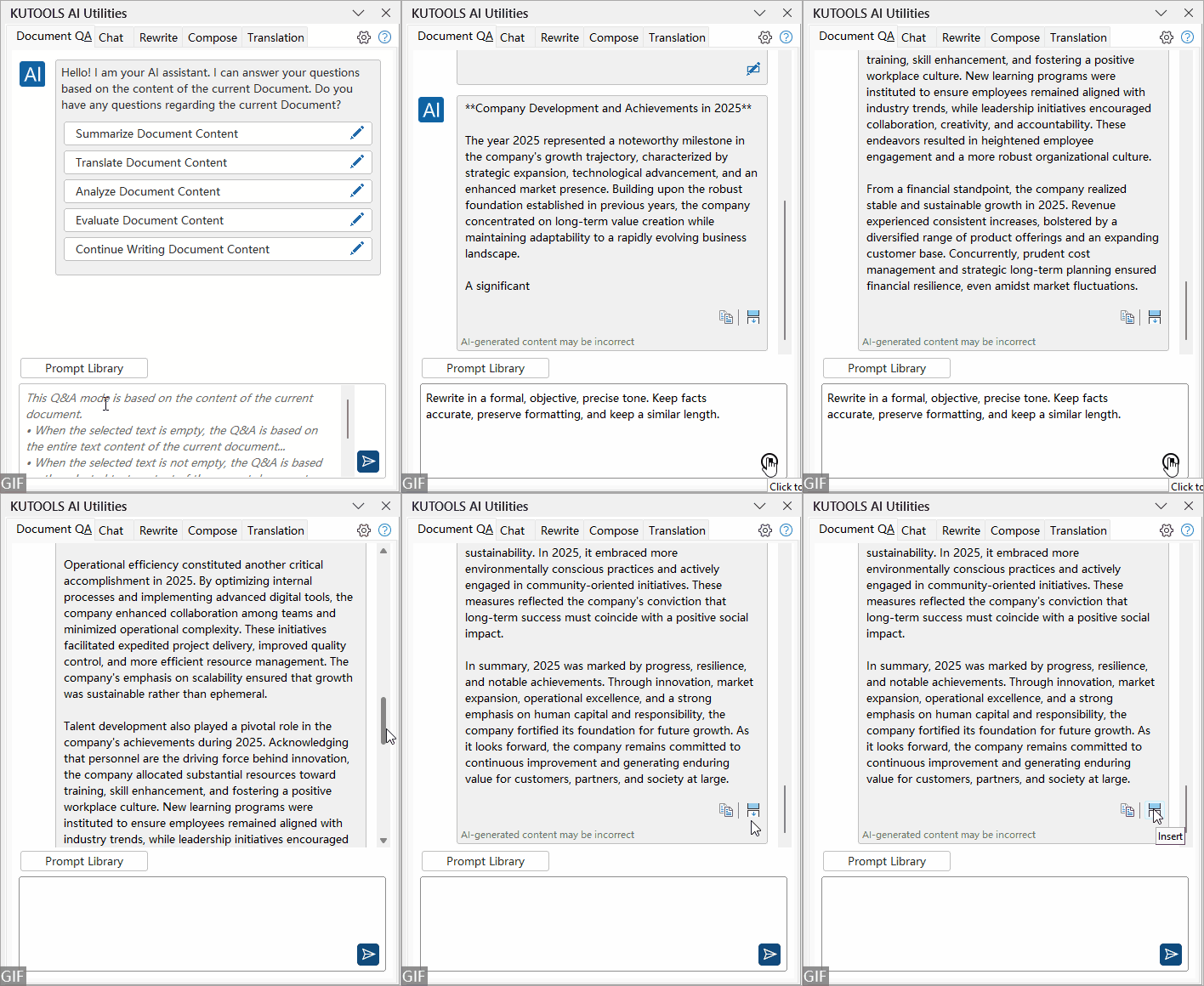
- В текстовом поле введите запрос на переписывание, затем нажмите кнопку отправки.Пример запроса:
«Перепишите в формальном, объективном и точном тоне. Сохраните достоверность фактов, Сохранить форматирование, и приблизительный объем текста.» - ИИ генерирует контент в указанном вами стиле. После предварительного просмотра результата вы можете скопировать его или вставить прямо в текущую позицию курсора в документе.
- Сохраните документ.
Набор шаблонов запросов
- Формальный стиль:«Перепишите в формальном, объективном и точном тоне; Сохранить форматирование; сохраните приблизительный объем текста; обеспечьте согласованность терминологии.»
- Упрощённый стиль:«Сведите к сути (результаты, шаги, сроки); используйте короткие предложения; применяйте маркированные списки, если это уместно; сохраните форматирование списков и полужирного шрифта.»
- Для внешнего использования:«Подготовьте версию, безопасную для передачи внешним лицам: удалите внутренние или конфиденциальные данные (цены, уровни скидок, коды поставщиков, личные имена/адреса электронной почты, внутренние ссылки); сохраните ценность для клиентов; Сохранить форматирование.»
Это, по сути, переписывание с изменением стиля. Форматирование Оригинальный текст будет удалено.
Если вы хотите улучшить текст, сохранив исходное форматирование, воспользуйтесь функцией KUTOOLS AI — Улучшение с сохранением формата. Эта функция дорабатывает ваш Текущий документ или выделенные абзацы в выбранном стиле, сохраняя исходное форматирование. Подробные инструкции см. в статье:Word: сохранение форматирования при улучшении содержания.
Помимо создания нескольких версий документа, панель ИИ также поддерживает:
- Редактированиеи Сохранение форматирования при редактировании— улучшайте тон и ясность, не нарушая существующих стилей
- Редактирование конфиденциальной информациис помощью подсказок (например, замена содержимого на [скрыто])
- Составление текста на основе тезисов или кратких заметок, перевод целых разделов и переписывание с учётом контекста
Загрузите Kutools для Word и уже сегодня оцените возможности панели ИИ. Вам доступны сотни бесплатных использований для освоения рабочего процесса, а инструментарий с более чем 100 функциями упростит форматирование, выделение, очистку и публикацию — благодаря чему вы сможете написать один раз и уверенно выпускать сразу несколько изданий.
Лучшие инструменты для повышения продуктивности в Office
Kutools для Word— Улучшите работу с Word
🤖Функции KUTOOLS AI: AI Ассистент / Ассистент в реальном времени / Супер полировка (сохранение формата) / Супер перевод (сохранение формата) / Искусственный интеллект для редактирования / Проверка с помощью ИИ…
📘Мастерство работы с документами: Разделение страниц / Объединение документов / Экспорт выделенного фрагмента в различных форматах (PDF, TXT, DOC, HTML и др.) / Пакетное преобразование в PDF…
✏Редактирование содержимого: Пакетный поиск и замена в нескольких файлах / Изменение размера всех изображений / Транспонировать таблицу: строки и столбцы / Преобразовать таблицу в текст…
🧹Легкая очистка: Удалите лишние пробелы, разрывы разделов, текстовые поля и гиперссылки. Чтобы узнать больше инструментов удаления, перейдите в группу Удалить…
➕Креативные вставки: вставка разделителей тысяч, флажка, переключателя, QR-кода, штрихкода или нескольких изображений. Узнайте больше в группе Вставить…
🔍Точное выделение: точно выделяйте определённые страницы, таблицы, фигуры и абзацы заголовков. Улучшите навигацию с помощью дополнительных функций выделения…
⭐Избранные улучшения: Переход к любому месту / Автоматическая вставка повторяющегося текста / Переключение между окнами документов / 11 инструментов преобразования инструменты…
🌍Поддержка более чем 40 языков: Используйте Kutools на предпочитаемом языке — доступны английский, испанский, немецкий, французский, китайский и ещё более 40 языков!

Office Tab -Tabs для Office, мощность для вас
- Включите редактирование и чтение с вкладками в Word, Excel, PowerPoint, Publisher, Access, Visio и Project.
- Открывайте и создавайте несколько документов на новых вкладках одного окна, а не в новых окнах.
- Повышает продуктивность на 50 % и экономит сотни кликов мышью каждый день!

✨ Kutools for Office – Одна установка, пять мощных инструментов!
Включает в себя Office Tab Pro·Kutools для Excel·Kutools для Outlook·Kutools для Word·Kutools for PowerPoint
📦 Все 5 инструменты в одном пакете | 🔗 Бесшовная интеграция с Microsoft Office | ⚡ Экономия времени и мгновенное повышение продуктивности
Лучшие инструменты для повышения продуктивности в Office
Kutools для Word— 100+ Инструменты для Word
- 🤖KUTOOLS AI функции:AI Ассистент/Ассистент в Реальном Времени/Супер Полировка/Супер Перевод/Искусственный интеллект для редактирования/Проверка с помощью ИИ
- 📘Мастерство работы с документами:Разделение страниц/Объединить документы/Пакетное преобразование в PDF
- ✏Редактирование содержимого:Пакетный поиск и замена/Изменение размера всех изображений
- 🧹Легкая очистка:Удаление лишних пробелов/Удалить Разрыв раздела
- ➕Креативные вставки:Вставка разделителей тысяч/Вставить Флажок/Создать QR-код
- 🌍Поддержка более чем 40 языков: Kutools говорит на вашем языке — доступно более чем 40 языков!