Word: Сохраняйте форматирование при улучшении содержимого (пошагово)
Хотите переписать и улучшить формулировки, не затрагивая шрифты, цвета или разрывы абзацев? Ниже — проверенные методы, которые помогут вам улучшить текст в Microsoft Word, сохранив всё существующее форматирование и макет.

💡 Перед началом (2 быстрые переключатели)
Включите исправления
Рецензирование ▸ Исправления → Включено
Вы увидите все изменения и при необходимости сможете легко их отменить.
Показать Знаки форматирования (необязательно)
Главная ▸ ¶ (Показать/Скрыть).
Это позволяет увидеть пробелы, знаки абзаца и ручные разрывы строк, чтобы случайно не нарушить структуру документа.
Способ 1 — Используйте Редактор для улучшения текста (формат остаётся неизменным)
❔ О редакторе Word (Microsoft 365 и другие версии)
Word для Microsoft 365 (Windows и Mac) — предлагает полный функционал редактора: проверку орфографии, грамматики, ясности, лаконичности и многое другое. Расширенные возможности доступны только с подпиской на Microsoft 365.
Word в браузере — базовая проверка орфографии и грамматики доступна бесплатно, а расширенные функции проверки — при наличии подписки на Microsoft 365.
Бессрочные версии (Office 2016/2019/2021) в основном включают классическую функцию «Орфография и грамматика». Во многих из этих версий пользователи не увидят «Редактор».
Если вы не видите «Редактор» на вкладке «Главная», убедитесь, что используете Word в рамках подписки Microsoft 365 и что ваша версия поддерживает эту функцию.
Лучше всего подходит для: грамматики, ясности, лаконичности, пунктуации и читаемости.
Почему сохраняется форматирование: Редактор вносит правки непосредственно в текст, не затрагивая стили.
Шаги
- Откройте документ Word, который вы хотите улучшить.
- Нажмите Рецензирование ▸ Редактор — откроется панель «Редактор».

- Последовательно обрабатывайте предложения в панели, проверяя их на орфографию, грамматику и ясность.
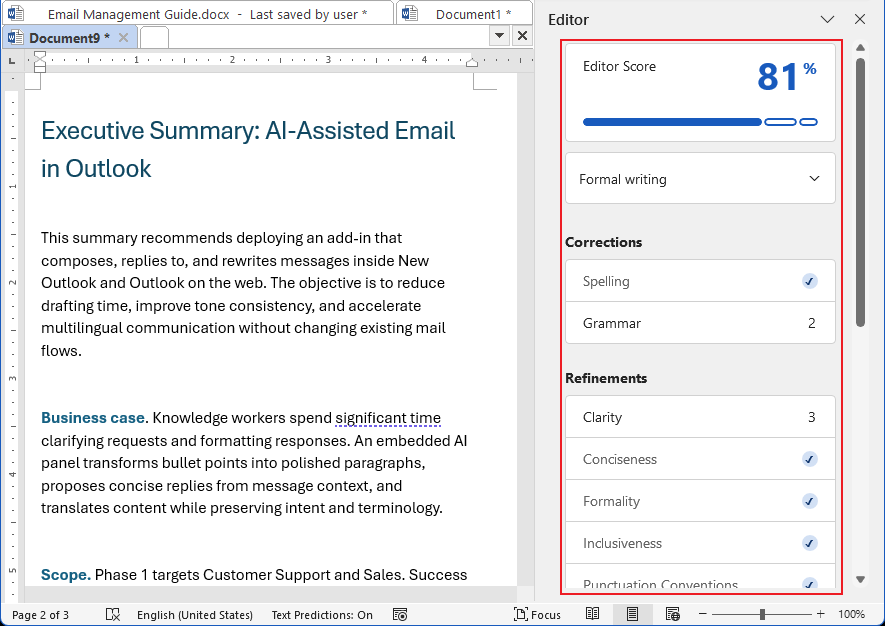
- Применяйте или игнорируйте каждое предложение отдельно. Стили («Заголовок 2», «Основной текст», маркеры списков и т.д.) остаются без изменений.
Например, нажмите Грамматика, чтобы просмотреть предложения. Вы можете принять или проигнорировать каждое из них — после этого система автоматически перейдёт к следующему.
Если вы ничего не делаете, нажмите стрелку ()>), чтобы перейти к следующей записи.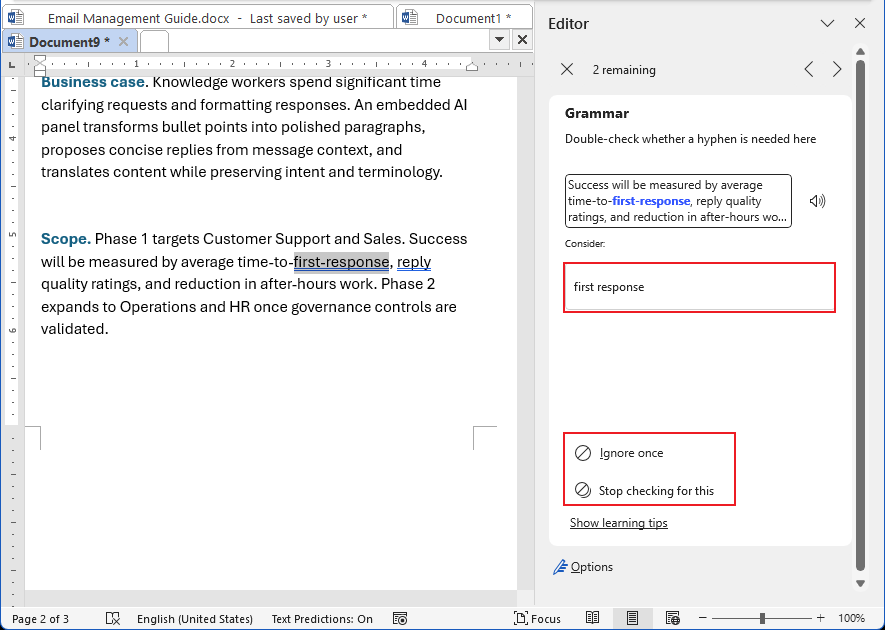
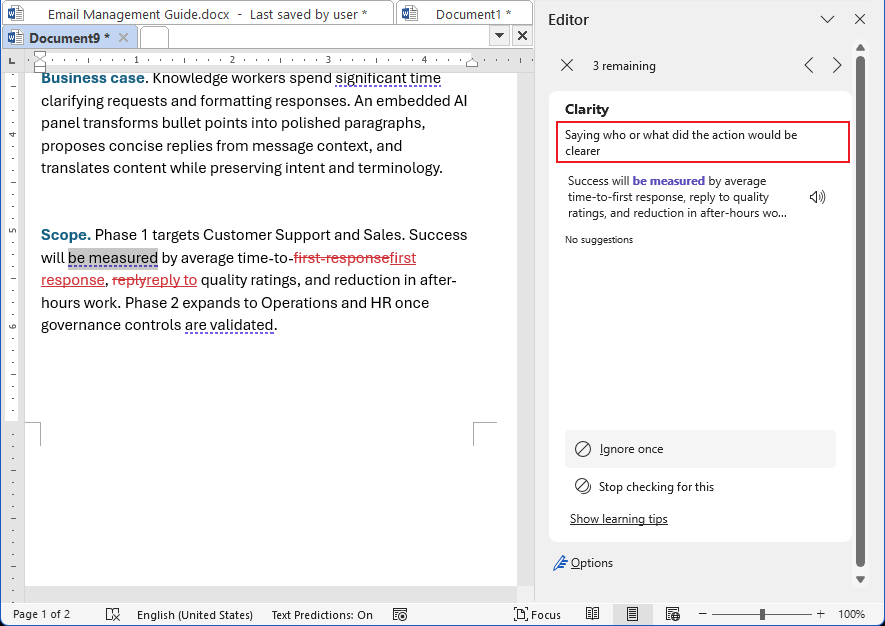
- Ясность даёт рекомендации по улучшению, но не предлагает готовых переформулировок. Вам нужно самостоятельно переработать текст на основе этих рекомендаций.
Совет: Если предложение изменяет написание с заглавной буквы, которое необходимо сохранить (например, названия брендов), проигнорируйте такое предложение.
Редактор Word — недостатки
- Полная переработка текста не выполняется; рекомендации носят ориентировочный характер
- Ограниченное применение правил стиля и бренда
- Некоторые функции требуют Microsoft 365
- Может ошибочно помечать термины предметной области
- Лучшие результаты достигаются при подключении к соответствующим службам
Используйте редактор, когда
- Вам нужна быстрая проверка на опечатки, грамматику, ясность и согласованность
- Вы работаете совместно с использованием функции «Исправления»
Добавьте другие инструменты, когда
Нужны улучшенные переформулировки или изменение тональности (например,)Kutools для Word – Улучшение с сохранением формата)?
Способ 2 — Kutools для Word: Улучшение с сохранением формата ✅
🚀 Установите Kutools для Word — бесплатная пробная версия на 30 дней
Лучше всего подходит для: переписывания выделенного текста с гарантией сохранения исходных стилей — заголовков, шрифтов, интервалов и списков.
Что он делает: Переписывает содержимое прямо на месте, сохраняя существующее форматирование — без сброса стилей и смещения макета.
Шаги
- Перейдите на вкладку Kutools ▸ ИИ ▸ Улучшение с сохранением формата.
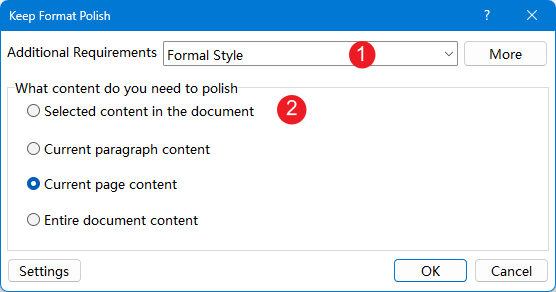
- Во всплывающем диалоговом окне:
- Выберите тон (например, формальный, ясный или лаконичный).
- Выделите фрагмент — текст, абзац, страницу или весь документ, — который нужно улучшить.
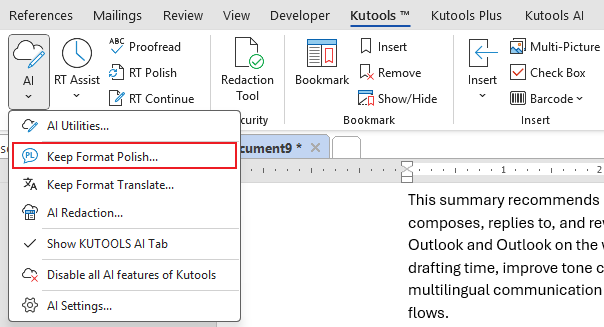
- Нажмите ОК.
- Создаётся новый улучшенный документ, который отображается рядом с исходным, а также появляется панель инструментов.
- При щелчке в любом месте улучшенного документа исходный документ автоматически прокручивается до соответствующего фрагмента, а панель инструментов отображает сравнение между оригинальным текстом и улучшенной версией.
- Вы можете выбрать: заменить исходный текст, вставить отредактированный текст под ним, изменить стиль улучшения и повторно улучшить выделенный фрагмент. Если вы щёлкнете по участку, который ещё не был обработан, панель покажет «Изменений нет».
- После проверки всех изменений, если всё в порядке, нажмите Готово, чтобы закрыть панель инструментов, оставив улучшенный документ открытым.
Почему выбирают именно его
- Сохраняет стили в точном соответствии: заголовки, уровни списков, интервалы и символьные стили.
- Результат на месте — никаких ошибок при копировании и вставке.
- Быстрая итерация с точным контролем над стилем текста.
Совет: Используйте вместе с функцией «Изменения» для безопасного просмотра каждой переформулировки.
🔥 Особо стоит отметить: наши функции ИИ можно использовать бесплатно 500 раз — просто скачайте Kutools, активация или ключ не требуются. Воспользуйтесь сразу прямо «из коробки»!500 бесплатными возможностями ИИ
✨ Откройте для себя более умный способ писать с помощью Kutools для Word ИИ — исправление грамматики и орфографии в реальном времени, автодополнение текста, перевод и маскировка конфиденциальных данных. А ещё получите доступ к более чем 100 инструментам для повышения продуктивности: удаляйте лишние пробелы и пустые строки, легко конвертируйте документы между PDF и Word.
🚀 Скачайте сейчас и протестируйте полную версию бесплатно в течение 30 дней!
Лучшие инструменты для повышения продуктивности в Office
Kutools для Word– раскройте весь потенциал Word
🤖Функции KUTOOLS AI: AI Ассистент / Ассистент в реальном времени / Супер полировка (сохранение формата) / Супер перевод (сохранение формата) / Искусственный интеллект для редактирования / Проверка с помощью ИИ…
📘Работа с документами: Разделение страниц / Объединение документов / Экспорт выделенного фрагмента в различных форматах (PDF, TXT, DOC, HTML и др.) / Пакетное преобразование в PDF…
✏Редактирование содержимого: Пакетный поиск и замена в нескольких файлах / Изменение размера всех изображений / Транспонирование строк и столбцов таблицы / Преобразование таблицы в текст…
🧹Легкая очистка: Удалите лишние пробелы, разрывы разделов, текстовые поля, гиперссылки и многое другое. Дополнительные инструменты удаления см. в группе Удалить…
➕Творческие вставки: вставляйте разделители тысяч, флажки, переключатели, QR-коды, штрихкоды и несколько изображений одновременно! Дополнительные возможности — в группе Вставка…
🔍Точное выделение: выделяйте определённые страницы, таблицы, фигуры и абзацы заголовков — улучшите навигацию с помощью расширенных функций выделенияfeatures ……
⭐Избранные улучшения: Переход к любому месту / Автоматическая вставка повторяющегося текста / Переключение между документами Windows / 11 инструментов преобразования инструменты…
🌍Поддержка более чем 40 языков: Используйте Kutools на предпочитаемом языке — доступны английский, испанский, немецкий, французский, китайский и ещё более чем 40 других языков!

Office Tab -Tabs для Office, мощность для вас
- Включите вкладки для редактирования и чтения в Word, Excel, PowerPoint, Publisher, Access, Visio и Project.
- Открывайте и создавайте несколько документов на новых вкладках одного окна вместо открытия новых окон.
- Повышает вашу продуктивность на 50 % и экономит сотни щелчков мышью каждый день!

✨ Kutools for Office – одна установка, пять мощных инструментов!
В комплект входят Office Tab Pro·Kutools для Excel·Kutools для Outlook·Kutools для Word·Kutools for PowerPoint
📦 Все 5 инструментов в одном пакете | 🔗 Бесшовная интеграция с Microsoft Office | ⚡ Экономия времени и мгновенное повышение продуктивности
Лучшие инструменты для повышения продуктивности в Office
Kutools для Word- 100+ инструментов для Word
- 🤖KUTOOLS AI функции:AI Ассистент/Ассистент в Реальном Времени/Супер Полировка/Супер Перевод/Искусственный интеллект для редактирования/Проверка с помощью ИИ
- 📘Работа с документами:Разделение страниц/Объединить документы/Пакетное преобразование в PDF
- ✏Редактирование содержимого:Пакетный поиск и замена/Изменение размера всех изображений
- 🧹Легкая очистка:Удаление лишних пробелов/Удалить Разрыв раздела
- ➕Творческие вставки:Вставка разделителей тысяч/Вставить Флажок/Создать QR-код
- 🌍Поддержка более чем 40 языков: Kutools говорит на вашем языке — доступно более чем 40 языков!