Дублирующий столбец на основе значения ячейки в Excel
В Excel иногда требуется продублировать все столбцы столько раз, сколько указано в определённой ячейке. Это может понадобиться, например, для повторения столбцов с товарами, создания имитационных наборов данных или расширения структурированных шаблонов. Однако Excel не предлагает встроенной функции для выполнения этой задачи напрямую.
В этом руководстве мы покажем два практичных способа решения этой задачи: с помощью VBA — для настраиваемого, но технического подхода, и с использованием Kutools для Excel — для гораздо более простого и эффективного решения.

- Дублирующий столбец на основе значения ячейки с помощью VBA
- Дублирующий столбец на основе значения ячейки с помощью Kutools
Дублирующий столбец на основе значения ячейки с помощью VBA
Если вы знакомы с автоматизацией, VBA поможет вам Дублирующий столбец according to a specified value. This method works by reading the value in a specific row (such as the Последняя строка of each column), а затем дублировать каждый столбец соответствующим образом.

Шаги для Дублирующий столбец с помощью VBA
- Откройте лист, на котором нужно продублировать столбец.
- Нажмите Alt+F11, чтобы открыть редактор VBA.
- Выберите Вставка > Модуль, чтобы создать новый модуль.
- Скопируйте и вставьте следующий код VBA в окно модуля.Код VBA: Дублирующий столбец на основе значения ячейки
Sub DuplicateColumnsByCellValue()
'Updated by Extendoffice 20260420
    Dim rng As Range
    On Error Resume Next
    Set rng = Application.InputBox("Select the range:", "Kutools for Excel", Selection.Address, Type:=8)
    On Error GoTo 0

    If rng Is Nothing Then Exit Sub

    Dim lastRow As Long
    lastRow = rng.Rows.Count

    Dim j As Long, k As Long
    Dim repeatCount As Long

    Application.ScreenUpdating = False

    ' Loop from right to left (very important)
    For j = rng.Columns.Count To 1 Step -1

        repeatCount = rng.Cells(lastRow, j).Value

        If IsNumeric(repeatCount) And repeatCount >= 1 Then

            ' Duplicate N times (original + N copies)
            For k = 1 To repeatCount
                rng.Columns(j).EntireColumn.Copy
                rng.Columns(j + 1).EntireColumn.Insert Shift:=xlToRight
            Next k

        End If

    Next j

    Application.CutCopyMode = False
    Application.ScreenUpdating = True

    MsgBox "Columns duplicated successfully.", vbInformation, "Kutools for Excel"
End Sub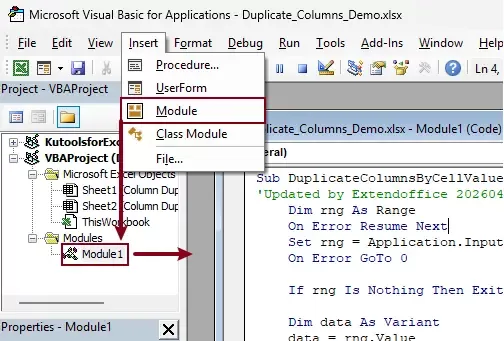
- Нажмите F5, чтобы запустить код.
- В появившемся диалоговом окне выберите ваш диапазон данных (включая строку с числами повторений). Нажмите ОК, чтобы выполнить.
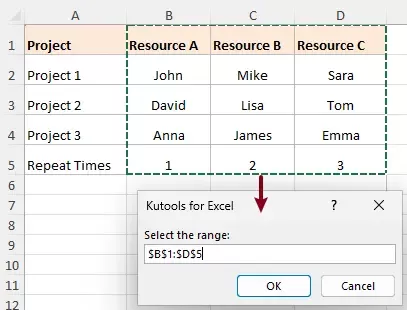
Результат
После выполнения кода VBA каждый столбец дублируется столько раз, сколько указано в поле «Последняя строка», при этом исходный столбец всегда остаётся без изменений. Затем появляется диалоговое окно, подтверждающее успешное завершение дублирования.
- Значение 1 означает, что столбец отобразится дважды: оригинал и одна копия.
- Значение 2 означает, что столбец отобразится трижды: оригинал плюс две копии.
Все продублированные столбцы последовательно вставляются в пределах исходного диапазона, формируя новый расширенный набор данных. Относительный порядок столбцов сохраняется, а структура данных остаётся согласованной во всех строках.
Этот метод воссоздаёт макет «Весь столбец» прямо на месте, гарантируя, что итоговый результат точно соответствует заданному шаблону дублирования — без необходимости ручной корректировки.
Ограничения метода VBA
Хотя VBA работает, он имеет несколько недостатков:
- Требуется включение макросов (возможные риски безопасности).
- Не подходит для начинающих.
- Сложно изменять или отлаживать.
- Риск ошибок при работе с большими объёмами данных.
- Исходное форматирование ячеек (например, заливка, границы и стили) будет утеряно после выполнения кода VBA.
Легко Дублирующий столбец на основе значения ячейки с помощью Kutools для Excel
Вместо работы со сложным кодом Kutools для Excel предлагает специальную функцию, которая решает эту задачу всего за несколько кликов. Она автоматически дублирует столбец на основе заданного значения ячейки — без формул и программирования.
Kutools для Excel — более 300 незаменимых инструментов для Excel, которые сделают вашу работу быстрее, проще и эффективнее.Загрузите прямо сейчас!
Шаги для Дублирующий столбец с Kutools
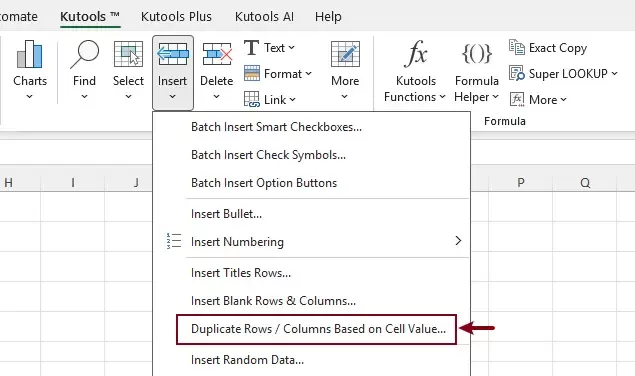
- После установки Kutools для Excelнажмите Kutools>Вставка>Дублирующая строка/Столбцы на основе значения ячейки.
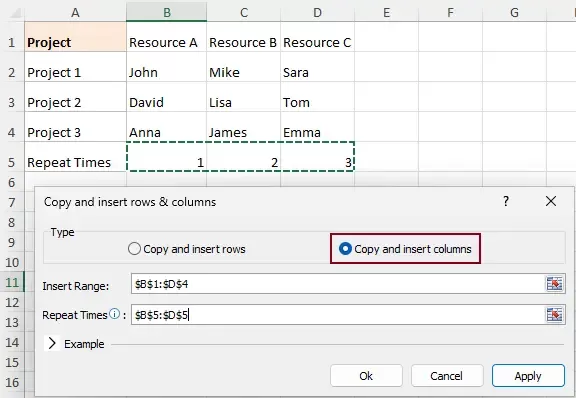
- В диалоговом окне:
- Выберите Копировать и вставить столбцы.
- Выберите Диапазон генерации(данные для дублирования)
- В Количество повторений выберите ячейки, содержащие количество повторений (например, последнюю строку).
- Нажмите ОК.
Результат
Каждый столбец дублируется на основе соответствующего значения, а новые столбцы вставляются сразу после исходных. В течение всего процесса автоматически сохраняются все форматирование и общая структура данных, обеспечивая согласованный и бесперебойный результат.

Kutools для Excel— расширьте возможности Excel более чем 300 необходимыми инструментами, чтобы работать быстрее и проще, а также используйте функции ИИ для более умной обработки данных и повышения продуктивности.Получить сейчас
Почему Kutools — лучшее решение
По сравнению с VBA, Kutools предлагает значительные преимущества:
- Без программирования — идеально подходит каждому пользователю.
- Простые шаги с диалоговым интерфейсом — никаких сложных настроек не требуется.
- Четкий визуальный интерфейс — легко понять.
- Безопасно и надёжно — без рисков, связанных с макросами.
- Сохраняет всё исходное форматирование, включая цвета, границы и стили ячеек.
- Эффективно обрабатывает большие объёмы данных.
Он превращает сложную задачу в простой и легко повторяемый рабочий процесс.
Если вам нужна именно дублирующая строка, Kutools также предлагает опцию «Копировать и вставить строки» для выполнения этой же задачи.
Заключение
Дублирование столбцов на основе значений ячеек — задача, с которой Excel не справляется встроенными средствами. Хотя VBA предлагает возможное решение, оно требует технических навыков и имеет свои ограничения.
Kutools для Excel, в свою очередь, предлагает быстрое, интуитивно понятное и безошибочное решение, идеально подходящее пользователям любого уровня. Если вы часто работаете со структурированными данными или автоматизируете повторяющиеся задачи, Kutools, несомненно, станет лучшим выбором.
Лучшие инструменты для повышения продуктивности в Office
Раскройте весь потенциал Excel с помощью Kutools для Excel и почувствуйте эффективность как никогда раньше.Kutools для Excel предлагает более 300 расширенных функций для повышения продуктивности и Экономия времени.Нажмите здесь, чтобы получить наиболее нужную вам функцию…
Office Tab Добавляет вкладки в Office и значительно упрощает вашу работу
- Включите редактирование и чтение с вкладками в Word, Excel, PowerPoint, Publisher, Access, Visio и Project.
- Открывайте и создавайте несколько документов во вкладках одного окна — не в отдельных окнах.
- Повысьте производительность на 50 % и сэкономьте сотни кликов мышью каждый день!
Все надстройки Kutools — в одном установщике
Kutools for Office — это пакет, включающий надстройки для Excel, Word, Outlook и PowerPoint, а также Office Tab Pro, что идеально подходит командам, работающим в разных приложениях Office.





- Единый комплект— надстройки для Excel, Word, Outlook и PowerPoint + Office Tab Pro
- Один установщик, одна лицензия— настройка занимает минуты (готово для MSI)
- Лучше работать вместе— повышение продуктивности во всех приложениях Office
- 30-дневная полнофункциональная пробная версия— без регистрации и кредитной карты
- Лучшее соотношение цены и качества— экономия по сравнению с покупкой отдельных надстроек
Оглавление
- Дублирующий столбец на основе значения ячейки
- С использованием VBA
- С использованием Kutools для Excel
- Лучшие инструменты для повышения продуктивности в Office
Kutools для Excel
Добавляет более 300 мощных функций для оптимизации задач в Excel.
- ⬇️ Бесплатная загрузка
- 🛒 Купить сейчас
- 📘 Обучающие материалы по функциям
- 🎁 30-дневная бесплатная пробная версия