Как выделять ячейки с разными числовыми форматами в Excel
Работая с данными в Excel, вы могли заметить, что значения одной и той же категории отображаются в разных форматах: одни даты — как «01/01/2025», другие — как «1-Jan-2025», а суммы могут быть представлены то как «$100,00», то просто как числа — например, «100».
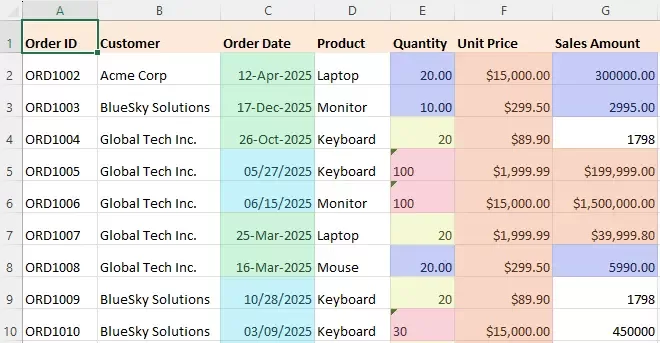
Хотя эти значения относятся к одному и тому же типу данных, несогласованное числовое форматирование делает набор данных неаккуратным и может привести к ошибкам при сортировке, фильтрации и вычислениях. Особенно часто эта проблема возникает при импорте данных из нескольких источников или при вводе информации разными пользователями.
Однако Excel не предлагает встроенной возможности визуально различать такие отличия в форматировании с первого взгляда. В этой статье мы покажем, как выделять ячейки с разными числовыми форматами в Excel — включая метод с использованием VBA и гораздо более простое решение с помощью Kutools для Excel.
- Выделение числовых форматов с помощью VBA
- Выделение различных числовых форматов с помощью Kutools для Excel
- Что можно сделать после выделения числовых форматов
Выделение числовых форматов с помощью VBA
В Excel нет встроенной функции для выделения ячеек по числовым форматам, но с помощью VBA можно обнаруживать разные форматы и автоматически применять цвет. Этот метод гибкий, однако требует базовых навыков программирования.
Шаги для выделения числовых форматов с помощью VBA
- Откройте свою рабочую книгу Excel.
- Нажмите Alt+F11, чтобы открыть редактор VBA.
- Выберите Вставка > Модуль, чтобы создать новый модуль.
- Скопируйте и вставьте следующий код в окно модуля:Код VBA: выделение различных числовых Установить формат ячейки
Sub HighlightDifferentNumberFormats()
    Dim rng As Range
    Dim cell As Range
    Dim dict As Object
    Dim formatKey As String
    Dim colorIndex As Long
    On Error Resume Next
    Set rng = Application.InputBox( _
        "Select a range to highlight different number formats:", _
        "Kutools for Excel", Selection.Address, Type:=8)
    On Error GoTo 0
    If rng Is Nothing Then Exit Sub
    Set dict = CreateObject("Scripting.Dictionary")
    colorIndex = 3
    Application.ScreenUpdating = False
    For Each cell In rng
        formatKey = cell.NumberFormat
        If Not dict.exists(formatKey) Then
            dict.Add formatKey, colorIndex
            colorIndex = colorIndex + 1
            If colorIndex > 56 Then colorIndex = 3
        End If
        cell.Interior.ColorIndex = dict(formatKey)
    Next cell
    Application.ScreenUpdating = True
    MsgBox dict.Count & " different number formats highlighted.", vbInformation
End Sub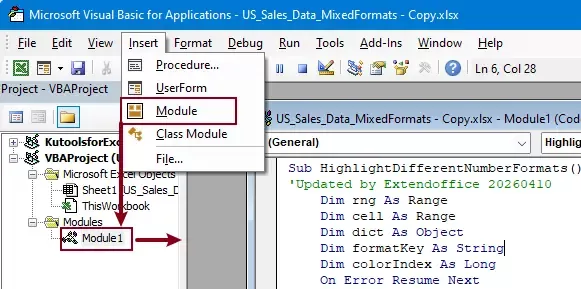
- Нажмите F5, чтобы запустить код.
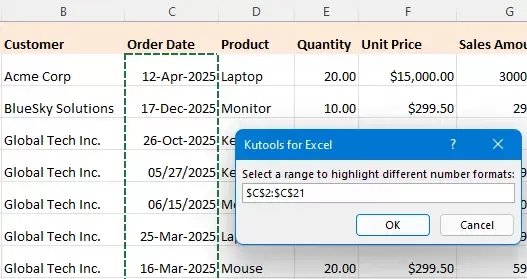
- В диалоговом окне выберите диапазон, в котором нужно различать форматы. Здесь укажите столбец с датами, чтобы определить различные форматы даты.
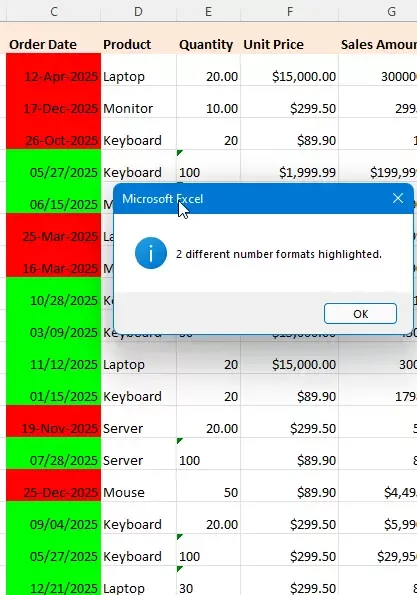
- Нажмите ОК, и Excel покажет сообщение с количеством обнаруженных и выделенных уникальных числовых форматов в диапазоне «Выберите диапазон».Как видно на снимке экрана ниже, столбец с датами содержит два разных формата даты. Код VBA присваивает каждому из них отдельный цвет заливки, что позволяет легко выявить несоответствия.
- Каждому числовому формату автоматически назначается свой уникальный цвет.
- Чем больше форматов у вас есть, тем больше цветов будет задействовано.
- Цвета назначаются случайным образом и не поддаются простой настройке.
- Выделение постоянно применяется к ячейкам, что может перезаписать существующее форматирование и нарушить исходный дизайн листа.
Цвета остаются на листе после применения и исчезнут только после их ручного удаления.
Хотя этот метод работает, он может не подойти большинству пользователей из-за сложности и ограниченной гибкости.
Выделение различных числовых форматов с помощью Kutools для Excel
Если вы ищете более быстрый и удобный способ выделения числовых форматов, Kutools для Excel предлагает специальную функцию, которая позволяет мгновенно визуализировать различия в форматах — без единой строчки кода VBA.
В отличие от кода VBA, этот подход недеструктивен и не затрагивает исходное форматирование ячеек.
Kutools для Excel — более 300 незаменимых инструментов для Excel. Выполняйте задачи в Excel быстрее, проще и эффективнее.Скачайте прямо сейчас!
Шаги для выделения числовых форматов с помощью Kutools
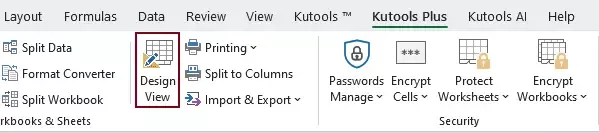
- На листе, где вы хотите различать разные форматы, перейдите на вкладку KUTOOLS PLUSи выберите Просмотр дизайна.
- На вкладке Дизайн KUTOOLSвыберите Highlight Number Formats.
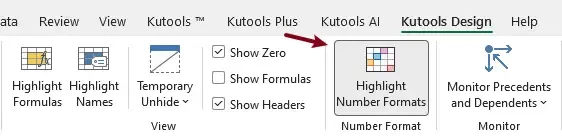
- После выбора опции Highlight Number Formats:
- Появится диалоговое окно «Выделение форматов чисел».
- Различные числовые форматы на текущем листе автоматически выделяются разными цветами.
- Каждому цвету соответствует определённый формат, который отображается в диалоговом окне.После активации выделение остаётся видимым, позволяя легко различать разные форматы при работе с данными.
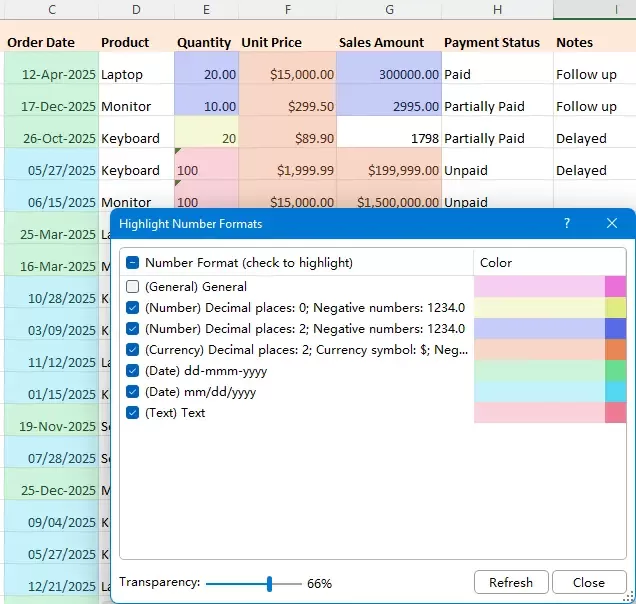
В отличие от VBA, такое выделение носит временный характер и не изменяет постоянное форматирование ячеек — цвет заливки. Как только функция будет отключена, лист вернётся в исходное состояние.
Kutools для Excel— значительно расширяет возможности Excel с помощью более чем 300 необходимых инструментов, ускоряя и упрощая вашу работу, а также предоставляет функции ИИ для более умной обработки данных и повышения продуктивности.Скачать сейчас
Почему стоит выбрать именно этот метод?
- Не требует никаких навыков программирования.
- Выделяйте форматы с помощью четких и гибко настраиваемых цветов.
- Мгновенно выявляйте несоответствия.
- Эффективно справляется с большими объёмами данных.
- Не изменяет исходное форматирование ячеек — выделение остаётся временным.
- Динамическое выделение: при изменении числового формата ячейки цвет выделения автоматически обновляется в реальном времени.
Что можно сделать после выделения числовых форматов
Выделение числовых форматов — это не конечная цель, а первый шаг к очистке и подготовке данных. Обнаружив несогласованные форматы, вы сможете принять дальнейшие меры для повышения точности данных.
Например, вы можете:
- Найдите и исправьте ячейки с неправильным форматированием
- Преобразуйте текстовые числа в настоящие числовые значения
- Стандартизируйте Формат даты для сортировки и фильтрации
- Убедитесь, что проценты и десятичные дроби используются корректно
- Подготовьте чистые данные для Сводная таблица и отчетов
Во многих случаях раннее выявление проблем с форматированием позволяет избежать серьёзных ошибок в расчётах на более поздних этапах.
Помимо выделения форматов, функция Highlight Number Format в Kutools для Excel позволяет не только мгновенно находить ячейки с заданными числовыми форматами, но и пакетно изменять их — что значительно упрощает очистку и стандартизацию данных.
Более подробную информацию можно найти в связанных учебных материалах, таких как:
- Как найти ячейки с определенными числовыми форматами в Excel
- Как пакетно изменить числовые форматы в Excel
Заключение
Несогласованные числовые форматы — частая проблема в Excel, особенно при работе с данными из разных источников. Хотя Excel позволяет изменять форматы, встроенный способ их визуального выявления отсутствует.
Хотя для выделения различных форматов можно использовать VBA, это требует навыков программирования и не отличается гибкостью. В то же время Kutools для Excel предлагает простое и эффективное решение, которое мгновенно делает несогласованности форматов заметными.
Применяя числовые форматы, вы сможете оперативно выявить скрытые проблемы с данными и обеспечить точность и надёжность своего анализа.
Лучшие инструменты для повышения продуктивности в Office
Раскройте весь потенциал Excel с помощью Kutools для Excel и почувствуйте эффективность, как никогда раньше.Kutools для Excel предлагает более 300 продвинутых функций для повышения продуктивности и Экономия времени.Нажмите здесь, чтобы получить наиболее нужную вам функцию…
Office Tab Добавляет вкладки в Office и значительно упрощает вашу работу
- Включите редактирование и чтение во вкладках в Word, Excel, PowerPoint, Publisher, Access, Visio и Project.
- Открывайте и создавайте несколько документов во вкладках одного окна — без необходимости запускать новые окна.
- Повышайте производительность на 50 % и экономьте сотни кликов мышью каждый день!
Все надстройки Kutools — один установщик
Kutools for Office — это пакет, включающий надстройки для Excel, Word, Outlook и PowerPoint, а также Office Tab Pro, что делает его идеальным решением для команд, работающих в разных приложениях Office.





- Единый пакет— надстройки для Excel, Word, Outlook и PowerPoint + Office Tab Pro
- Один установщик, одна лицензия— настройка за считанные минуты (готово для MSI)
- Лучше работать вместе— оптимизированная продуктивность во всех приложениях Office
- 30-дневная полнофункциональная пробная версия— без регистрации и кредитной карты
- Лучшее соотношение цены и качества— экономия по сравнению с покупкой отдельных надстроек
Оглавление
- Выделение числовых форматов с помощью VBA
- Выделение числовых форматов с помощью Kutools
- Что можно сделать после выделения числовых форматов
- Лучшие инструменты для повышения продуктивности в Office
Kutools для Excel
Предлагает более 300 мощных функций для оптимизации ваших задач в Excel.
- ⬇️ Бесплатная загрузка
- 🛒 Купить сейчас
- 📘 Обучающие материалы по функциям
- 🎁 30-дневная бесплатная пробная версия