Подсветка числовых форматов: мгновенно находите несогласованности в Excel
При аудите Excel, финансовом анализе и подготовке данных проблемы часто лежат на поверхности — но остаются незамеченными. Числа могут выглядеть одинаково, однако расчёты дают сбой, сортировка работает некорректно или отчёты не сходятся. Причина зачастую кроется в смешанных или несогласованных форматах ячеек — скрытой проблеме, которую Excel не выявляет явно. Функция «Подсветка числовых форматов» в Kutools для Excel мгновенно решает эту задачу, превращая невидимые различия в форматировании в чёткие визуальные сигналы. Благодаря цветовой визуализации вы сразу увидите, как форматы распределены по листу, и сможете принимать решения с уверенностью.

- Ключевые преимущества функции «Подсветка числовых форматов»
- Как использовать подсветку числовых форматов
- Что умеет эта функция
- Практические сценарии использования
✨Ключевые преимущества функции «Подсветка числовых форматов»
Интеллектуальная визуализация форматов
- Автоматически определяет и выделяет различные Формат ячеек
- Использует разные цвета для различения числовых форматов, таких как бухгалтерский, денежный, процентный и другие
- Устраняет необходимость ручной проверки
Обзор в реальном времени без изменения данных
- Поддерживает настраиваемую прозрачность выделения
- Изменения отображаются визуально без изменения исходного форматирования
- Вы можете безопасно исследовать и анализировать данные, а применять изменения — только когда будете готовы
Мощное пакетное управление форматами
- Изменяйте несколько атрибутов форматирования за одну операцию
- Повышайте согласованность в больших наборах данных
- Снижайте количество ошибок форматирования в отчётах и расчётах
Чёткий и интуитивно понятный интерфейс
- Цветовая визуализация делает распределение форматов очевидным
- Интегрированное окно инструментов объединяет всё в одном месте
- Полностью WYSIWYG: то, что вы видите, — это именно то, чем управляете
⚙️Как использовать подсветку числовых форматов
- Скачайте и установите Kutools для Excel.
- Откройте лист, на котором нужно найти числовые форматы.
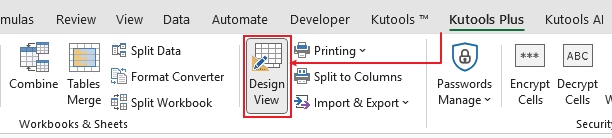
- Перейдите на вкладку KUTOOLS PLUS и выберите Просмотр дизайна.
- Перейдите на вкладку Дизайн KUTOOLS, затем выберите Подсветка числовых форматов.
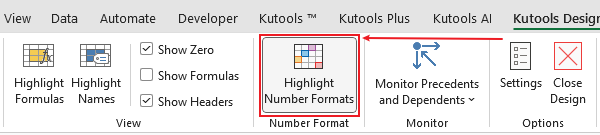
Появится диалоговое окно со списком всех обнаруженных числовых форматов, а ячейки автоматически подсветятся цветом в зависимости от их формата.
По умолчанию для подсветки выбраны все обнаруженные числовые форматы, кроме формата Общий.
👉 Что умеет эта функция
1. Мгновенная визуализация формата ячеек
После активации функции Kutools автоматически сканирует все видимые ячейки на листе и отображает их форматы в специальной панели предварительного просмотра.
- Различные Формат ячеек чётко классифицированы и отображаются
- Предварительный просмотр обновляется динамически при прокрутке листа
- Вы получаете актуальную сводку о том, как форматы распределены по листу
Это позволяет одним взглядом легко разобраться в сложном форматировании.

2. Интеллектуальное распознавание и выделение форматов
В панели «Числовые форматы» каждый обнаруженный тип формата представлен в виде отдельного визуального элемента.
- Щёлкните любую категорию формата, чтобы мгновенно выделить все соответствующие ячейки
- Быстро находите все ячейки с датами, денежными значениями, процентами или другими форматами
- Не требуется поиск, фильтрация или вспомогательные формулы

3. Пакетная настройка числовых форматов
- Выберите числовой формат из списка и нажмите Параметры, чтобы открыть диалоговое окно Установить формат ячейки
- Измените формат один раз (например, замените 2 Десятичные знаки на 3)
- Примените изменение ко всем ячейкам с этим форматом за один шаг
Идеально подходит для стандартизации крупных таблиц, обеспечивая высокую скорость и согласованность рабочего процесса.

4. Прозрачность в реальном времени и управление цветом подсветки
- Цвета выделения полностью настраиваются
- Используйте ползунок для регулировки прозрачности цвета
- Мгновенно видите более светлые или тёмные выделения в реальном времени
- Настраивайте видимость под разные фоны или плотность данных
Исходное форматирование ячеек сохраняется без изменений и всегда доступно для восстановления.

5. Ручное обновление для максимальной точности
Если изменения форматирования не отображаются сразу, просто нажмите кнопку Обновить, чтобы визуализация всегда соответствовала текущему состоянию ваших данных.

Практические сценарии использования
Бюджет и отчётность: смешанные валютные и бухгалтерские форматы
Проблема:
В отчёте по бюджету содержатся значения, которые выглядят похоже, но используют разные форматы:
- Процентный
- Бухгалтерский
- Общий числовой
Почему это важно:
Несогласованное форматирование ухудшает качество отчёта и приводит к проблемам с выравниванием при экспорте или печати.
Как помогает эта функция:
Каждый формат выделяется своим цветом, благодаря чему вы мгновенно находите и унифицируете все ячейки с валютными значениями всего одним действием.

Несогласованные Десятичные знаки
Проблема:
В столбце, где большинство чисел отображаются с двумя десятичными знаками, несколько ячеек показывают только один (или ни одного). Значения выглядят похоже, но эта несогласованность снижает качество отчёта и точность данных.
Как помогает эта функция:
Подсветка числовых форматов окрашивает ячейки в разные цвета в зависимости от количества знаков после запятой, мгновенно выявляя несогласованные значения. Их можно сразу выделить и унифицировать за один шаг.

Данные, импортированные из CSV: даты, которые не ведут себя как даты
Проблема:
После импорта данных:
- Некоторые даты являются настоящими значениями дат
- Другие — текстовыми строками
Типичные симптомы:
Сортировка и фильтрация по дате не работают, а формулы поиска ведут себя непредсказуемо.
Как помогает эта функция:
Даты, представленные в виде текста, сразу выделяются — это позволяет быстро их исправить и привести к единому формату.

Заключение и рекомендации
Подсветка числовых форматов превращает работу с форматами Excel из угадывания в ясность. Благодаря цветовой визуализации формата ячеек вы мгновенно замечаете несоответствия, находите проблемные ячейки и управляете форматированием массово — всё это без риска непреднамеренных изменений.
Эта функция особенно полезна для:
- Аудиторы и бухгалтеры
- Финансовые и аналитики данных
- Любой, кто работает с общими или импортированными данными Excel
И это лишь одна из более чем 300 мощных функций, входящих в состав Kutools для Excel. От очистки и форматирования данных до формул и пакетных операций — Kutools значительно повышает продуктивность в Excel.
Откройте для себя более 300 мощных инструментов Excel с помощью Kutools для Excel — от интеллектуального форматирования и очистки данных до продвинутых формул и пакетных операций.
Попробуйте все функции бесплатно в течение 30 дней и оцените более быстрый и удобный способ работы в Excel.
⬇ Скачать Kutools для ExcelКак только вы сможете чётко видеть форматирование в Excel, вы уже никогда не захотите работать вслепую.
Лучшие инструменты для повышения продуктивности в Office
Раскройте весь потенциал Excel с помощью Kutools для Excel и ощутите эффективность, как никогда раньше.Kutools для Excel предлагает более 300 продвинутых функций для повышения продуктивности и Экономия времени.Нажмите здесь, чтобы получить самую нужную вам функцию…
Office Tab Добавляет вкладки в Office и значительно упрощает вашу работу
- Включите редактирование и чтение во вкладках в Word, Excel, PowerPoint, Publisher, Access, Visio и Project.
- Открывайте и создавайте несколько документов во вкладках одного окна — это удобнее, чем использовать отдельные окна.
- Повышает продуктивность на 50 % и экономит сотни кликов мышью каждый день!
Все надстройки Kutools — единый установщик
Kutools for Office — это пакет, объединяющий надстройки для Excel, Word, Outlook и PowerPoint, а также Office Tab Pro, что идеально подходит для команд, работающих в разных приложениях Office.





- Единый комплект— надстройки для Excel, Word, Outlook и PowerPoint + Office Tab Pro
- Один установщик, одна лицензия— настройка занимает несколько минут (готово к MSI)
- Лучше работать вместе— оптимизированная продуктивность во всех приложениях Office
- 30-дневная пробная версия со всеми функциями— без регистрации и кредитной карты
- Лучшее соотношение цены и качества— экономия по сравнению с покупкой отдельных надстроек
Оглавление
- Ключевые преимущества функции «Подсветка числовых форматов»
- Как использовать подсветку числовых форматов
- Что умеет эта функция
- Практические сценарии использования
- Лучшие инструменты для повышения продуктивности в Office
Kutools для Excel
Расширяет возможности Excel с помощью 300+
мощных функций
Повысьте продуктивность в Excel с помощью Kutools для Excel — более чем 300 мощных инструментов, которые можно бесплатно протестировать в течение 30 дней.