Как переместить несмежные листы вместе в Excel
При работе с крупными книгами Excel нередко возникает ситуация, когда в одной книге содержатся десятки или даже сотни листов. Со временем связанные между собой листы — например, ежемесячные отчёты, данные по отделам или проектные таблицы — могут оказаться разбросанными по всей книге. Это усложняет навигацию и замедляет работу, особенно когда нужно быстро найти или упорядочить связанные листы. В таких случаях быстрая группировка родственных листов значительно повышает организованность книги и упрощает поиск нужной информации. В этом руководстве представлены два способа переместить несмежные листы рядом друг с другом в Excel.

- Вручную соберите разрозненные листы вместе вручную
- Быстро соберите разрозненные листы вместе одним щелчком с помощью Kutools
Вручную соберите разрозненные листы вместе
Excel позволяет одновременно выбирать несколько листов — достаточно удерживать клавишу Ctrl и щёлкать по нужным вкладкам. Однако эффективно переместить несмежные листы так, чтобы они оказались сгруппированными вместе, не всегда просто, особенно в книгах с большим количеством листов. В этом разделе вы узнаете, как встроенный метод помогает управлять листами в небольших книгах.
Предположим, что ваша книга содержит следующие листы:

Возможно, вы захотите сгруппировать ежемесячные листы вместе, чтобы они располагались по порядку:

Шаг 1: Выберите несмежные листы
Сначала выберите листы, которые вы хотите переместить.
- Нажмите и удерживайте Ctrl на клавиатуре.
- Щелкните каждую вкладку листа, которую хотите выбрать.Excel выделит все Выбранные листы, показывая, что они временно сгруппированы.

Шаг 2: Перетащите Выбранные листы
После выбора нескольких листов:
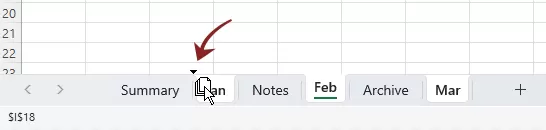
- Щелкните и удерживайте одну из выбранных вкладок листов.
- Перетащите группу листов в нужное место внутри рабочей книги.
- Отпустите кнопку мыши, как только индикатор вставки появится в том месте, где вы хотите разместить листы.
Результат
Как только вы отпустите кнопку мыши, выбранные листы переместятся вместе на новое место.
Этот метод отлично подходит для базовых задач по организации листов и позволяет легко менять их порядок, когда структура книги относительно проста. Однако если книга содержит множество листов, поиск нужных среди десятков вкладок может занять немало времени. Перетаскивание листов в требуемую позицию также осложняется ограниченным пространством области вкладок — зачастую приходится многократно прокручивать список, чтобы точно разместить лист. Чтобы преодолеть эти ограничения, чрезвычайно полезным становится более эффективный инструмент управления листами. Именно здесь Kutools для Excel предлагает гораздо более простое решение — с помощью функции «Навигация».
Быстро соберите разрозненные листы вместе одним щелчком с помощью Kutools
Kutools для Excel предлагает мощную панель навигации, которая значительно упрощает управление листами. Вместо того чтобы прокручивать вкладки листов внизу окна Excel, вы получаете удобную панель, где все листы отображаются наглядно — их легко просматривать, выбирать и организовывать.
Опция «Переместить несмежные листы вместе» позволяет быстро упорядочить разрозненные листы и собрать их в одно место — с минимальными усилиями. Особенно удобно использовать эту функцию при работе с объёмными книгами, содержащими множество листов.
Шаг 1: Откройте Навигация
После установки Kutools для Excel перейдите на вкладку Kutools на ленте Excel и нажмите Navigation.

Шаг 2: Выберите несколько листов
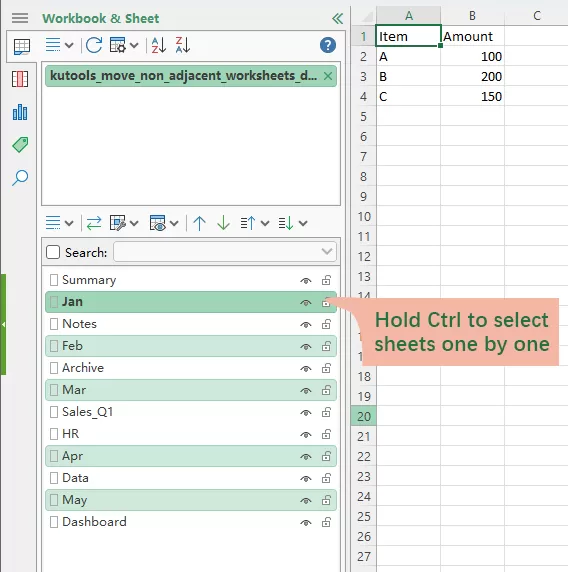
С левой стороны окна Excel появится Навигация, отображающая список всех листов в текущей книге.
В панели Worksheet & WorkbookНавигация:
- Удерживайте клавишу Ctrl.
- Щелкните листы, которые хотите переместить. Вы можете выбрать сразу несколько листов — даже если между ними расположены другие.
Шаг 3: Включите «Переместить несмежные листы вместе»
После выбора листов разверните первое меню Раскрывающийся список над Списком листов, затем выберите Переместить несмежные листы вместе.

Результат
После завершения операции все выбранные листы автоматически переместятся вместе в книге.

Kutools для Excel— расширьте возможности Excel с помощью более чем 300 необходимых инструментов, чтобы работать быстрее и проще, а также используйте функции ИИ для интеллектуальной обработки данных и повышения продуктивности.Получить сейчас
Заключение
Перемещение несмежных листов вместе — распространённая задача при организации больших Рабочая книга Excel.
Хотя Excel позволяет выбирать и перетаскивать сразу несколько листов, работа с разрозненными листами быстро теряет эффективность.
По сравнению с ручным методом Excel,Kutools для Excelпозволяет вам:
- легче находить листы
- быстрее выбирать разрозненные листы
- эффективнее организовывать листы
Это делает управление листами гораздо быстрее и удобнее, особенно при работе с большими или сложными книгами.
Лучшие инструменты для повышения продуктивности в Office
Раскройте весь потенциал Excel с помощью Kutools для Excel и ощутите эффективность как никогда раньше.Kutools для Excel предлагает более 300 расширенных функций, повышающих продуктивность и экономящих время.Нажмите здесь, чтобы получить самую нужную вам функцию…
Office Tab добавляет вкладки в Office и значительно упрощает вашу работу
- Включите редактирование и чтение во вкладках в Word, Excel, PowerPoint, Publisher, Access, Visio и Project.
- Открывайте и создавайте несколько документов во вкладках одного окна — это удобнее, чем использовать отдельные окна.
- Повышайте свою продуктивность на 50 % и сокращайте сотни щелчков мышью каждый день!
Все надстройки Kutools. Один установщик
Kutools for Office — это пакет, объединяющий надстройки для Excel, Word, Outlook и PowerPoint, а также Office Tab Pro, что идеально подходит для команд, работающих в разных приложениях Office.





- Единый пакет— надстройки для Excel, Word, Outlook и PowerPoint + Office Tab Pro
- Один установщик, одна лицензия— настройка занимает несколько минут (готово к MSI)
- Лучше работать вместе— оптимизированная продуктивность во всех приложениях Office
- 30-дневная полнофункциональная пробная версия— без регистрации и кредитной карты
- Лучшее соотношение цены и качества— экономия по сравнению с покупкой отдельных надстроек
Оглавление
- Вручную соберите разрозненные листы вместе
- Быстро соберите разрозненные листы вместе с помощью Kutools
- Связанные статьи
- Лучшие инструменты для повышения продуктивности в Office
Kutools для Excel
Добавляет более 300 мощных функций для оптимизации ваших задач в Excel.
- ⬇️ Бесплатная загрузка
- 🛒 Купить сейчас
- 📘 Руководства по функциям
- 🎁 30-дневная бесплатная пробная версия