Фильтруйте данные Excel с помощью ИИ на естественном языке
Фильтрация данных в Excel необходима для эффективного анализа и управления информацией. Хотя встроенные возможности расширенной фильтрации в Excel весьма мощные, многие пользователи считают их сложными в освоении: они требуют создания отдельных диапазонов критериев и понимания нетривиальных правил настройки фильтров. Для обычных пользователей ручное создание расширенных правил фильтрации зачастую кажется утомительным и нелогичным процессом.
Чтобы упростить этот процесс, ZKutools Anywhere for Excel предлагает инструмент фильтрации на основе ИИ, который позволяет фильтровать данные с помощью естественного языка. Вместо того чтобы вручную настраивать сложные правила, вы просто описываете желаемый результат — и ИИ автоматически создаёт для вас соответствующие условия фильтрации.
- Преимущества использования расширенного фильтра
- Как использовать функцию расширенного фильтра
- Повторное использование Условия фильтрации
- Другие Условия фильтрации
Преимущества использования расширенной фильтрации
Как использовать функцию расширенной фильтрации
Интерфейс расширенной фильтрации в ZKutools Anywhere for Excel создан для того, чтобы сделать работу с данными быстрее и интуитивно понятнее. Вместо того чтобы вручную настраивать сложные правила фильтрации, вы просто выбираете нужный тип фильтра, естественным языком описываете требования — а ИИ автоматически формирует условия фильтрации.
Шаг 1. Выберите диапазон данных, который нужно отфильтровать.
Шаг 2. Включите функцию расширенной фильтрации
На вкладке ZKUTOOLS выберите пункт Расширенная фильтрация.

Откроется панель Zkutools Anywhere for Excel и отобразится справа от рабочего листа.

Шаг 3. Введите запрос для фильтрации и задайте дополнительные параметры
В панели:
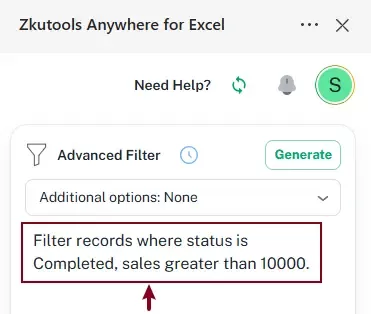
- Введите запрос фильтрации в поле ввода.Например:Отфильтровать записи, где статус «Завершено», а продажи больше 10000.
- Разверните раздел Дополнительные параметры, раскрывающийся список и выберите дополнительную инструкцию фильтрации.Здесь я выбираю: Приоритетно использовать логику И для объединения нескольких условий фильтрации по разным столбцам, чтобы указать ИИ применять все условия фильтрации одновременно.
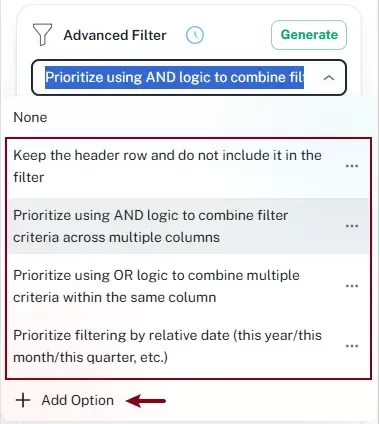 Примечание: Эти параметры служат для уточнения или дополнения поведения фильтрации в рамках текущего запроса — например, чтобы исключить строку заголовков из фильтрации или задать приоритет определённой логике. Если подходящего параметра нет, вы можете создать собственный вариант для последующего использования.
Шаг 4: Сгенерируйте Условия фильтрации
Нажмите кнопку Создать, чтобы сгенерировать условия фильтрации на основе запроса.

Шаг 5. Подтвердите диапазон и сформированные условия фильтрации.
ИИ автоматически анализирует ваш запрос и преобразует описание на естественном языке в структурированные условия фильтрации. После проверки диапазона и сгенерированных условий нажмите кнопку Применить, чтобы выполнить фильтрацию.
Как показано на скриншоте ниже:
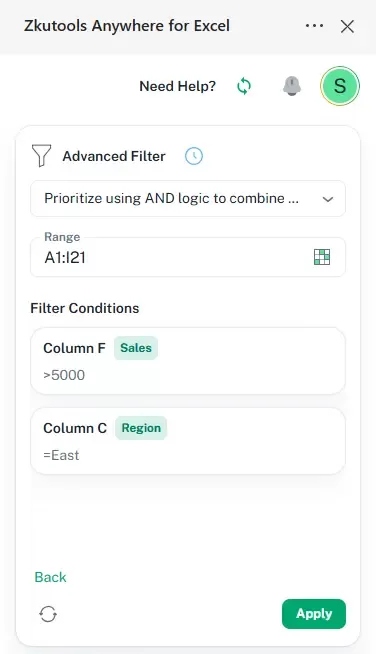
- Диапазон «Выбрать данные» автоматически отображается в поле Диапазон. В любой момент вы можете вручную изменить рабочий диапазон, нажав кнопку выбора диапазона.
- Запрос анализируется и преобразуется в отдельные условия фильтрации, отображаемые на панели, — это позволяет быстро проверить корректность сгенерированной логики фильтрации до её применения.

Результат
Диапазон «Выбрать данные» отфильтрован так, чтобы отображались только записи, в которых значение в столбце «Продажи» больше 10 000, а статус — «Завершено»; оба условия применяются одновременно с использованием логики И (AND).

Повторное использование Условия фильтрации
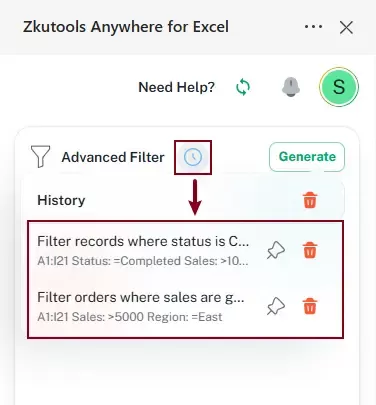
Функция расширенной фильтрации автоматически сохраняет ранее использованные запросы в списке истории, позволяя быстро повторно применять часто используемые условия фильтрации без необходимости каждый раз заново вводить одни и те же параметры.
Шаги:
- Нажмите кнопку История на панели расширенного фильтра.
- Ознакомьтесь с сохранёнными записями фильтрации в списке истории.
- Выберите условие фильтрации, которое вы хотите использовать повторно.
- Ранее использованный диапазон и сгенерированные условия фильтрации для выбранного запроса загрузятся автоматически. Нажмите Применить, чтобы запустить фильтр повторно.
Другие дополнительные параметры интерфейса
Помимо создания и применения фильтров, панель расширенной фильтрации предлагает ряд дополнительных интерфейсных возможностей для более эффективного управления запросами фильтрации.
Повторная генерация условий
Если ИИ не сгенерировал нужные условия по вашему запросу, просто нажмите кнопку Повторно создать, чтобы получить новые варианты.

Возврат к основному интерфейсу
После применения фильтра нажмите кнопку Назад, чтобы вернуться к основному интерфейсу расширенной фильтрации.

Редактирование или удаление дополнительного параметра
Чтобы отредактировать или удалить существующий дополнительный параметр, разверните раздел Дополнительные параметры, нажмите кнопку настройки и выберите в меню пункт Изменить или Удалить.

Заключение
Фильтрация сложных данных в Excel больше не требует ручного создания сложных правил фильтрации или глубокого понимания продвинутых структур фильтрации.
Благодаря расширенной ИИ-фильтрации в ZKutools Anywhere for Excel вы можете просто описать желаемый результат на естественном языке — и ИИ автоматически создаст нужные условия фильтрации.
По сравнению с традиционными методами фильтрации в Excel такой подход:
- Быстрее
- Проще
- Интуитивнее
- Гибче
Независимо от того, анализируете ли вы отчёты о продажах, управляете запасами, проверяете финансовую отчётность или фильтруете данные клиентов — фильтрация на основе ИИ существенно упрощает ваш рабочий процесс.
Лучшие инструменты для повышения продуктивности в Office
Раскройте весь потенциал Excel с помощью Kutools для Excel и ощутите эффективность как никогда раньше.Kutools для Excel предлагает более 300 расширенных функций для повышения продуктивности и Экономия времени.Нажмите здесь, чтобы получить самую нужную Вам функцию…
Office Tab добавляет вкладки в Office и значительно упрощает Вашу работу
- Включите редактирование и чтение с вкладками в Word, Excel, PowerPoint, Publisher, Access, Visio и Project.
- Открывайте и создавайте несколько документов во вкладках одного окна — так удобнее, чем в отдельных окнах.
- Повышает вашу продуктивность на 50 % и экономит сотни кликов мышью каждый день!
Все надстройки Kutools — один установщик
Kutools for Office — это набор надстроек для Excel, Word, Outlook и PowerPoint, включая Office Tab Pro, идеально подходящий для команд, работающих в разных приложениях Office.





- Единый комплект— надстройки для Excel, Word, Outlook и PowerPoint + Office Tab Pro
- Одна установка, одна лицензия— настройка занимает считанные минуты (готово к MSI)
- Лучше работать вместе— оптимизированная продуктивность во всех приложениях Office
- 30-дневная полнофункциональная пробная версия— без регистрации и кредитной карты
- Лучшее соотношение цены и качества— экономия по сравнению с покупкой отдельных надстроек
Оглавление
- Преимущества использования расширенного фильтра
- Как использовать функцию расширенного фильтра
- Повторное использование Условия фильтрации
- Другие Условия фильтрации
- Лучшие инструменты для повышения продуктивности в Office
ZKutools Anywhere для Excel
Преобразуйте работу в Excel с помощью инструментов продуктивности на базе ИИ