Создавайте, редактируйте, фильтруйте и Удалить имя диапазоны в Excel с помощью Менеджер имен от Kutools
Инструмент «Менеджер имён» в Kutools для Excel предлагает улучшенную и удобную панель, которая позволяет просматривать, создавать, редактировать, находить, фильтровать и управлять всеми именованными диапазонами в книге гораздо эффективнее, чем стандартный интерфейс Excel. В этом руководстве подробно описаны все функции, чтобы вы могли работать с именованными диапазонами быстро и точно.
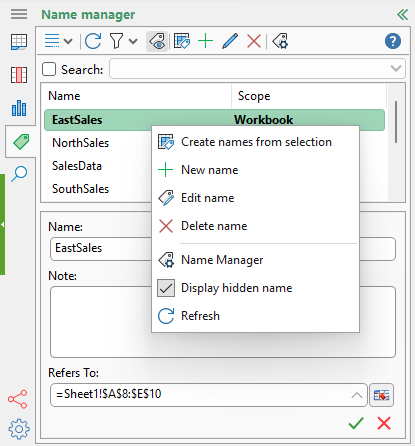
Зачем использовать Менеджер имен от Kutools?
Менеджер имен от Kutools предлагает более быстрый, интуитивно понятный и мощный способ управления именованными диапазонами в Excel. Вместо того чтобы открывать множество диалоговых окон или перемещаться по встроенному инструменту Excel, вы получаете все необходимые функции для работы с именами на одной удобной панели слева от вашей книги. Благодаря улучшенной навигации, редактированию, фильтрации и управлению этот инструмент значительно повышает эффективность — особенно при работе с крупными файлами или сложными моделями.
- 🔍Мгновенно просматривайте и находите имена — переходите к любому именованному диапазону одним щелчком и сразу видьте выделенные ячейки, на которые он ссылается, прямо на листе.
- ⚡Создавайте имена эффективнее — задавайте имена вручную или создавайте сразу несколько имён из помеченных диапазонов для экономии времени и снижения количества ошибок.
- ✏️Редактируйте имя с гибкостью — выбирайте между редактированием через диалоговое окно или прямым изменением данных на панели для более быстрой настройки.
- 🎯Фильтруйте имена, чтобы сосредоточиться на самом важном — отображайте только имена с ошибками, имена таблиц, имена с областью видимости на листе, имена с областью видимости в книге или другие конкретные группы, чтобы упростить управление.
- 🗑️Удаляйте ненужные имена легко — выделяйте одно или сразу несколько имён с помощью клавиш Ctrl, Shift или мыши и эффективно очищайте книги.
- 👁️Показывать скрытые имена — отображайте имена, созданные Excel, надстройками или импортированным содержимым, которые обычно остаются скрытыми, чтобы получить полную прозрачность и контроль.
- 🖱️Эффективное контекстное меню — получайте быстрый доступ к основным задачам: редактированию, удалению, созданию имён из выделения, отображению скрытых имён и обновлению — всё это удобно доступно прямо через контекстное меню.
- ⚙️Настройка процесса редактирования — включайте или отключайте панель редактора имён через «Параметры навигации», чтобы адаптировать её под свой рабочий процесс.
- 🧭Быстрый доступ к стандартному инструменту Excel — Менеджеру имен — открывайте встроенное средство Excel «Менеджер имен» напрямую из панели, когда это необходимо.
Сравнение Kutools и Excel: Менеджер имен
| Функция | Kutools Менеджер имен | Встроенные средства Excel Менеджер имен |
|---|---|---|
| Доступ и интерфейс | Всегда видимая панель для быстрого доступа | Открывается как отдельное диалоговое окно |
| Просмотр именованных диапазонов | Отображает все имена в виде списка на панели | Отображает все имена в списке диалогового окна |
| Создание именованных диапазонов | ✅ Создание вручную или пакетно из помеченных выделений | ⚠️ Только по одному за раз |
| Редактирование именованных диапазонов | ✅ Редактирование прямо на панели или через диалоговое окно | ⚠️ Редактирование только через диалоговое окно |
| Фильтрация | ✅ Имена с областью действия на уровне книги/листа ✅ Имена с областью действия на конкретных листах ✅ Имена с ошибками/без ошибок ✅ Определённые имена / Имена таблиц ✅ Фильтрация по имени (поле поиска) ✅ Скрытые имена | ✅ Имена с областью действия на уровне книги/листа ❌ Невозможно фильтровать по конкретному листу ✅ Имена с ошибками/без ошибок ✅ Определённые имена / Имена таблиц ❌ Отсутствует фильтрация по имени ❌ Невозможно фильтровать скрытые имена |
| Поиск именованных диапазонов | ✅ Навигация и выделение одним щелчком | ❌ Не выполняет навигацию; только обводит ячейки |
В целом, Менеджер имен от Kutools объединяет всё необходимое для работы с именованными диапазонами на одной интуитивно понятной панели, делая управление сложными книгами проще, быстрее и эффективнее.
Открыть панель Менеджер имен
На вкладке Kutools нажмите кнопку Навигация, чтобы открыть панель «Навигация» слева от вашей книги, а затем перейдите на вкладку Менеджер имен.
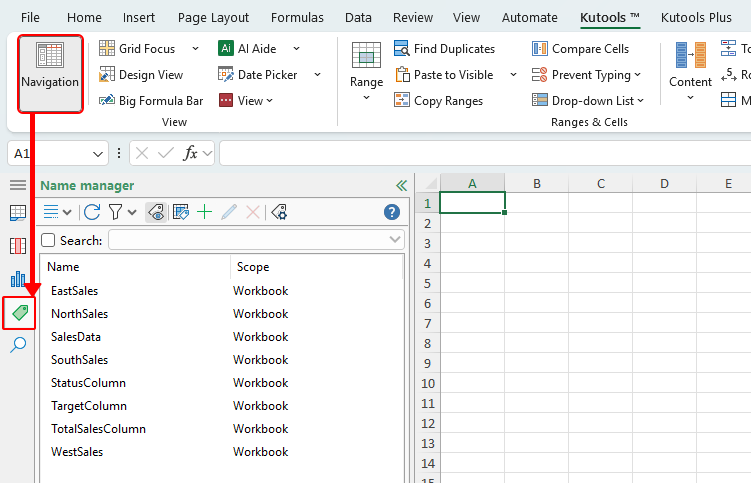
Что умеет Менеджер имен
Менеджер имен в Kutools для Excel предлагает мощный набор инструментов для эффективного просмотра, навигации, организации и управления всеми именованными диапазонами в книге. Следующие функции позволяют работать с именами быстро и точно.
Создать именованный диапазон
Панель «Менеджер имен» предлагает два способа создания именованных диапазонов: задать имя вручную или автоматически создать несколько имён на основе выделенного диапазона.
Создать именованный диапазон вручную
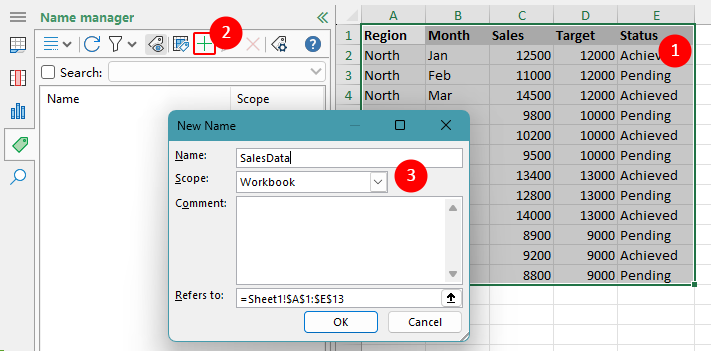
Вы можете быстро задать и сохранить имя для любого диапазона в своей книге с помощью кнопки Новое имя (+) на панели инструментов в окне Менеджер имен.
- Выделите на листе диапазон ячеек, который вы хотите назвать.
- Нажмите кнопку Добавить (+) на панели инструментов, чтобы создать новый именованный диапазон.
- В появившемся диалоговом окне «Новое имя»:
- Введите имя, которое хотите присвоить, и выберите диапазон.
- Укажите область действия — всю книгу или конкретный лист, — чтобы задать, где можно использовать именованный диапазон.
- Нажмите ОК, чтобы сохранить именованный диапазон.
Результат
После нажатия кнопки OK будет создан диапазон «Новое имя» и появится в панели «Менеджер имен». Теперь вы можете выбрать его в списке, чтобы мгновенно перейти к его расположению на листе, просмотреть ссылочные ячейки или отредактировать его.
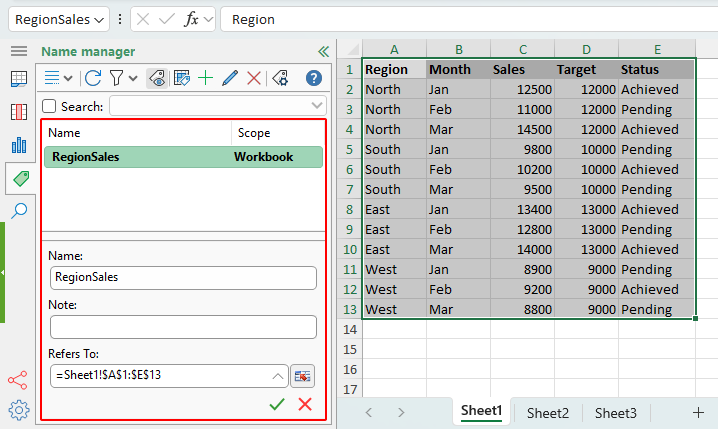
Создать имена из помеченного выделения
Если ваш лист уже содержит чёткие заголовки (например, метки в)Верхняя строка или Самый левый столбец), вы можете быстро создать сразу несколько именованных диапазонов с помощью опции Создать из выделения на панели Менеджер имен.
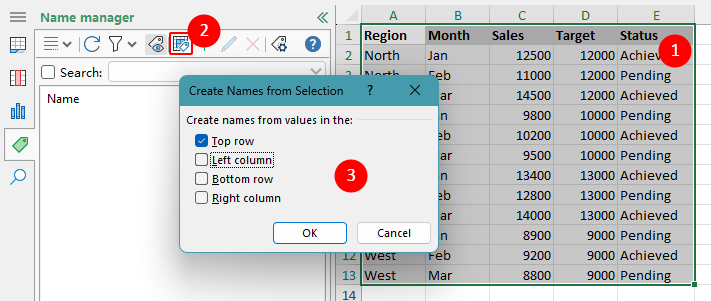
- Выделите весь диапазон, содержащий заголовки и соответствующие данные, которые вы хотите преобразовать в именованные диапазоны.
- В панели «Менеджер имен» нажмите кнопку Создать из выделения.
- В появившемся диалоговом окне «Создать из выделения» выберите расположение меток и нажмите кнопку ОК.
- Верхняя строка — использует строку заголовков в верхней части выделения для создания имён.
- Самый левый столбец — использует метки из первого столбца для создания имён.
- Нижняя строка — создаёт имена из меток в последней строке выделения.
- Правый столбец — использует метки из крайнего правого столбца.
Результат
После нажатия кнопки OK Kutools автоматически создаёт именованные диапазоны на основе выбранных вами меток. Каждая метка становится именем, а соответствующая строка или столбец данных — её ссылочным диапазоном. Теперь вы можете просматривать и редактировать эти имена или мгновенно переходить к ним прямо из панели «Менеджер имён».
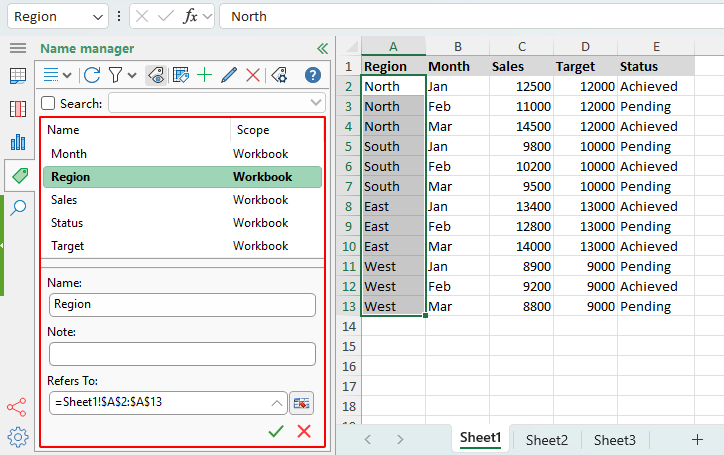
Примечание: Эта функция идеально подходит, если ваши данные уже содержат чёткие заголовки или метки — она позволяет Kutools мгновенно преобразовать их в именованные диапазоны.
Найти именованный диапазон
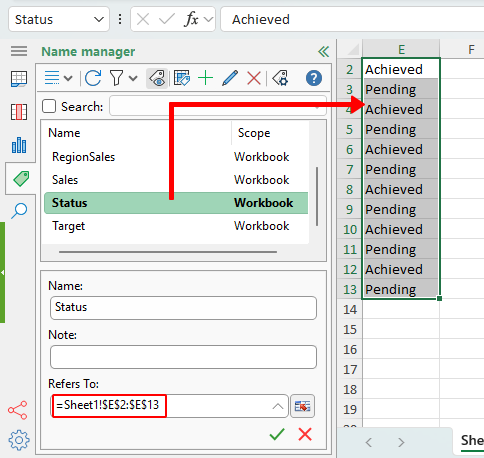
Чтобы найти именованный диапазон, просто щёлкните его имя в списке на панели Менеджер имен. Excel автоматически перейдёт к соответствующей ячейке или диапазону, а первая ячейка этого диапазона окажется в левом верхнем углу видимой области листа.
Изменить существующее имя в Excel
Панель Менеджер имен позволяет изменить существующий именованный диапазон двумя разными способами — в зависимости от предпочитаемого вами метода редактирования.
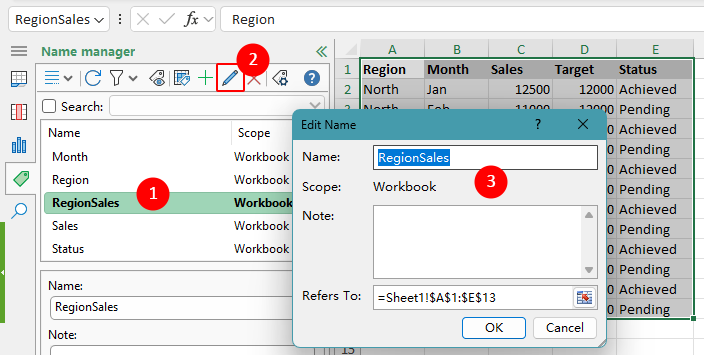
- Используйте кнопку «Изменить» на панели инструментов
Выберите имя в списке, затем нажмите кнопку Изменить на панели инструментов, чтобы открыть диалоговое окно «Редактировать имя». Здесь вы можете изменить имя и примечание или обновить ссылочный диапазон.
- Редактируйте напрямую на панели редактора
Выберите имя в списке — и нижняя панель редактора отобразит его сведения. Вы можете изменить имя, примечания или напрямую отредактировать диапазон «Ссылается на», а затем нажать кнопку ОК () ), чтобы сохранить изменения.
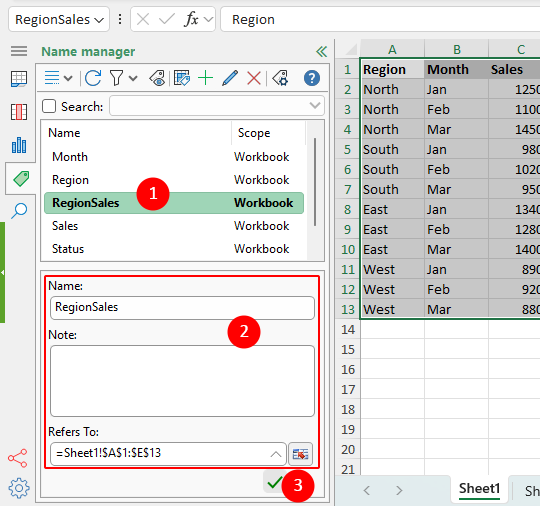
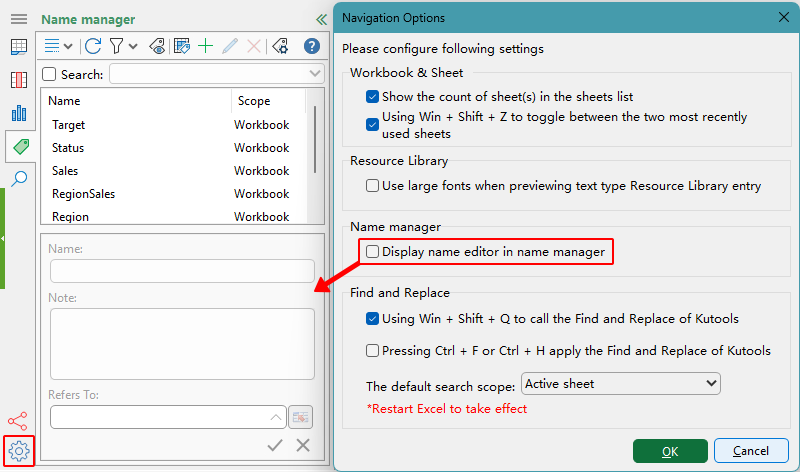
Примечание: Если вы не хотите использовать панель редактора для правки, нажмите кнопку Параметры навигации ( ) в левом нижнем углу панели «Менеджер имен» и снимите флажок с параметра «Показывать панель редактирования имени».
Результат
После изменения имени или его ссылки любым из этих способов изменения вступают в силу немедленно и отображаются на панели «Менеджер имен».
Фильтрация имён в Excel
Панель Менеджер имен предоставляет несколько вариантов фильтрации, позволяющих быстро отобразить только те типы именованных диапазонов, с которыми вы хотите работать. Это особенно полезно в больших книгах, содержащих множество имён.
Нажмите значок фильтра на панели инструментов Менеджер имен, чтобы открыть меню фильтрации.
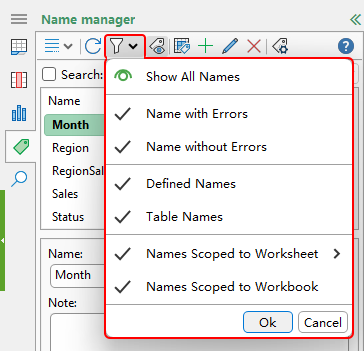
- Выберите один из доступных вариантов фильтрации:
- Показать все имена — отображает все именованные диапазоны в книге.
- Имена с ошибками — отображает только имена, содержащие ошибки.
- Имена без ошибок — отображает только корректные именованные диапазоны без ошибок.
- Определённые имена — фильтрует, чтобы отображать только традиционные (не связанные с таблицами) именованные диапазоны.
- Имена таблиц — отображает имена, связанные с таблицами Excel.
- Имена с областью действия на листе — отображают имена, ограниченные конкретным листом.
- Имена с областью действия на уровне книги — показывают имена, которые можно использовать во всей книге.
- Нажмите кнопку ОК, чтобы применить выбранный фильтр.
Как только фильтр применён, панель Менеджер имен немедленно обновляется и показывает только соответствующие именованные диапазоны, что упрощает их поиск и управление.
Удалить именованный диапазон в Excel
Вы можете удалить один или несколько именованных диапазонов прямо с панели Менеджер имен.
- Выберите имя, которое хотите удалить.Советы:Вы можете выбрать несколько имён следующим образом:
- Удерживая Ctrl и щелкая по каждому имени.
- Удерживайте Shift, чтобы выделить непрерывный диапазон имён.
- Перетаскивая мышью для выделения нескольких имён.
- Нажмите кнопку Удалить( ) на панели инструментов, чтобы удалить выбранные имена.
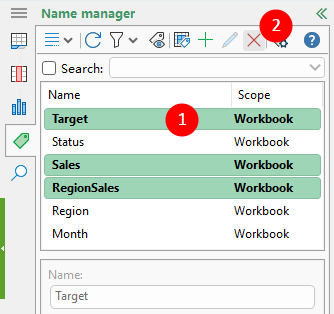
Выбранные именованные диапазоны немедленно удаляются с панели Менеджер имен и больше не будут доступны в формулах или навигации.
Примечание: Чтобы удалить все имена с ошибками, примените описанный выше фильтр, чтобы отобразить только эти имена, выделите их все и нажмите кнопку Удалить ( ).
Показать скрытые имена в Excel
Некоторые книги содержат скрытые имена, обычно созданные Excel, надстройками или импортированными данными. Эти имена по умолчанию не отображаются в списке. На панели Менеджер имен есть кнопка, позволяющая показывать или скрывать такие скрытые имена, предоставляя вам возможность управлять их видимостью по необходимости.
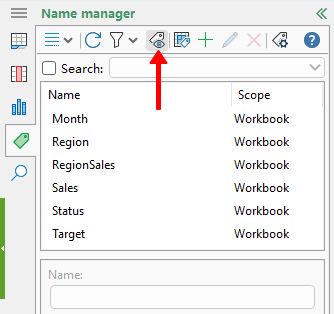
Советы по использованию панели Менеджер имен
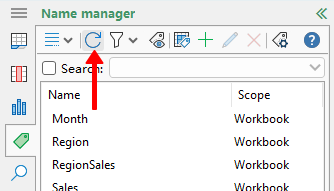
Обновить список
Если вы создаёте или изменяете именованный диапазон с помощью встроенных средств Excel — например, вводя имя прямо в поле имени, — он может не отобразиться сразу в панели Менеджер имён. Нажмите кнопку Обновить, чтобы обновить список.
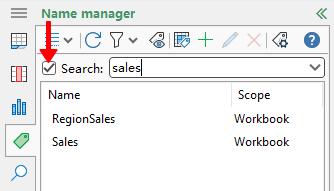
Поиск именованного диапазона
Вы можете быстро найти нужный именованный диапазон: включите поле поиска и введите часть имени, которое ищете.
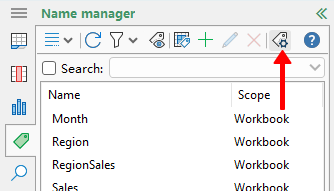
Открыть встроенный диалог Менеджер имен в Excel
Нажмите кнопку Менеджер имен на панели инструментов, чтобы открыть встроенный диалог Excel «Менеджер имен», если вам нужно управлять именами с помощью оригинального интерфейса Excel.
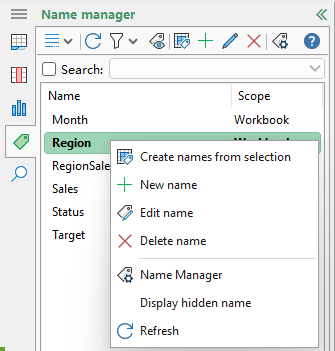
Использовать контекстное меню
Щёлкните правой кнопкой мыши по именованному диапазону, чтобы открыть контекстное меню с такими опциями, как создание имён из выделения, добавление нового имени, редактирование или удаление выбранного имени, отображение скрытых имён, открытие диалогового окна «Менеджер имён» Excel или обновление списка.
Отключить панель редактора
Если вы не хотите использовать панель редактирования имени и желаете отключить её, нажмите кнопку Параметры навигации ( ) в левом нижнем углу панели и снимите флажок с опции «Показывать панель редактирования имени».
Лучшие инструменты для повышения продуктивности в Office
Усильте свои навыки работы в Excel с помощью Kutools для Excel и ощутите эффективность, как никогда раньше.Kutools для Excel предлагает более 300 расширенных функций для повышения продуктивности и Экономия времени.Нажмите здесь, чтобы получить функцию, которая вам нужна больше всего…
Office Tab Добавляет в Office вкладочный интерфейс и значительно упрощает вашу работу
- Включает вкладочное редактирование и чтение в Word, Excel, PowerPoint, Publisher, Access, Visio и Project.
- Открывайте и создавайте несколько документов во вкладках одного окна вместо открытия новых окон.
- Повышает вашу продуктивность на 50 % и экономит сотни щелчков мышью каждый день!
Все надстройки Kutools. Один установщик
Kutools for Office — это пакет, объединяющий надстройки для Excel, Word, Outlook и PowerPoint, а также Office Tab Pro, что делает его идеальным решением для команд, работающих в разных приложениях Office.





- Полный пакет— надстройки для Excel, Word, Outlook и PowerPoint + Office Tab Pro
- Один установщик, одна лицензия— настройка занимает всего несколько минут (готово к MSI)
- Лучше работает вместе— оптимизированная продуктивность во всех приложениях Office
- 30-дневная полнофункциональная пробная версия— без регистрации и без кредитной карты
- Лучшее соотношение цены и качества— экономия по сравнению с покупкой отдельных надстроек
Оглавление
- Зачем использовать Менеджер имен от Kutools
- Открыть панель Менеджер имен
- Что умеет Менеджер имен
- Создать именованный диапазон
- Найти именованный диапазон
- Изменить существующее имя
- Фильтровать имена
- Удалить имя
- Показать скрытые имена
- Советы по использованию Менеджер имен
Kutools для Excel
Добавляет в Excel расширенные функции 300+
- 🧩 Обзор
- 📥 Бесплатная загрузка
- 🎁 Доступна 30-дневная бесплатная пробная версия