Столбцы: мгновенно просматривайте, перемещайте, скрывайте и отображайте любой столбец
Когда ваш лист содержит большое количество столбцов, прокрутка влево и вправо для поиска нужного не только отнимает время, но и чревата ошибками. Функция Столбцы в Kutools для Excel предназначена именно для решения этой проблемы — она упрощает управление широкими таблицами, где столбцы трудно найти или обработать.
Этот инструмент в виде панели позволяет быстро просматривать все имена столбцов, мгновенно переходить к любому из них, легко изменять порядок столбцов и скрывать или отображать их одним щелчком мыши. Он значительно повышает эффективность при работе с широкими или сложными наборами данных.
Ключевые преимущества функции Столбцы
Начало работы: Доступ и обзор панели
Ключевые преимущества функции Столбцы
Начало работы: Доступ и обзор панели
1. Сначала необходимо загрузить и установить Kutools для Excel, а затем нажать Kutools > Навигация, чтобы активировать Навигацию.
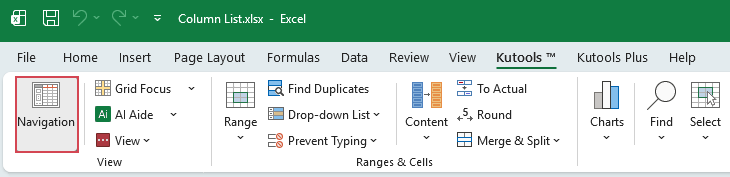
2. В окне «Навигация» нажмите кнопку  , чтобы открыть панель Столбцы.
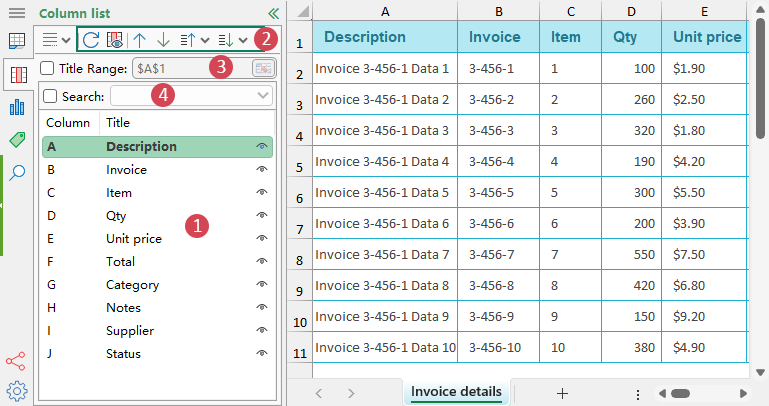
(1.)Все имена столбцов текущего листа перечислены на панели. Щёлкните по имени столбца, чтобы мгновенно перейти к нему.
(2.) Обзор верхней панели инструментов Столбцы:
Верхняя панель инструментов в разделе «Столбцы» предлагает набор основных действий для эффективного управления структурой столбцов.
 После изменения заголовков столбцов, добавления новых столбцов или изменения структуры нажмите эту кнопку, чтобы обновить список столбцов в соответствии с актуальным макетом.
 При нажатии этой кнопки все скрытые столбцы временно отображаются для удобной проверки. После выхода они снова скрываются.
 Переместите выделенный(е) столбец(ы) на один шаг вперёд или назад.
- Переместиться на одну страницу вверх / Переместить наверх:
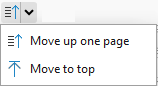
Переместиться на одну страницу вверх: переместите выделенный(е) столбец(ы) к верхней части видимой области панели (аналогично прокрутке на одну страницу вверх) — это упрощает навигацию по широким таблицам.
Переместить наверх: мгновенно переместите выделенный(е) столбец(ы) в самое начало листа. - Переместиться на одну страницу вниз / Переместить в конец:
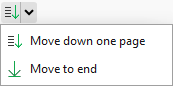
Переместиться на одну страницу вниз: перемещает выделенный(е) столбец(ы) к нижней границе видимой области панели (аналогично прокрутке на одну страницу вниз), что особенно удобно при работе с широкими таблицами.
Переместить в конец: перемещает выделенный столбец сразу в самую последнюю позицию.
 После изменения заголовков столбцов, добавления новых столбцов или изменения структуры нажмите эту кнопку, чтобы обновить список столбцов в соответствии с актуальным макетом.
 При нажатии этой кнопки все скрытые столбцы временно отображаются для удобной проверки. После выхода они снова скрываются.
 Переместите выделенный(е) столбец(ы) на один шаг вперёд или назад.
(3.) Диапазон заголовков:
Просто укажите здесь нужный диапазон заголовков — и Столбцы мгновенно обновятся, автоматически определив все названия столбцов на основе выбранного диапазона.
(4.) Поиск:
Используйте поле поиска, чтобы мгновенно отфильтровать столбцы. Введите часть названия заголовка — и список автоматически сузится до нужных результатов, что значительно упрощает поиск требуемого столбца.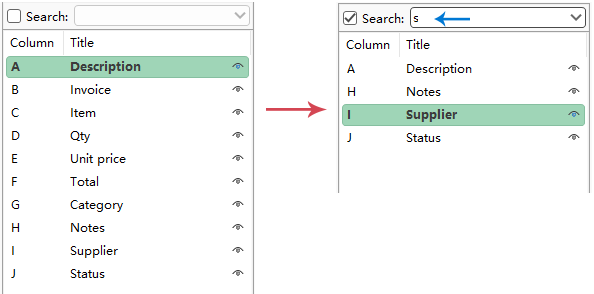
Подробные операции функции Столбцы
При работе с большими наборами данных часто требуется частая навигация, изменение порядка и настройка видимости столбцов. Функция Столбцы в Kutools для Excel объединяет все эти задачи в одной интуитивно понятной панели, позволяя управлять столбцами без прокрутки или ручного поиска по листу.
В этом руководстве подробно и пошагово объясняется, как работает каждая функция.
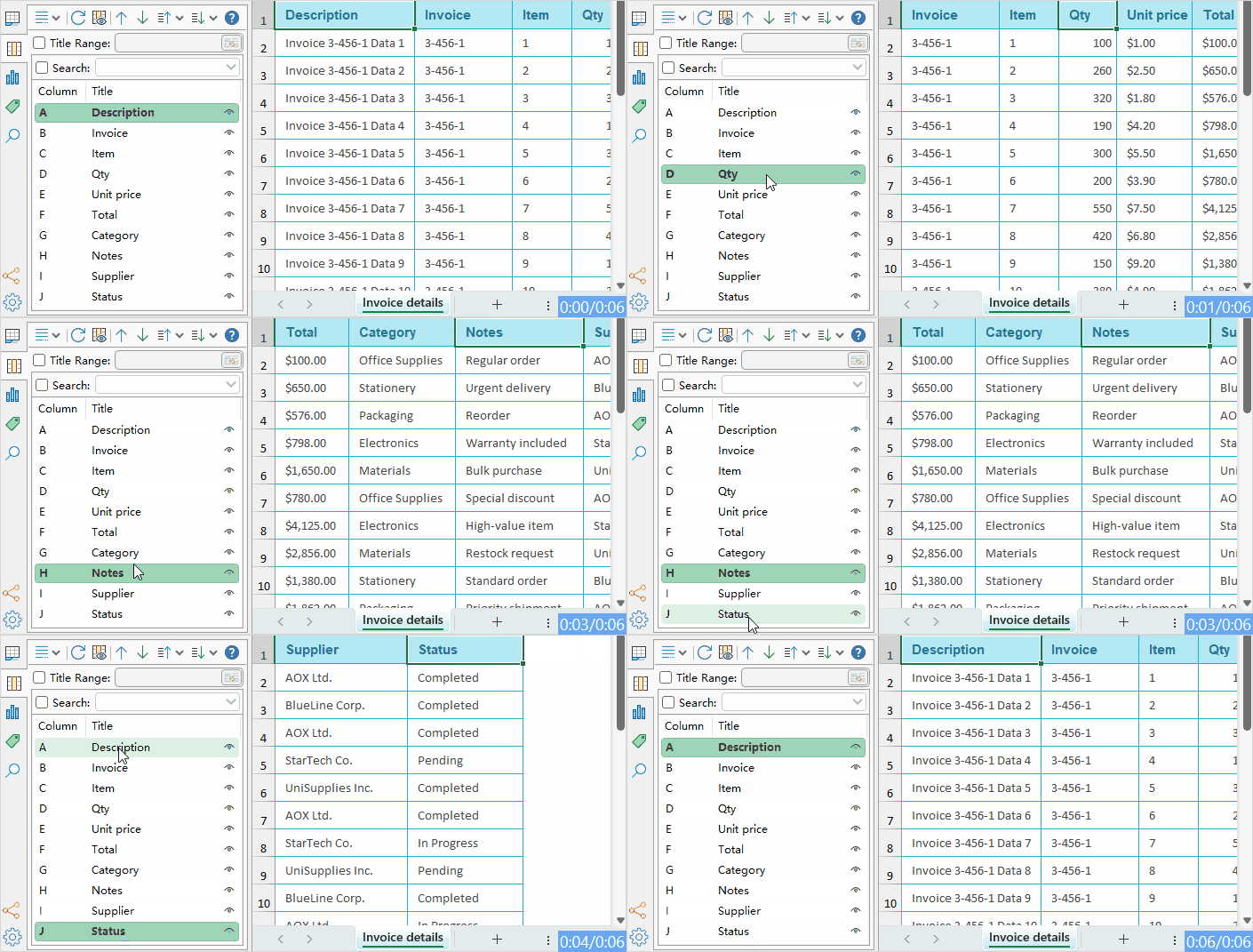
Функция 1: быстро просматривайте все заголовки столбцов и переходите к любому из них
При работе с широкими таблицами, содержащими десятки или сотни столбцов, прокрутка влево и вправо становится неэффективной. Столбцы решает эту проблему, отображая все заголовки столбцов в вертикальной панели.
- Откройте лист и перейдите в меню Kutools > Навигация > Столбцы.
- Откроется боковая панель, отображающая все заголовки столбцов в том же порядке, что и на листе, обеспечивая полный обзор всей структуры одним взглядом.
- Щёлкните по любому имени столбца в списке, чтобы немедленно перейти к нему.
Функция 2: легко изменяйте порядок расположения столбцов
Изменение порядка столбцов в стандартном Excel обычно требует вырезания, вставки или перетаскивания столбцов по сетке — действия, которые медленны и подвержены ошибкам. Столбцы предлагает чёткий и контролируемый способ изменения порядка столбцов.
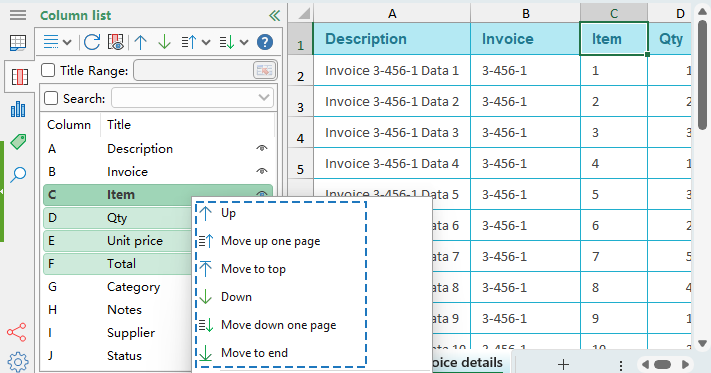
- В панели Столбцывыберите столбец, который хотите переместить. ()Совет: вы также можете выбрать сразу несколько столбцов, удерживая клавишу Ctrl или Shift).
- Затем щёлкните правой кнопкой мыши по выбранным столбцам и выберите действие перемещения, чтобы изменить их положение в списке. Лист Excel обновится немедленно, переместив выбранный столбец в новое место.
Вы также можете перетащить выбранные столбцы напрямую в нужное положение, быстро реорганизуя лист без использования команд меню.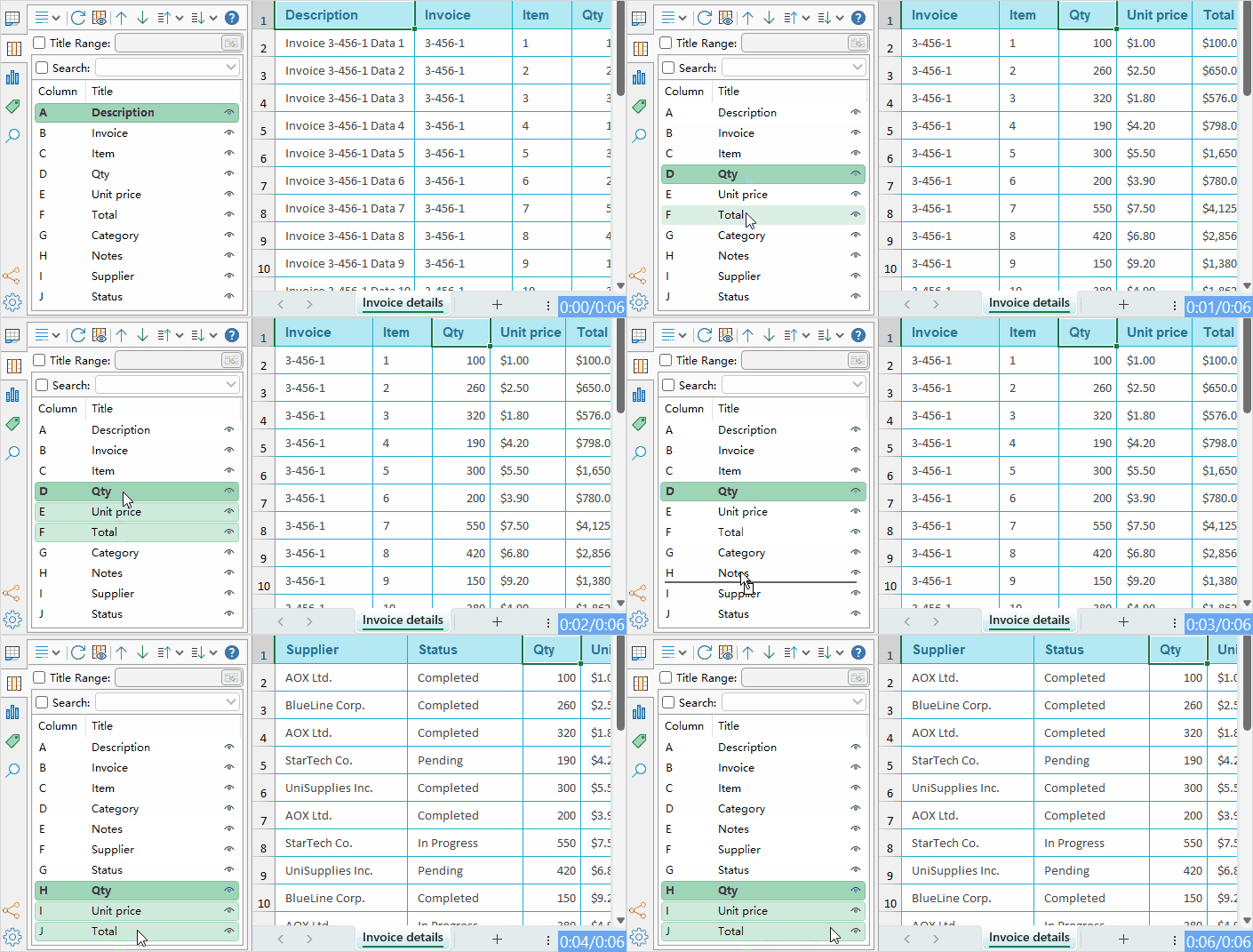
Функция 3: скрывайте или отображайте столбцы одним щелчком мыши
Управление видимостью столбцов в панели Столбцы гораздо проще, чем встроенными средствами Excel.
Скрывайте или отображайте отдельные столбцы, щёлкая по значку «глаз»
- Каждый столбец в списке снабжён значком «глаз».
- Щёлкните по значку «глаз» — и столбец скроется на листе.
- Повторно щёлкните по нему — и столбец тут же снова отобразится.
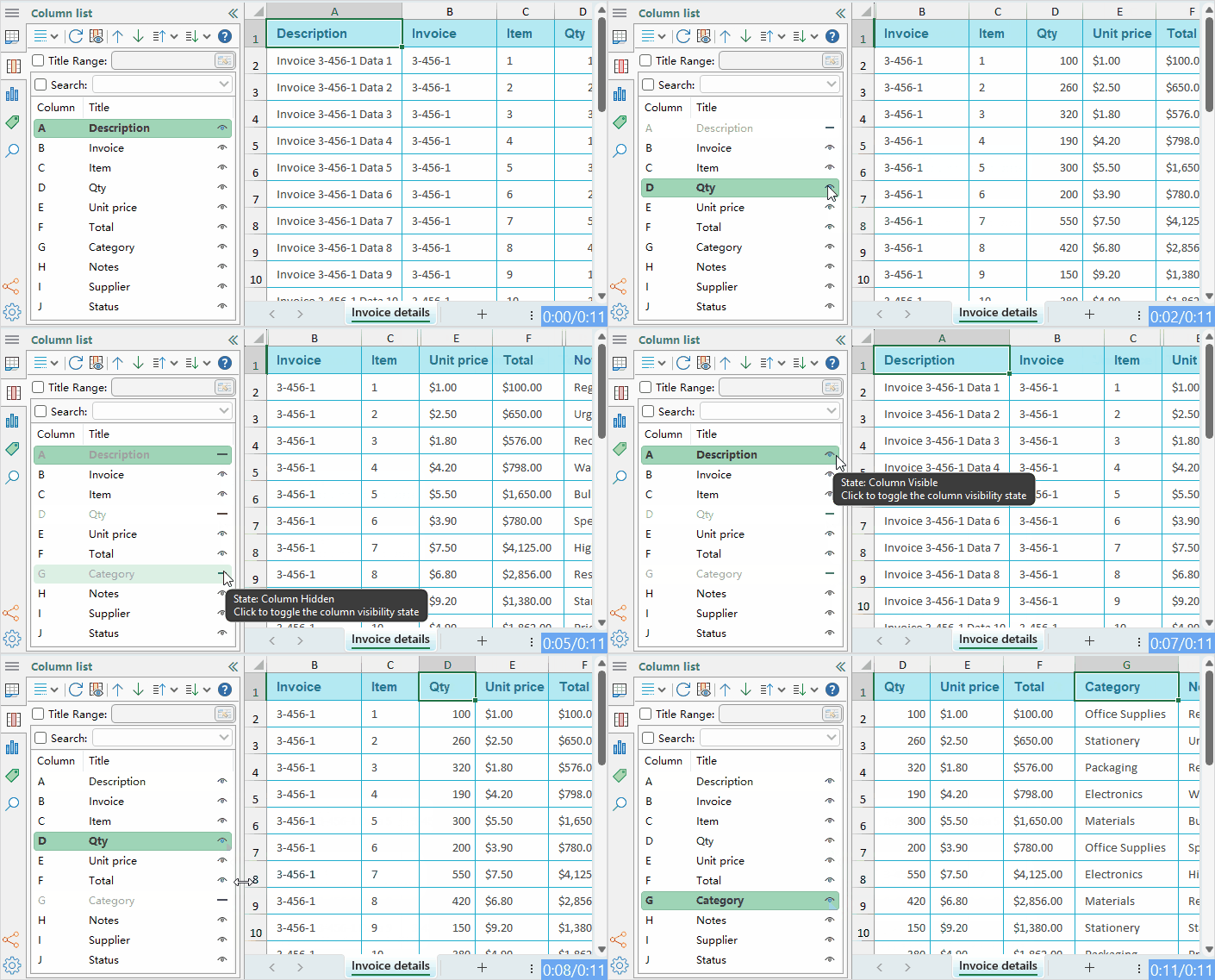
Быстро переключайте видимость сразу нескольких столбцов
Если на листе есть скрытые столбцы, нажмите кнопку 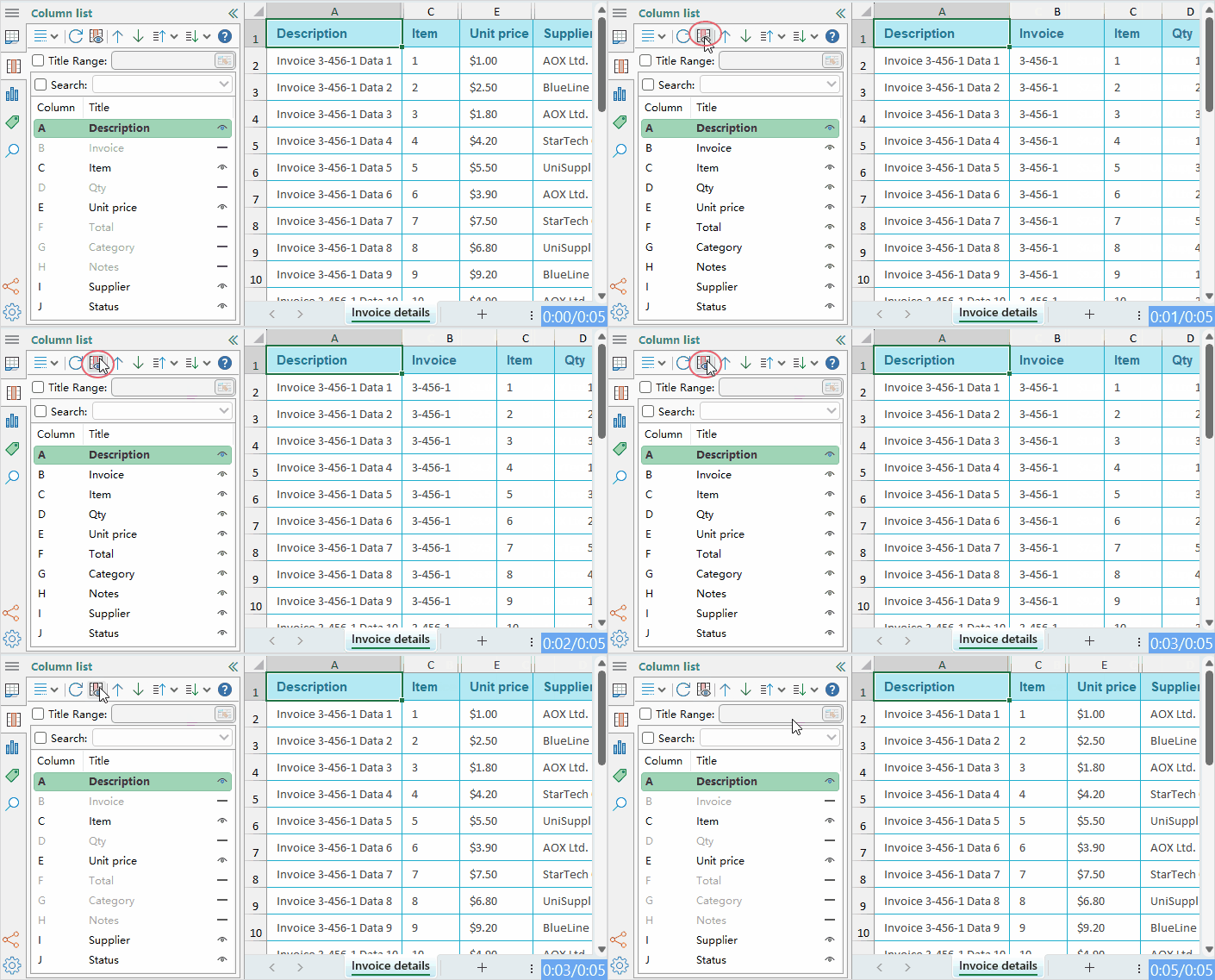 , чтобы отобразить их. Повторное нажатие снова скроет их — переключайтесь между представлениями легко и удобно!
Часто задаваемые вопросы (FAQ)
В1: Не работает перетаскивание?
• Убедитесь, что лист не защищён: снимите защиту и повторите попытку.
В2: Названия столбцов в списке не совпадают с названиями на листе?
• Обычно это происходит из-за неправильного Диапазон заголовков или пропущенного обновления. Укажите правильный Диапазон заголовков и нажмите «Обновить».
В3: Как работать с многоуровневыми заголовками?
• Установите диапазон заголовков на уровень, который однозначно идентифицирует каждый столбец. Это исключит влияние заголовков более высокого уровня.
В4: Не можете найти столбец после того, как скрыли его?
• Откройте панель «Столбцы» и проверьте значок «Глаз» для этого столбца. Нажмите на него ещё раз, чтобы сделать столбец видимым. Вы также можете отобразить столбцы в Excel, но панель предлагает более интуитивный способ.
Лучшие инструменты для повышения продуктивности в Office
Раскройте весь потенциал Excel с помощью Kutools для Excel и ощутите эффективность как никогда раньше.Kutools для Excel предлагает более 300 расширенных функций для повышения продуктивности и Экономия времени.Нажмите здесь, чтобы получить именно ту функцию, которая вам больше всего нужна…
Office Tab Добавляет вкладки в Office и значительно упрощает Вашу работу
- Включает редактирование и чтение во вкладках в Word, Excel, PowerPoint, Publisher, Access, Visio и Project.
- Открывайте и создавайте несколько документов во вкладках одного окна, а не в отдельных окнах.
- Повышает продуктивность на 50 % и экономит сотни кликов мыши ежедневно!
Все надстройки Kutools. Один установщик
Kutools for Office — это пакет, включающий надстройки для Excel, Word, Outlook и PowerPoint, а также Office Tab Pro, что идеально подходит для команд, работающих в разных приложениях Office.





- Единый комплексный пакет— надстройки для Excel, Word, Outlook и PowerPoint + Office Tab Pro
- Один установщик, одна лицензия— настройка занимает считанные минуты (готово к MSI)
- Лучше работает вместе— повышение продуктивности во всех приложениях Office
- 30-дневная пробная версия со всеми функциями— без регистрации и кредитной карты
- Лучшее соотношение цены и качества— экономия по сравнению с покупкой отдельных надстроек
Оглавление
- Ключевые преимущества функции Столбцы
- Начало работы: Доступ и обзор панели
- Подробные операции функции Столбцы
- Быстро просматривайте все заголовки столбцов и переходите к любому из них
- Легко изменяйте порядок расположения столбцов
- Скрывайте или отображайте столбцы одним щелчком мыши
- Часто задаваемые вопросы (FAQ)
- Лучшие инструменты для повышения продуктивности в Office
Kutools для Excel
Добавляет расширенные функции 300+ в Excel
- ⬇️ Бесплатная загрузка
- 🛒 Купить сейчас
- 📘 Руководства по функциям
- 🎁 30-дневная бесплатная пробная версия