Перевод текста с помощью ИИ прямо в Excel — быстро и точно
Перевод текста в Excel — распространённая задача при работе с многоязычными данными: описаниями товаров, отзывами клиентов, отчётами или международными наборами данных. KUTOOLS AI Aide интегрирует ИИ-перевод прямо в ваши таблицы. В отличие от стандартных возможностей перевода в Excel, он обрабатывает большие диапазоны, учитывает контекст для более естественных результатов и даже переписывает текст в разных стилях.
В этом руководстве мы покажем, как использовать функции ИИ-перевода в Kutools для Excel, чтобы упростить и ускорить работу с глобальными данными.

Что такое функция ИИ-перевода в Kutools для Excel?
Ключевые преимущества использования перевода KUTOOLS AI в Excel
Как перевести текст с помощью ИИ от Kutools для Excel?
Что такое функция ИИ-перевода в Kutools для Excel?
Функция перевода с ИИ использует передовые языковые модели искусственного интеллекта для мгновенного перевода текста с одного языка на другой прямо в Excel. В отличие от традиционных методов, при которых данные приходится копировать во внешние инструменты перевода, эта функция позволяет:
- Перевод текста в выделенных ячейках
- Сохранение исходной структуры данных без изменений
- Эффективная работа с большими объёмами текста
Она особенно полезна пользователям, часто работающим с многоязычными файлами Excel, такими как международные отчёты, карточки товаров, опросы и данные клиентов.
Ключевые преимущества использования перевода KUTOOLS AI в Excel
Как перевести текст с помощью ИИ от Kutools для Excel?
Следуйте этим шагам, чтобы перевести текст в Excel с помощью функции ИИ:
Шаг 1: Установите KUTOOLS AI Aide
Перейдите на страницу загрузки, чтобы скачать Kutools для Excel, затем запустите файл установки и следуйте инструкциям по установке Kutools для Excel.
Шаг 2: Настройте параметры KUTOOLS AI Aide
Прежде чем воспользоваться функцией ИИ-перевода, настройте KUTOOLS AI Aide: выберите поставщика ИИ, укажите необходимый API-ключ и задайте подходящую модель искусственного интеллекта. Как только настройка завершена, KUTOOLS AI будет готов выполнять перевод и другие ИИ-задачи прямо в Excel.
Подробное пошаговое руководство для начинающих по настройке доступно по этой ссылке.
Шаг 3: Используйте функцию «Перевести текст»
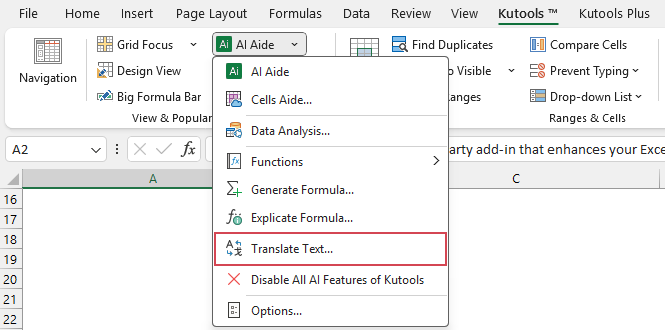
- После настройки параметров помощника KUTOOLS AI выделите ячейки с текстом для перевода, затем нажмите Kutools > AI Ассистент > Перевод текста (см. снимок экрана):
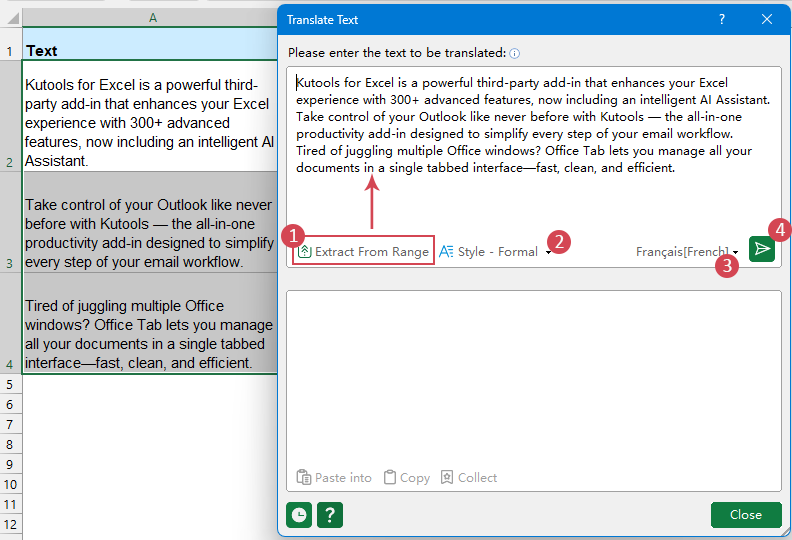
- В окне «Перевод текста»укажите следующие параметры:
- 1)Нажмите значок Извлечь из диапазона, чтобы автоматически перенести текст из выделенной ячейки в верхнее текстовое поле. (Или введите текст в поле вручную.)
- 2)Укажите стиль перевода (например, формальный или разговорный), чтобы тон и формулировки переведённого текста точно соответствовали вашим задачам.
- 3)Выберите целевой язык, на который нужно перевести. (Доступно более 40 языков — вы всегда найдёте тот, что лучше всего подходит для ваших задач!)
- 4)Нажмите кнопку Отправить.
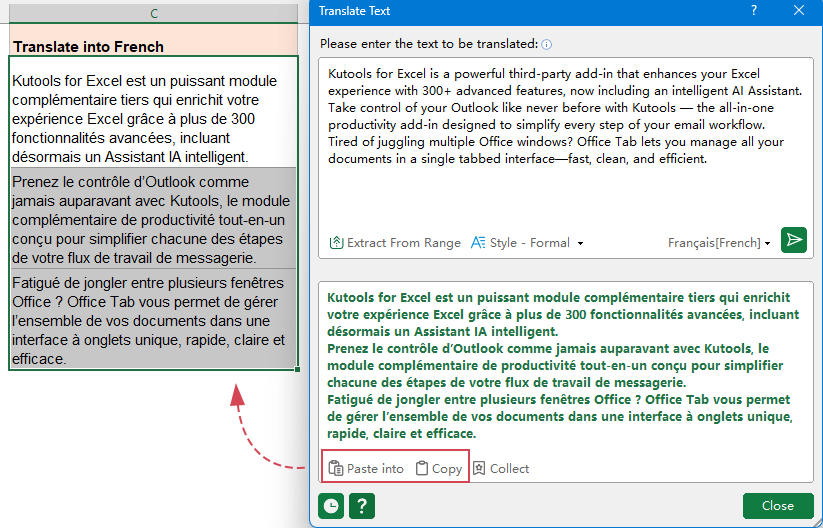
- KUTOOLS AI автоматически генерирует перевод и отображает его в нижней панели предварительного просмотра. Затем вы можете применить результат, нажав «Вставить в», чтобы заменить исходный текст или вставить перевод в новые ячейки. Кроме того, нажмите «Копировать», чтобы скопировать текущий перевод в буфер обмена и вставить его в любое другое приложение по необходимости.
Совет:Нажмите кнопку «История», чтобы просмотреть ранее использованные записи перевода, что упрощает их повторное использование или доработку. Нажмите Очистить историю, чтобы удалить все сохранённые записи.
Профессиональные советы для улучшения ИИ-переводов
Укажите контекст:Если вы переводите технические термины или медицинские понятия, сначала сообщите об этом AI Ассистент (например: «Это термины машиностроения, переведите на немецкий язык»).
Корректная обработка ошибок:Если в вашем диапазоне есть Пустые ячейки, ИИ, как правило, достаточно умён, чтобы пропустить их, но для наилучших результатов отфильтруйте данные так, чтобы остался только текст, требующий перевода.
Проверьте подключение к Ключу API: Большинство функций ИИ требуют активного подключения. Если инструмент не отвечает, перейдите в Kutools > AI Ассистент > Параметры и убедитесь, что подключение к серверу ИИ активно.
Как отключить функции KUTOOLS AI?
Если вы предпочитаете не использовать функции ИИ в Excel, с Kutools для Excel вы можете легко отключить все функции KUTOOLS AI в любое время. После отключения все инструменты, связанные с ИИ, будут деактивированы, и никакая обработка с использованием искусственного интеллекта выполняться не будет.
- Перейдите на вкладку Kutools на ленте и нажмите AI Ассистент > Отключить все функции ИИ Kutools.
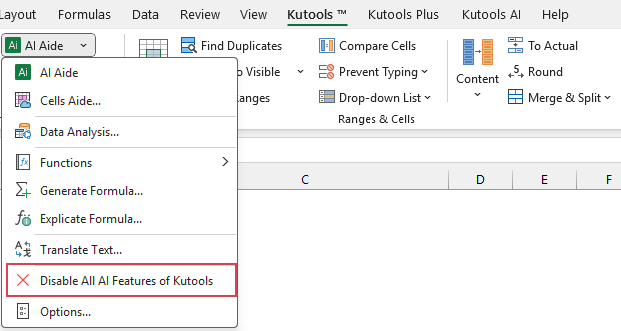
- Появится диалоговое окно подтверждения с напоминанием, что все функции ИИ будут отключены. Нажмите Да, чтобы подтвердить.
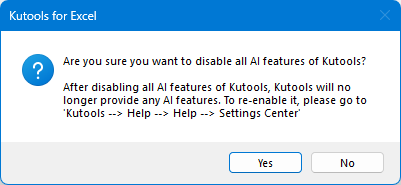
Совет: Чтобы снова включить функции, перейдите в Kutools > Справка > Центр настроек и установите флажок напротив опции Включить функции ИИ Kutools. См. скриншот:
Лучшие инструменты для повышения продуктивности в Office
Резко повысьте свои навыки работы в Excel с помощью Kutools для Excel и почувствуйте эффективность, как никогда раньше.Kutools для Excel предлагает более 300 расширенных функций для повышения продуктивности и Экономия времени.Нажмите здесь, чтобы получить самую необходимую вам функцию…
Office Tab Добавляет вкладки в Office и значительно упрощает вашу работу
- Включает редактирование и чтение с вкладками в Word, Excel, PowerPoint, Publisher, Access, Visio и Project.
- Открывайте и создавайте несколько документов во вкладках одного окна — не в отдельных окнах.
- Повышает продуктивность на 50 % и экономит сотни кликов мышью каждый день!
Все надстройки Kutools — один установщик.
Kutools for Office — это пакет, включающий надстройки для Excel, Word, Outlook и PowerPoint, а также Office Tab Pro, что идеально подходит для команд, работающих в разных приложениях Office.





- Единый комплект— надстройки для Excel, Word, Outlook и PowerPoint + Office Tab Pro
- Один установщик, одна лицензия— настройка за считанные минуты (готово к MSI)
- Лучше работать вместе— повышение продуктивности во всех приложениях Office
- 30-дневная пробная версия со всеми функциями— без регистрации и банковской карты
- Лучшее соотношение цены и качества— экономия по сравнению с покупкой отдельных надстроек
Оглавление
- Что такое функция ИИ-перевода в Kutools для Excel?
- Ключевые преимущества использования перевода KUTOOLS AI в Excel
- Как перевести текст с помощью ИИ в Kutools для Excel?
- Профессиональные советы для улучшения ИИ-переводов
- Как отключить функции KUTOOLS AI?
- Лучшие инструменты для повышения продуктивности в Office
Kutools для Excel
Добавляет в Excel 300+ расширенные функции
- ⬇️ Бесплатная загрузка
- 🛒 Купить сейчас
- 📘 Руководства по функциям
- 🎁 30-дневная бесплатная пробная версия