Вкладка «Рабочая книга и Лист»: мгновенно находите, переключайтесь и организуйте открытые файлы и листы
Если вы ежедневно работаете в Excel, вам часто приходится открывать сразу несколько файлов — отчётов, дашбордов, аудитов или шаблонов. По мере роста числа открытых рабочих книг и листов переключение между ними и поиск нужного элемента могут серьёзно замедлить работу. Вкладка Рабочая книга и Лист в Kutools для Excel’s Навигация представляет собой специализированную область с централизованным обзором:
- Все открытые рабочие книги в одном списке — очистите их легко.
- Все листы текущей книги представлены в отдельном списке вместе с удобными элементами управления для каждого листа.
Такая компоновка упрощает повседневную навигацию, объединяя ключевые действия с рабочими книгами и листами в одном месте и позволяя перемещаться между файлами и листами за меньшее число шагов.
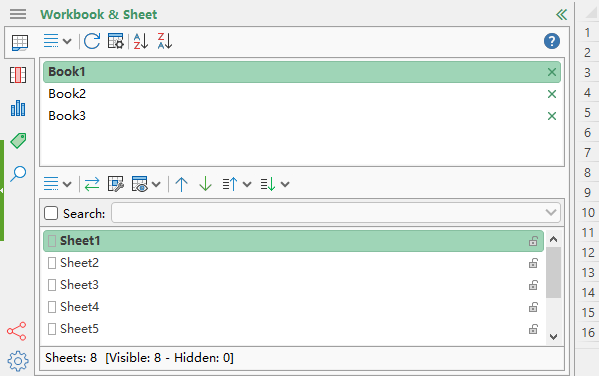
Преимущества вкладки «Рабочая книга и Лист» в Навигация
- 🚀Быстрая навигация по нескольким открытым файламВсе открытые в данный момент рабочие книги отображаются в одном структурированном списке. Щёлкните по названию — и вы мгновенно переключитесь между файлами. Особенно удобно, когда вы работаете с большим количеством документов при составлении отчётов или проверке данных.
- 🧹Быстрое закрытие без потери концентрацииКогда открыто слишком много файлов, вы можете закрыть нужную рабочую книгу прямо из списка — и сосредоточиться на важных документах, не тратя время на поиск нужного окна.
- 🔍Сортировка для ускорения поискаСортируйте открытые рабочие книги по возрастанию или убыванию, чтобы быстрее находить нужные файлы. Нажмите ту же кнопку ещё раз, чтобы вернуть исходный порядок, если он вам удобнее.
- 📚Более четкий и масштабируемый просмотр листовСписок листов обеспечивает удобный вертикальный обзор всех листов в текущей книге. Это снижает зависимость от нижней строки вкладок, которую сложно использовать в больших файлах.
- 🧩Эффективное управление организацией листовИспользуйте специальные кнопки, чтобы мгновенно перемещать выбранные листы вверх или вниз — по одному, сразу в начало или в конец. Это упрощает поддержание четкой и согласованной структуры листов даже в самых сложных рабочих книгах.
- 🛡️Осведомлённость о видимости и защитеУправляйте скрытыми и защищёнными листами с уверенностью благодаря встроенным индикаторам статуса. Вы можете временно отображать скрытые листы, просматривать их список и проверять статус защиты прямо на панели.
- 🔎Поиск для быстрого и точного доступа к листамВключите функцию поиска и введите имя листа, чтобы мгновенно его найти. Идеальное решение для рабочих книг с шаблонами именования — такими как месяцы, регионы, команды или этапы проекта!
- 🖱️Множественный выбор и перетаскивание для изменения порядка
Выберите несколько рабочих книг или листов с помощью клавиш Ctrl или Shift, а затем перетащите их, чтобы изменить порядок в области. Так вы сможете выстроить последовательность, идеально соответствующую вашему ежедневному рабочему процессу. - 📊Количество листов на первый взглядСтрока состояния показывает общее число листов — как видимых, так и скрытых. Это даёт мгновенный обзор структуры книги при проверке шаблонов или подготовке файла к совместному использованию.
Как использовать вкладку «Рабочая книга и лист»
После активации вкладки Рабочая книга и Лист в Навигации вы сможете управлять в одном месте двумя объектами: всеми открытыми рабочими книгами и всеми листами в текущей книге. Ниже приведены пошаговые инструкции по настройке, основным элементам интерфейса и практическому использованию обоих списков.
1. Активируйте навигацию
Щёлкните Kutools > Навигация, чтобы открыть Навигация.
2. Обзор интерфейса вкладки «Рабочая книга и лист»
Это удобная для просмотра карта ключевых элементов управления. Использовать все опции вовсе не обязательно — просто перейдите к тем разделам, которые актуальны именно для вас.

1. Активируйте раздел «Рабочая книга и лист»
Нажмите кнопку  , чтобы отобразить раздел «Рабочая книга и лист» в Навигации.
Элементы управления со стороны рабочих книг (2–3)
2. Список книг: просматривайте и переключайтесь между открытыми рабочими книгами
Здесь представлены все открытые рабочие книги. Щёлкните по названию, чтобы переключиться между ними. Чтобы закрыть рабочую книгу, нажмите кнопку  «Закрыть», расположенную рядом с ней.
3. Кнопки над списком открытых рабочих книг:
 Сортировать рабочие книги по возрастанию: сортирует открытые рабочие книги в алфавитном порядке от А до Я. Повторный щелчок восстанавливает исходный порядок.
 Сортировать рабочие книги по убыванию: сортирует открытые рабочие книги от Я до А. Повторный щелчок вернёт исходный порядок.
 Инструменты книги: обеспечивают быстрый доступ к утилитам в группе Рабочая книга на вкладке KUTOOLS PLUS.
 Обновить: обновляет информацию о рабочей книге, отображаемую в области.
 Сортировать рабочие книги по возрастанию: сортирует открытые рабочие книги в алфавитном порядке от А до Я. Повторный щелчок восстанавливает исходный порядок.
 Сортировать рабочие книги по убыванию: сортирует открытые рабочие книги от Я до А. Повторный щелчок вернёт исходный порядок.
 Инструменты книги: обеспечивают быстрый доступ к утилитам в группе Рабочая книга на вкладке KUTOOLS PLUS.
 Обновить: обновляет информацию о рабочей книге, отображаемую в области.
Элементы управления со стороны листов (4–10)
4. Список листов: просматривайте и переключайтесь между листами в текущей книге
Здесь представлены все листы из текущей книги. Щёлкните любой лист, чтобы перейти к нему.
5. Кнопки над списком листов:
 Переключение между двумя последними недавно использованными листами.
 Набор утилит «Инструменты листа»: быстрый доступ к утилитам в группе «Лист» на вкладке «KUTOOLS PLUS».
 Это меню включает следующие функции:Сделать скрытые листы временно видимыми, Отображать скрытые листы в списке листов и Отображение статуса защиты листа в панели листа.
 Переместить выбранный(е) лист(ы) вверх.
 Переместить выбранный(е) лист(ы) вниз.
 Переместить выбранный(е) лист(ы) на одну страницу вверх или в начало.
 Переместить выбранный(е) лист(ы) на одну страницу вниз или в конец.
 Переключение между двумя последними недавно использованными листами.
 Набор утилит «Инструменты листа»: быстрый доступ к утилитам в группе «Лист» на вкладке «KUTOOLS PLUS».
 Это меню включает следующие функции:Сделать скрытые листы временно видимыми, Отображать скрытые листы в списке листов и Отображение статуса защиты листа в панели листа.
 Переместить выбранный(е) лист(ы) вверх.
 Переместить выбранный(е) лист(ы) вниз.
 Переместить выбранный(е) лист(ы) на одну страницу вверх или в начало.
 Переместить выбранный(е) лист(ы) на одну страницу вниз или в конец.
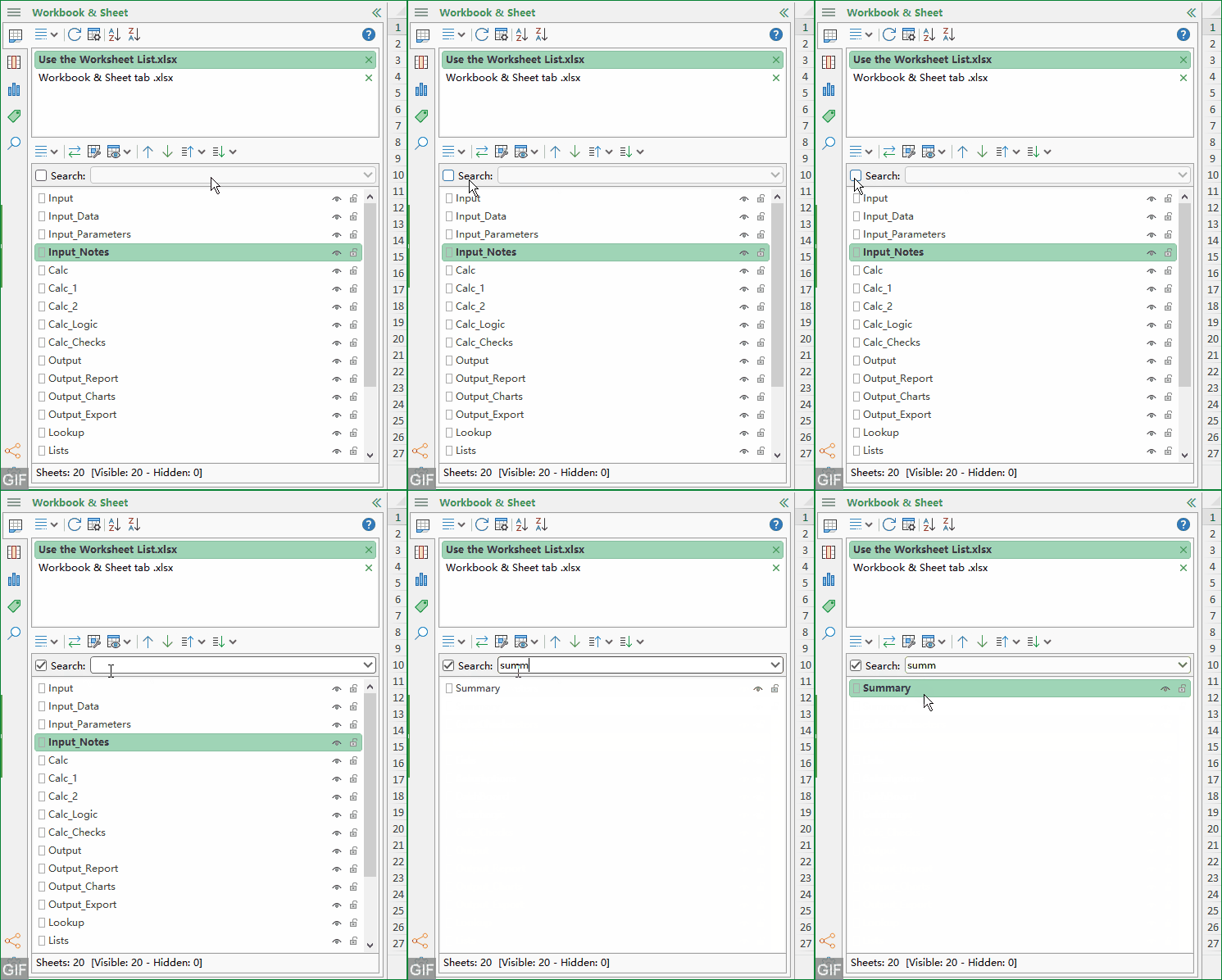
6. Поиск листов по имени
Включите Поиск и введите имя листа, чтобы быстро его найти.
7. Счётчики листов в строке состояния
Отображает общее количество всех листов — как видимых, так и скрытых.
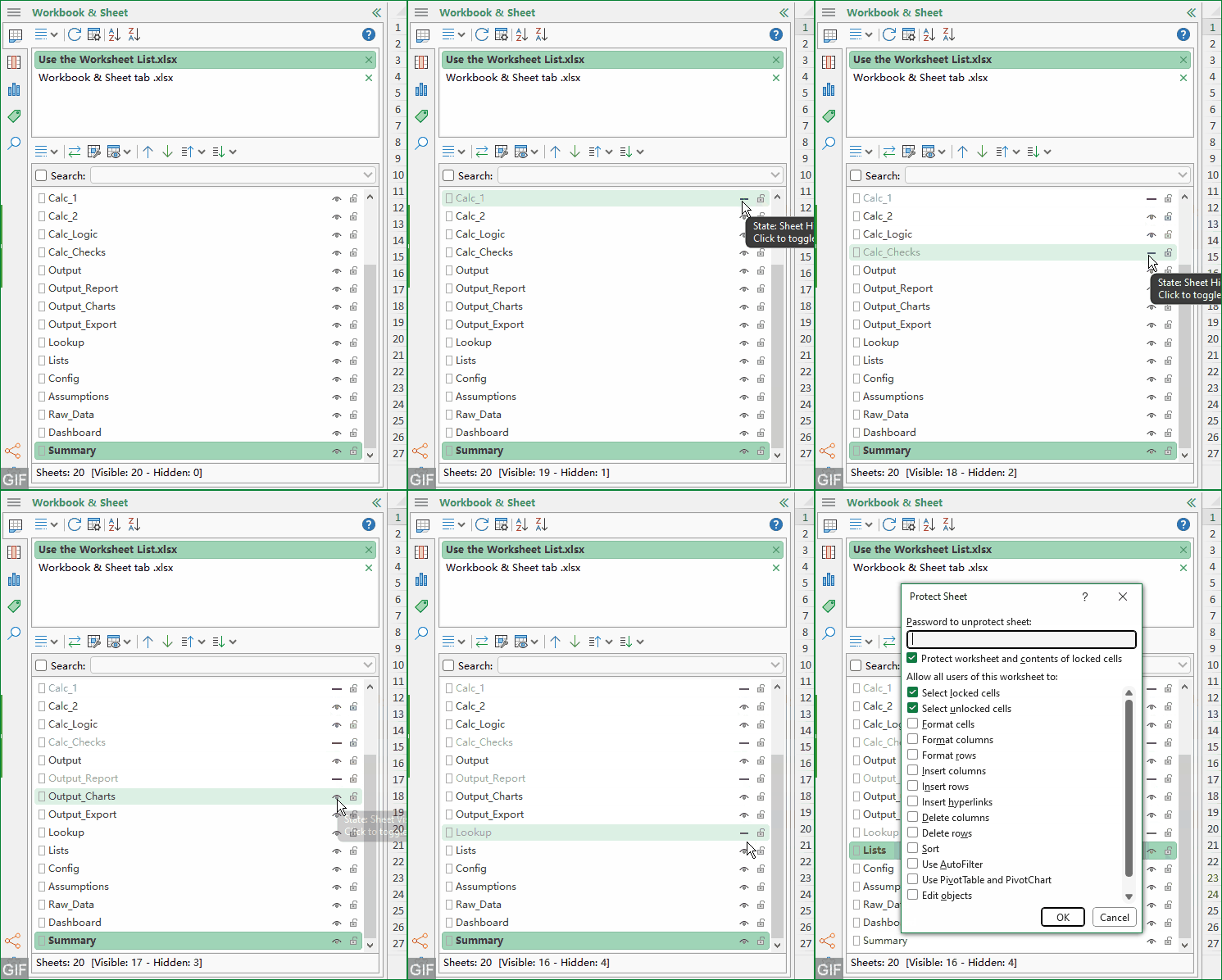
8. Быстрые значки для управления видимостью и защитой
Используйте значки рядом с каждым именем листа для быстрых действий:
 Измените видимость листа.
 Защитить лист или снять с него защиту.
 Измените видимость листа.
 Защитить лист или снять с него защиту.
9. Контекстное меню листа
Щёлкните правой кнопкой мыши по любому имени листа, чтобы открыть дополнительные операции с листами.
10. Дополнительные инструменты
Нажмите кнопку  , чтобы открыть дополнительные инструменты.
3. Как использовать Список книг
Список книг создан для чистой и эффективной работы с несколькими файлами, позволяя легко управлять вашим активным рабочим набором, не покидая текущей области.
Переключение между открытыми рабочими книгами
Щёлкните по любому имени книги в списке, чтобы активировать её — это быстрее, чем искать нужную книгу по отдельным окнам при сравнении файлов или сводке данных.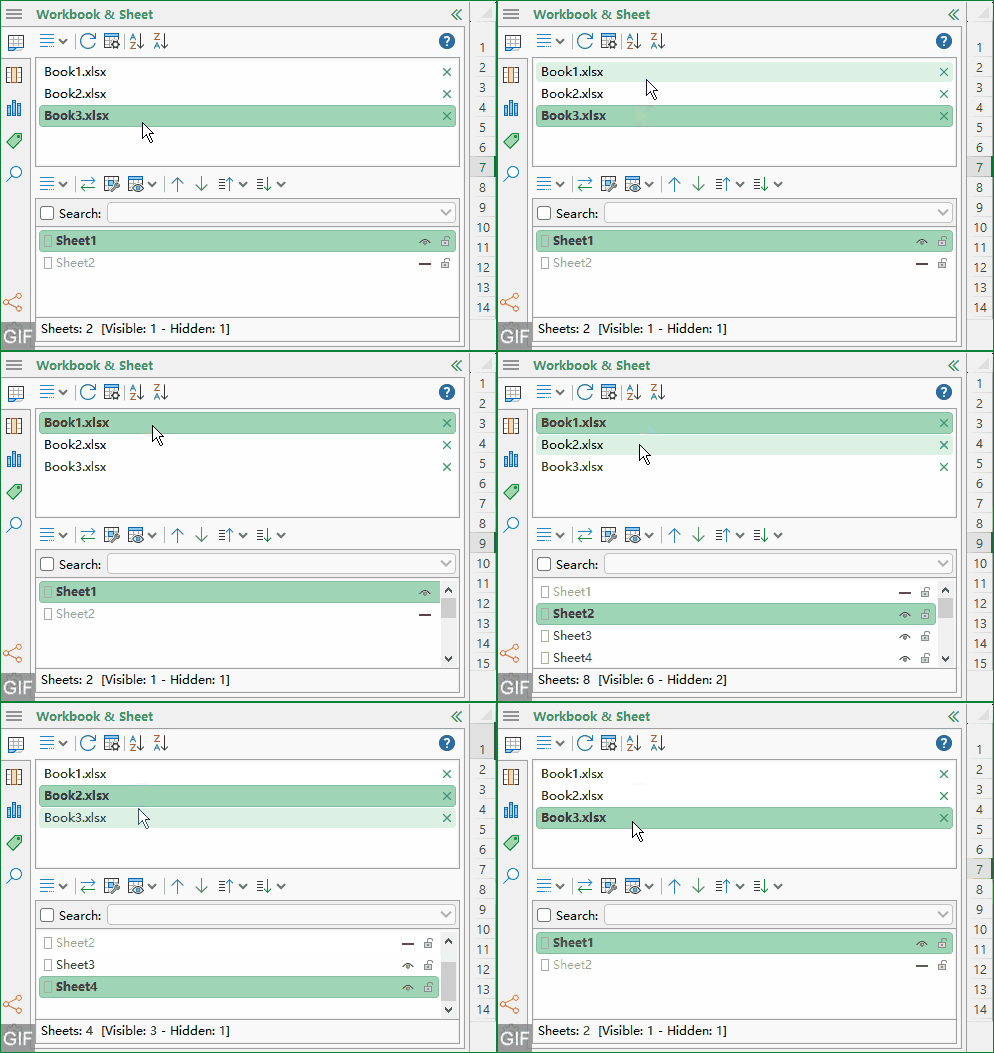
Закрывайте рабочие книги прямо из области
Чтобы поддерживать сфокусированную рабочую среду, используйте кнопку закрытия рядом с рабочей книгой, как только она станет больше не нужна.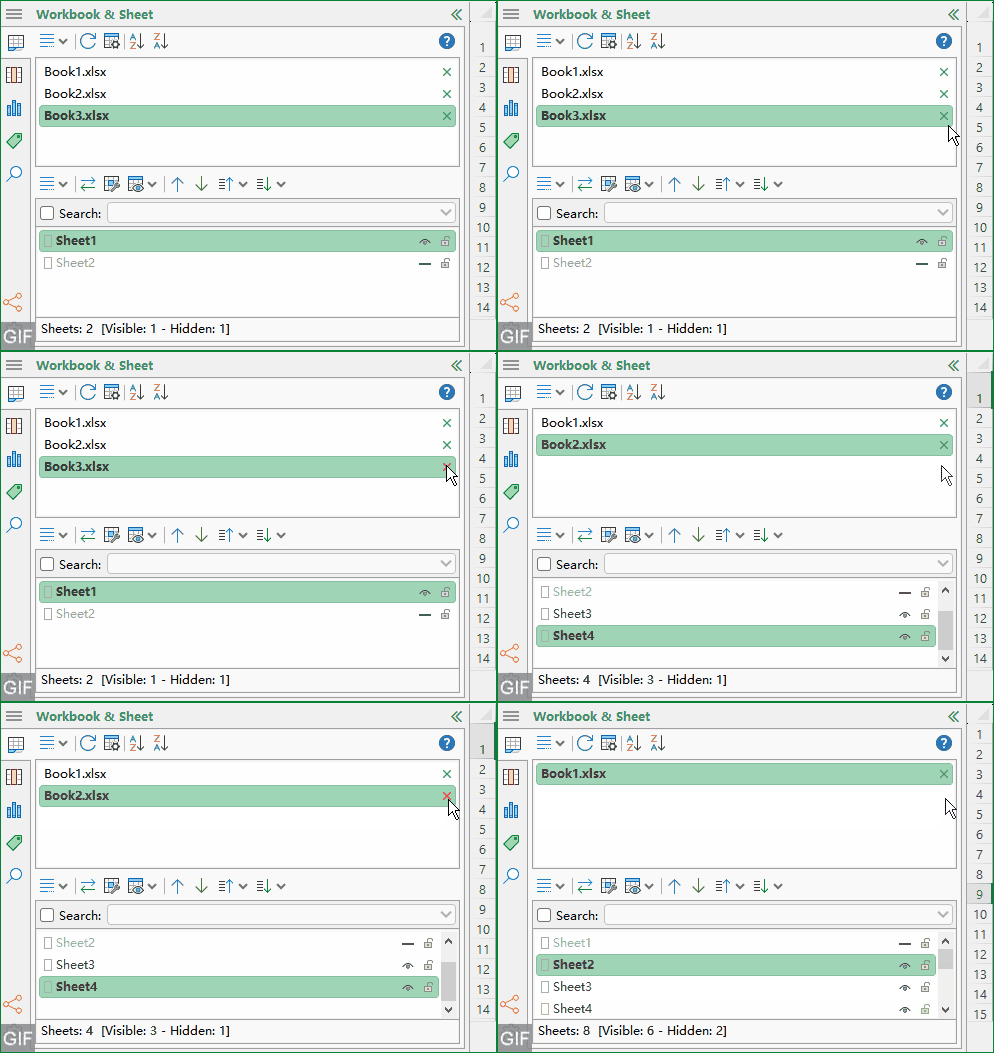
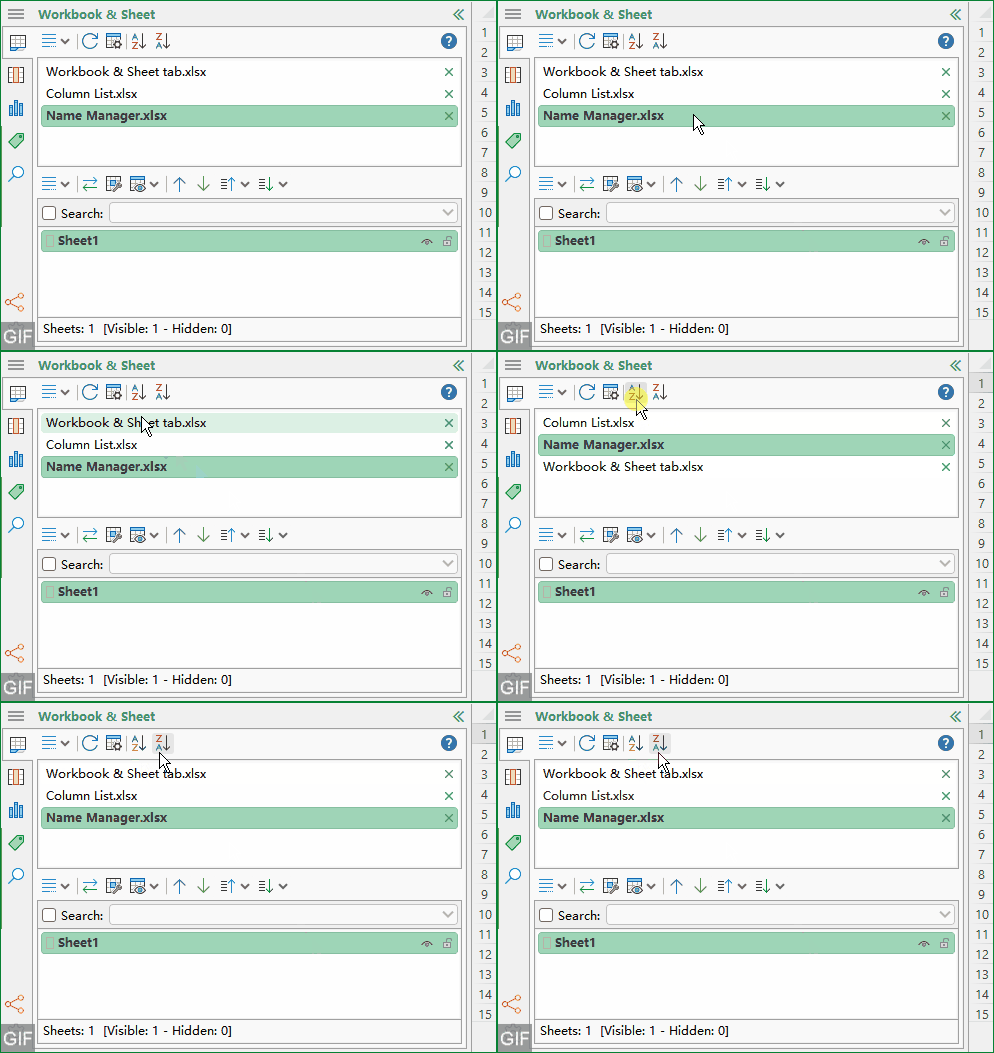
Сортировка открытых рабочих книг
При работе с множеством открытых файлов сортировка обеспечивает простой способ быстро просмотреть и найти нужную рабочую книгу:
- Используйте Сортировать рабочие книги по возрастанию, чтобы сортировать от А до Я.
- Используйте Сортировать рабочие книги по убыванию, чтобы сортировать от Я до А.
- Нажмите ту же кнопку ещё раз, чтобы восстановить исходный порядок.
Открыть Инструменты книги
Кнопка Инструменты книги обеспечивает быстрый доступ к инструментам в группе Рабочая книга на вкладке KUTOOLS PLUS. Это позволяет сократить время поиска в ленте, если вы точно знаете, что вам нужны инструменты на уровне рабочей книги.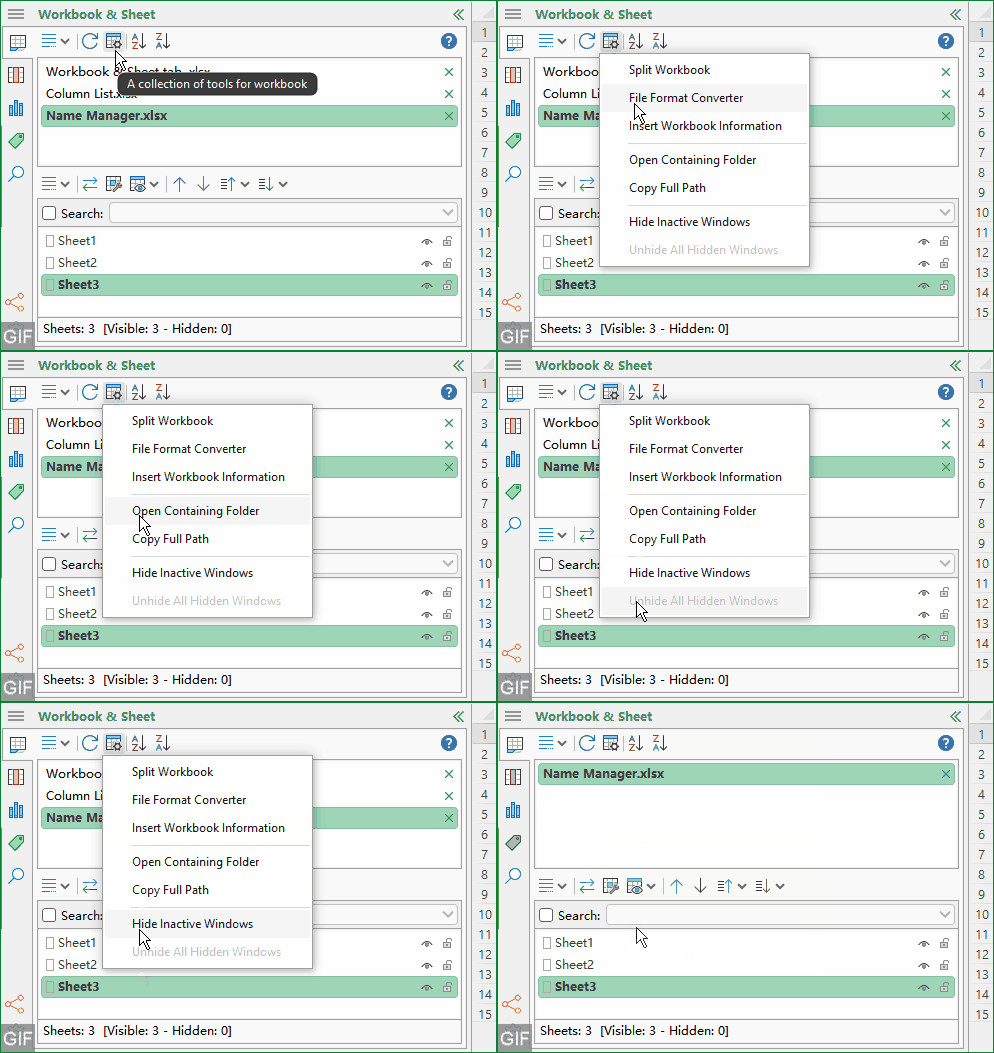
Использование действий через контекстное меню (правый клик)
Список книг поддерживает контекстное меню, вызываемое правым щелчком мыши, для доступа к дополнительным операциям.
4. Как использовать Список листов
Список листов ориентирован на текущую книгу и обеспечивает удобную навигацию и простое управление листами в крупных или структурированных файлах.
Мгновенный переход к любому листу
Щёлкните по Имя листа, чтобы активировать его. Это избавляет от необходимости прокручивать горизонтальную панель Вкладки листов внизу, которая часто становится медленной или нечитаемой в крупных рабочих книгах.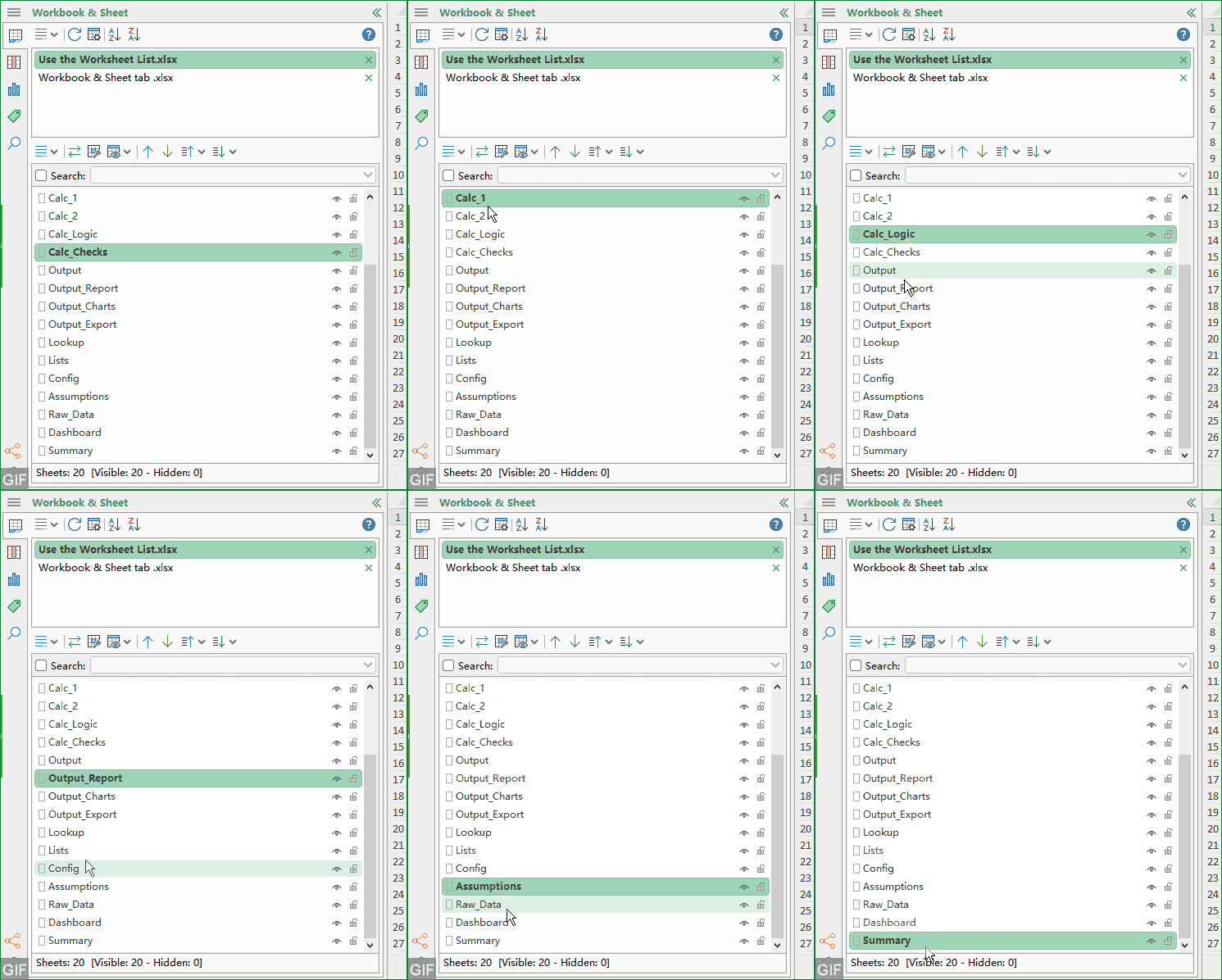
Переключение между двумя последними листами
Воспользуйтесь кнопкой переключения, чтобы мгновенно переходить между двумя последними листами из раздела «Недавно использованные». Это особенно удобно при сравнении входных и выходных данных, сверке цифр или проверке изменений.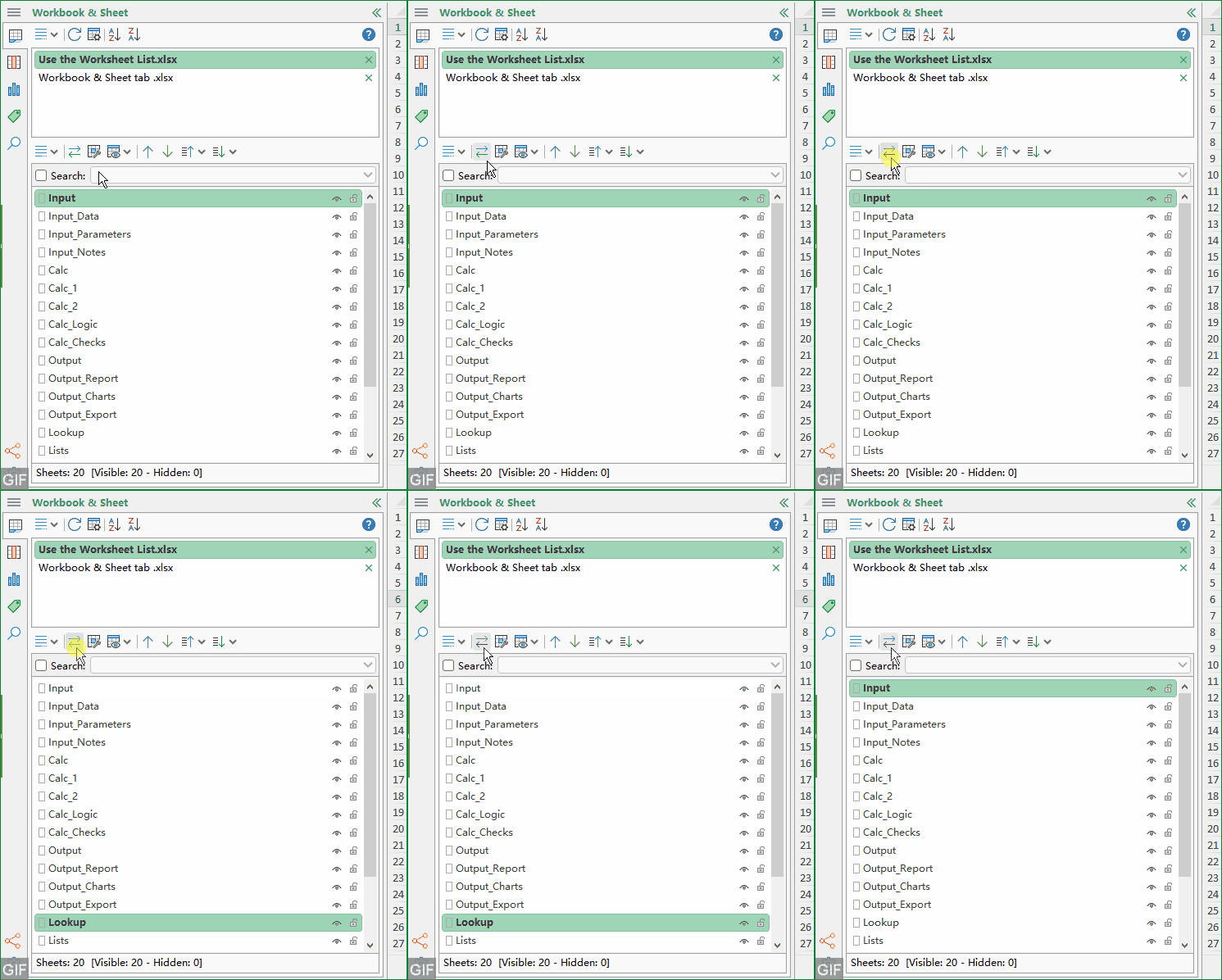
Доступ к коллекции Инструменты листа
Кнопка 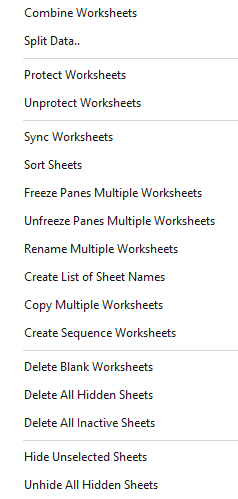 «Инструменты листа» Лист на вкладке KUTOOLS PLUS предоставляет быстрый доступ к полезным инструментам, связанным с листами.
Управление скрытыми листами и видимостью защиты
Меню «Скрытые/Защита» предоставляет три важные функции, которые помогают понять и контролировать структуру рабочей книги:
- Сделайте скрытые листы временно видимыми.
- Отображать скрытые листы в списке листов.
- Отображение статуса защиты листа на панели листов.
Перемещение и изменение порядка листов
Чтобы эффективно изменить порядок листов, используйте кнопки перемещения:
- Переместить вверх или Переместить вниз для точного позиционирования.
- Переместитесь на одну страницу вверх или в начало, чтобы выполнить крупные структурные изменения.
- Переместить на одну страницу вниз или в конец при реорганизации длинных последовательностей.
Поиск листов по имени
Включите Поиск и введите имя листа, чтобы быстро найти нужный. Поиск особенно эффективен при использовании согласованной системы именования, например:
- Периоды времени (например, 2025-01, 2025-02)
- Регионы или бизнес-подразделения
- Этапы процесса (Ввод, Расчёт, Вывод)
Использование быстрых значков для управления видимостью и защитой
Рядом с каждым именем листа расположены значки, с помощью которых можно изменить состояние листа без открытия отдельных диалоговых окон:
- для изменения видимости.
- для защиты листа или снятия с него защиты.
Использование контекстного меню листа
Щёлкните правой кнопкой мыши по любому Имя листа, чтобы открыть контекстное меню и получить доступ к дополнительным операциям с листами.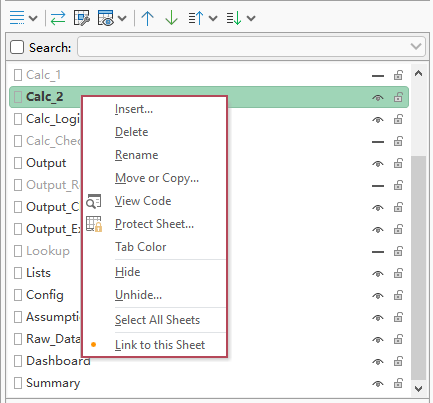
Развернуть «Дополнительные инструменты»
Если вам нужны дополнительные команды для работы с листами помимо основной панели инструментов, нажмите , чтобы открыть расширенное меню.
- Удерживайте клавишу Ctrl или Shift, чтобы выбрать несколько рабочих книг или листов на панели.
- Перетащите выбранные рабочие книги или листы, чтобы изменить их порядок на панели.
Советы для реальных рабочих процессов
Формирование стабильного порядка работы в ходе отчётных циклов
Если вы еженедельно или ежемесячно открываете один и тот же набор файлов, вы можете отсортировать их и перетащить ключевые рабочие книги в определённый порядок. Это устраняет необходимость повторного поиска и делает ваш рабочий процесс более предсказуемым.
Использование Поиска как усилителя системы именования
Когда ваша команда использует стандартизированные имена листов, Поиск становится прямым ярлыком для навигации: введите ключевое слово — например, название месяца или отдела — и мгновенно перейдите к нужному листу быстрее, чем при ручном просмотре.
Проверка шаблонов перед отправкой
Для рабочих книг на основе шаблонов функции скрытия и защиты позволяют быстро убедиться, что важные листы действительно скрыты и что параметры защиты корректно применены до распространения файлов среди других пользователей.
Итог
Вкладка Рабочая книга и Лист в Навигации Kutools для Excel обеспечивает структурированный и эффективный способ управления средами с несколькими рабочими книгами и листами. Она объединяет основные действия, которые требуются чаще всего:
- Список и переключение между всеми открытыми рабочими книгами.
- Закрывайте рабочие книги прямо из области.
- Сортировка Список книг и обновление представления.
- Список и навигация по всем листам в текущей книге.
- Переключайтесь между недавно использованными листами.
- Управление скрытыми листами и проверка статуса защиты.
- С лёгкостью перемещайте, переупорядочивайте и находите нужные листы.
- Организуйте всё быстрее с помощью множественного выбора и перетаскивания.
Если вы часто работаете с несколькими Файлы Excel или крупными и сложными рабочими книгами, эта вкладка поможет вам сохранять порядок, сократить затраты времени на навигацию и поддерживать контроль над структурой рабочей книги с минимальными перерывами.
Лучшие инструменты для повышения продуктивности в Office
Усильте свои навыки работы в Excel с помощью Kutools для Excel и ощутите эффективность как никогда раньше.Kutools для Excel предлагает более 300 расширенных функций для повышения продуктивности и Экономия времени.Нажмите здесь, чтобы получить функцию, которая вам нужна больше всего…
Office Tab добавляет вкладки в Office и значительно упрощает вашу работу
- Включает редактирование и чтение с вкладками в Word, Excel, PowerPoint, Publisher, Access, Visio и Project.
- Открывайте и создавайте несколько документов во вкладках одного окна — это удобнее, чем использовать отдельные окна.
- Повышает продуктивность на 50 % и экономит сотни щелчков мышью каждый день!
Все надстройки Kutools — в одном установщике
Kutools for Office — это пакет надстроек для Excel, Word, Outlook и PowerPoint, а также Office Tab Pro, идеально подходящий для команд, работающих в приложениях Office.





- Единый комплект— надстройки для Excel, Word, Outlook и PowerPoint + Office Tab Pro
- Один установщик, одна лицензия— настройка за считанные минуты (готово для MSI)
- Лучше работать вместе— оптимизированная продуктивность во всех приложениях Office
- 30-дневная полнофункциональная пробная версия— без регистрации и банковской карты
- Лучшее соотношение цены и качества— экономия по сравнению с покупкой отдельных надстроек
Оглавление
- Преимущества вкладки «Рабочая книга и лист» в Навигация
- Как использовать вкладку «Рабочая книга и лист»
- Включение Навигация
- Обзор интерфейса
- Использование Список книг
- Использование Список листов
- Советы для реальных рабочих процессов
- Итог
- Лучшие инструменты для повышения продуктивности в Office
Kutools для Excel
Расширяет возможности Excel с помощью 300+
мощных функций