Поиск и замена в Excel: подстановочные знаки, приёмы и примеры
Функция «Найти и заменить» в Excel часто используется для простого поиска текста, но её возможности гораздо шире. Благодаря правильным настройкам и шаблонам с подстановочными знаками вы сможете быстро находить и обновлять текст в зависимости от различных условий: содержит ли он определённые символы, начинается или заканчивается заданным фрагментом, а также соответствует ли фиксированной структуре.
В этом руководстве мы рассмотрим практические приёмы работы с функцией «Найти и заменить», которые можно эффективно применять в реальных рабочих ситуациях. Там, где Excel способен выполнить задачу напрямую, мы будем использовать его встроенные средства «Найти и заменить». А для задач, выходящих за рамки стандартных возможностей Excel, предложим простые и удобные альтернативы с помощью Kutools для Excel — чтобы сделать процесс проще и быстрее.
- Поиск или замена текста, содержащего определённый текст
- Поиск или замена текста, начинающегося или заканчивающегося определённым текстом
- Поиск или замена текста фиксированной длины
- Поиск или замена текста по нескольким условиям
- Регистрозависимый Поиск и замена в Excel
- Поиск текста по критериям длины (больше чем, меньше чем, в диапазоне)
- Найти прописные или Текст в нижнем регистре
- Найти или заменить звёздочку (*) в Excel
- Очистка данных с помощью Поиск и замена:1️⃣Удалить разрывы строк|2️⃣Удалить символы подчёркивания
- Поиск и изменение форматирования ячеек
- Найти все Объединенный
- Вопросы и ответы: советы по Поиск и замена в Excel
Поиск ячеек, содержащих определённый текст
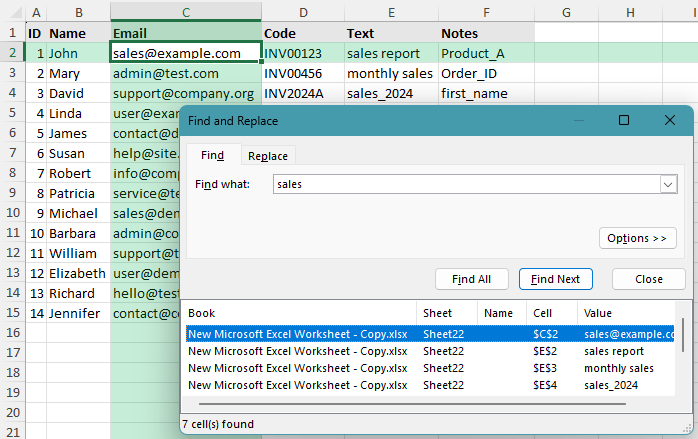
Это наиболее распространённое применение функции Поиск и замена. Если вы введёте слово или символ в поле Найти, Excel найдёт ячейки, содержащие этот текст в любом месте.
🔎 Пример:
Поиск sales найдёт ячейки, содержащие только sales, а также такие ячейки, как sales report, monthly sales и 2024 sales data.
- Выберите диапазон, в котором следует выполнить поиск. Чтобы искать по всему листу, просто щёлкните любую ячейку.
- Нажмите Ctrl + F, чтобы открыть диалоговое окно Поиск и замена.
- В поле Найти введите текст, который необходимо найти.
- Нажмите Найти все, чтобы получить список всех совпадающих ячеек.
💡 Совет:
Чтобы заменить найденный текст, перейдите на вкладку Заменить, введите текст замены в поле Заменить на и нажмите Заменить все.
Поиск текста, начинающегося или заканчивающегося определёнными символами
Когда нужно найти текст по его положению, используйте подстановочный знак «звёздочка»* — он заменяет любое количество символов.
🔎 Пример:
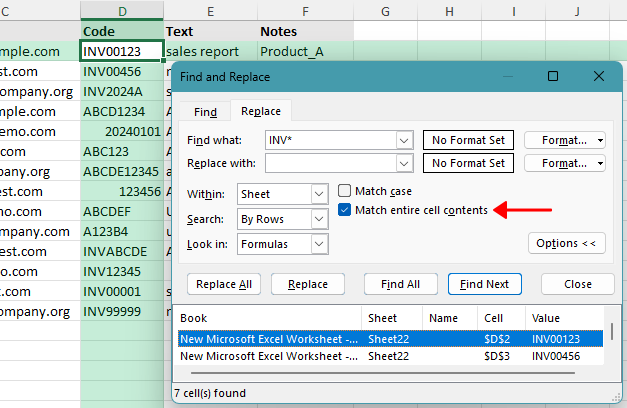
Поиск INV* найдёт значения, такие как INV, INV001 и INV-2024. Поиск *.com найдёт значения, такие как example.com и sales.company.com.
Поиск текста, начинающегося с определённых символов
Например, чтобы найти все значения, начинающиеся с INV, используйте:
INV*- Нажмите Ctrl + H, чтобы открыть диалоговое окно Поиск и замена.
- В поле Найти введите INV*.
- Нажмите Параметры и установите флажок Совпадение ячейки содержимое.
- При необходимости введите текст для замены.
- Нажмите Найти все,Заменитьили Заменить все.
Поиск текста с определённой длиной
Например, чтобы найти все значения, заканчивающиеся на .com, используйте:
*.com❗ Важно:
Когда вы используете звёздочку (*) для поиска текста, начинающегося или заканчивающегося определёнными символами, обязательно включите опцию Совпадение ячейки содержимого ячеекВ противном случае Excel вернёт любую ячейку, содержащую совпадающий фрагмент в составе более длинного текста.Поиск текста заданной длины
Если вам нужно найти текст с точно заданным количеством символов, используйте подстановочный знак «вопросительный знак»?. Каждый такой знак заменяет ровно один символ.
🔎 Пример:
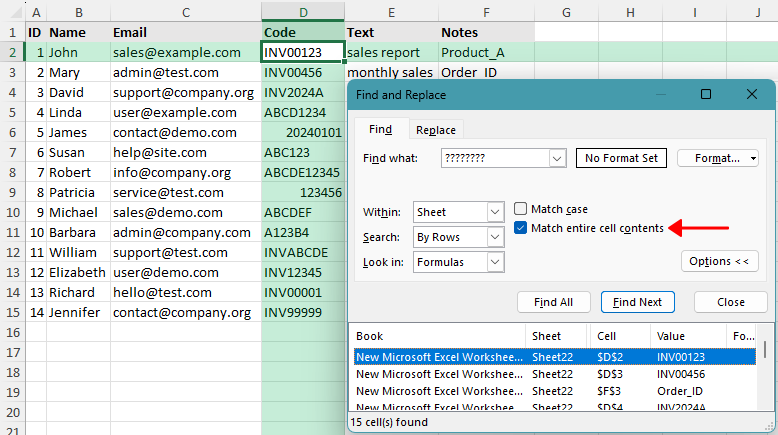
Поиск ????????найдёт значения, такие как ABCD1234и 20240101, поскольку оба содержат ровно 8 символов. При этом не будут найдены ABC123или ABCDE12345.
Например, чтобы найти значения, состоящие ровно из 8 символов, используйте:
????????- Выберите диапазон для проверки. Чтобы выполнить поиск по всему листу, просто щёлкните любую ячейку.
- Нажмите Ctrl + F.
- В поле Найти введите требуемое количество вопросительных знаков.
- Нажмите Параметрыи установите флажок Совпадение ячейки содержимое.
- Нажмите Найти все.
❗ Важно:
При использовании вопросительных знаков (?) для поиска текста фиксированной длины обязательно установите флажок Совпадение содержимого ячейки. В противном случае Excel найдёт также ячейки, содержащие любую последовательность из 8 символов внутри более длинного текста.
Применение Поиск и замена с несколькими условиями
Вы можете комбинировать подстановочные знаки, чтобы создавать простые поисковые запросы с несколькими условиями — например, для шаблонов вроде «начинается с определённого текста и имеет фиксированную длину».
🔎 Пример:
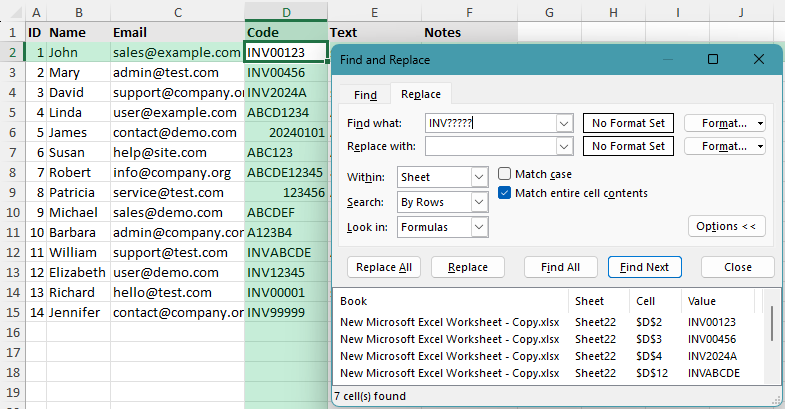
Поиск INV?????найдёт значения, такие как INV12345и INVABCDE, поскольку они начинаются с INV и содержат ровно 8 символов.
Например, чтобы найти текст, начинающийся с INVи состоящий всего из 8 символов, используйте:
INV?????Здесь INV занимает 3 символа, а пять вопросительных знаков обозначают оставшиеся 5 символов.
- Нажмите Ctrl + H.
- В поле Найти введите шаблон с подстановочными знаками.
- Нажмите Параметрыи установите флажок Совпадение ячейки содержимое.
- При необходимости введите замещающий текст.
- Нажмите Найти всеили Заменить все.
❗ Важно:
Если не включить параметр Совпадение ячейки содержимое, шаблон INV????? будет находить не только значения точной длины. Excel также вернёт ячейки, в которых этот шаблон встречается как часть более длинного текста.
Выполнение поиска или замены с учётом регистра
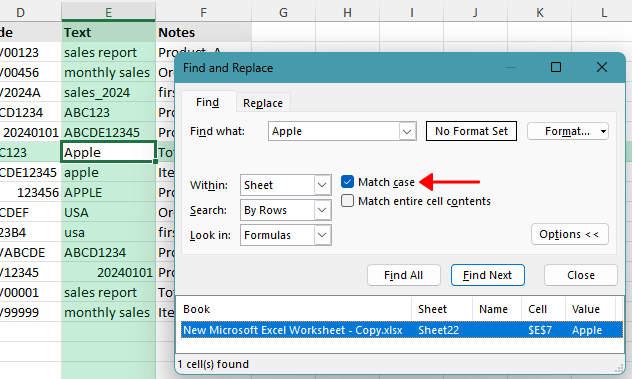
Если вы хотите, чтобы Excel воспринимал прописные и строчные буквы как разные символы, включите опцию Учитывать регистр.
🔎 Пример:
Поиск Apple с включённым параметром Учитывать регистр найдёт Apple, но не найдёт apple или APPLE.
- Нажмите Ctrl + F, чтобы открыть окно «Поиск и замена».
- Нажмите Параметры, чтобы открыть дополнительные настройки.
- Установите флажок Учитывать регистр.
- Введите текст, который необходимо найти и заменить.
- Нажмите Найти все.
💡 Совет:
Чтобы заменить найденный текст, перейдите на вкладку Заменить, введите текст замены в поле Заменить наи нажмите Заменить все.
❗ Важно:
Учитывать регистр позволяет выполнять точный поиск с учётом регистра. Однако он не находит напрямую ячейки, содержащие только прописные или только строчные буквы. Для такого поиска воспользуйтесь функцией Super Find из набора Kutools для Excel.

Поиск текста по критериям длины (> / < / между)
Стандартное диалоговое окно «Найти и заменить» в Excel не поддерживает поиск текста по условиям длины, таким как «меньше чем», «больше чем» или «в диапазоне от и до определённого количества символов». Для решения таких задач гораздо лучше подходит функция Super Find из Kutools для Excel.
🔎 Пример:
Чтобы найти ячейки с текстом короче 6 символов, выберите Длина текста меньше, введите 6 в поле Значение и запустите поиск.
- Нажмите Kutools > Найти > Super Find.
- В области Super Find выберите место поиска: например, «Выберите диапазон», «Текущий лист», «Выбранные листы», «Текущая книга» или «Все книги».
- В раскрывающемся списке Тип выберите нужное условие длины, например Длина текста больше, Длина текста меньше или Длина текста между.
- Введите значение длины в поле Значение.
- Нажмите Найти, чтобы получить список соответствующих ячеек.
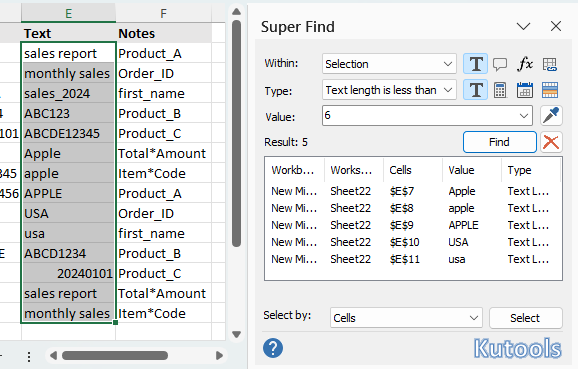
В окне результатов отображаются 5 совпадающих ячеек. Нажмите кнопку Выбрать, чтобы выделить их все сразу.
📝 Примечание:
Super Find используется для поиска подходящих ячеек. Она не заменяет найденные значения напрямую. После того как ячейки будут найдены, их можно просмотреть, выбрать или при необходимости вручную отредактировать.
Определение текста, набранного прописными буквами, или Текст в нижнем регистре
Стандартное диалоговое окно «Найти и заменить» в Excel не позволяет напрямую находить ячейки, содержащие только прописные или только строчные буквы. Чтобы выполнить такой поиск, сначала воспользуйтесь функцией Super Find из Kutools для Excel — она поможет точно определить нужные ячейки.
🔎 Пример:
Выбор Текст в верхнем регистре найдёт ячейки, такие как USA и PRODUCT. Выбор Текст в нижнем регистре найдёт ячейки, такие как apple и sales.
- Нажмите Kutools>Найти>Super Find.
- В области Super Find выберите область поиска, например «Выберите диапазон», «Текущий лист», «Выбранные листы», «Текущая книга» или «Все книги».
- В раскрывающемся списке Тип выберите Текст в верхнем регистре или Текст в нижнем регистре.
- Нажмите Найти, чтобы отобразить все соответствующие ячейки.
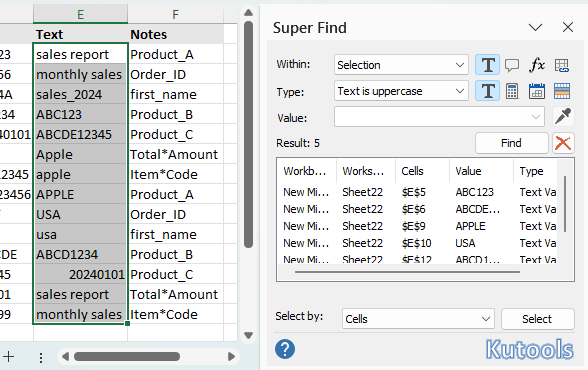
В окне результатов отображаются 5 совпадающих ячеек. Вы можете нажать кнопку Выбрать, чтобы выделить их все сразу.
📝 Примечание:
Super Findиспользуется для поиска подходящих ячеек. Она не заменяет найденные значения напрямую. После того как ячейки будут найдены, их можно просмотреть, выбрать или при необходимости отредактировать вручную.
Kutools для Excel — это более 300 незаменимых инструментов для Excel, которые делают вашу работу быстрее, проще и эффективнее.Скачать сейчас!
Замена символа звёздочки (*) в Excel
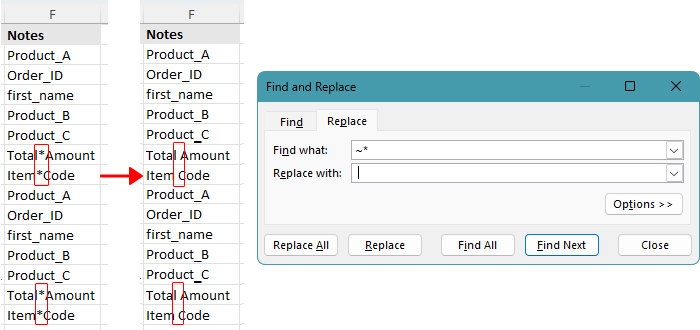
Поскольку звёздочка * является подстановочным знаком в функции «Найти и заменить» Excel, её нельзя найти, просто введя *. Чтобы найти сам символ звёздочки, поставьте перед ним тильду ~.
🔎 Пример:
Чтобы заменить Product* на Product, введите ~* в поле Найти и оставьте поле Заменить на пустым.
- Нажмите Ctrl + H.
- В поле Найтивведите:
~* - В поле Заменить на введите текст замены. Чтобы удалить звёздочку, оставьте это поле пустым.
- Нажмите Заменить всё.
💡 Совет:
Тильда используется для экранирования символов-шаблонов. Чтобы найти вопросительный знак, используйте ~?. Чтобы найти тильду, используйте ~~.
Очистка данных в Excel
Функция поиска и замены также отлично подходит для очистки импортированных данных, особенно если ячейки содержат скрытые разрывы строк или нежелательные разделители.
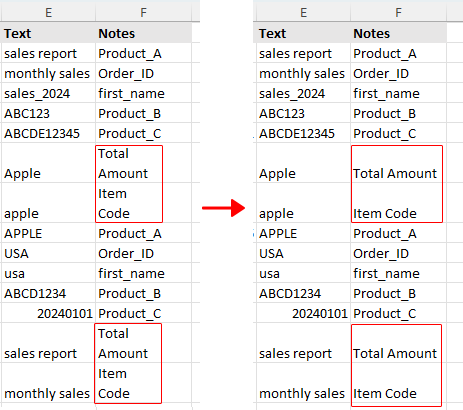
Удаление разрывов строк из ячеек
Разрывы строк часто возникают при копировании данных из других систем, веб-сайтов или форм — легко удалите их с помощью функции «Найти и заменить».
🔎 Пример:
Если ячейка содержит Product A и North Region в двух отдельных строках, вы можете заменить разрыв строки на пробел, чтобы получить Product A North Region.
- Выделите диапазон, в котором нужно удалить разрывы строк. Чтобы применить это ко всему листу, просто выделите любую ячейку.
- Нажмите Ctrl + H.
- Щёлкните в поле Найти, затем нажмите Ctrl + J.
📝 Примечание:
Ctrl + JЧто искать
- В поле Заменить на введите пробел или оставьте его пустым, если не хотите сохранять какой-либо разделитель.
- Нажмите Заменить всё.
Удаление символов подчёркивания из текста в Excel
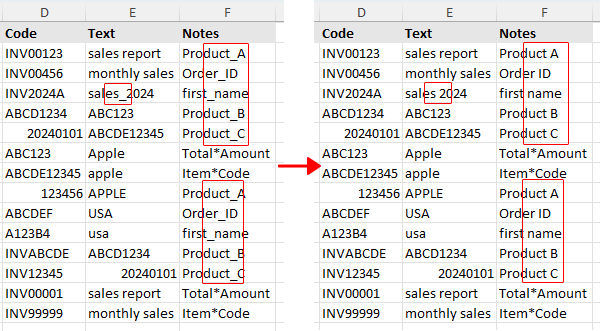
Если ваши данные содержат символы подчёркивания, например first_name или order_id, вы можете быстро удалить или заменить их.
🔎 Пример:
Замена подчёркиваний на пробелы преобразует first_name в Имя, а order_id — в order id.
- Выделите диапазон, который необходимо очистить. Если вы хотите применить это ко всему листу, выделите любую ячейку.
- Нажмите Ctrl + H.
- В поле Найтивведите подчёркивание:
_ - В поле Заменить навведите пробел или оставьте его пустым, если не хотите сохранять какой-либо разделитель.
- Нажмите Заменить всё.
💡 Совет:
Вы также можете использовать Поиск и замену для других задач по очистке данных. Например, можно убрать лишние пробелы, заменив два пробела на один. Введите два пробела в поле Найти и один пробел в поле Заменить на, затем нажмите Заменить всё. При необходимости повторяйте операцию, пока текст не станет чистым.
Поиск и изменение форматирования ячеек
Помимо текста, Excel позволяет выполнять Поиск и замена ячеек по форматированию, например по Цвет шрифта, Цвет заполнения, полужирному начертанию и т.д. Это удобно, когда нужно найти или обновить ячейки с определённым визуальным стилем.
Поиск ячеек с определённым форматированием
🔎 Пример:
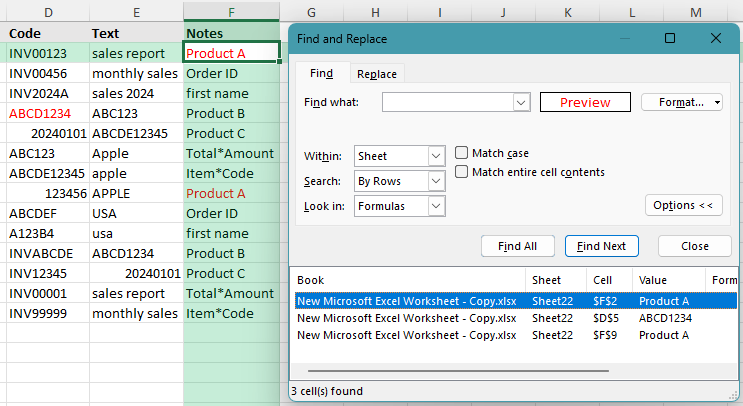
Можно найти все ячейки с жёлтой заливкой или полужирным форматированием. Также доступен поиск ячеек, сочетающих несколько форматов — например, определённый числовой формат вместе с цветом шрифта.
- Выделите диапазон, в котором нужно выполнить поиск. Чтобы искать по всему листу, просто выделите любую ячейку.
- Нажмите Ctrl + F, чтобы открыть диалоговое окно Поиск и замена.
- Нажмите Параметры, затем — Формат.
- В диалоговом окне Формат поискасначала выберите нужную вкладку (например,)Шрифт,Заливкаили Граница), затем укажите формат, который необходимо найти, например Цвет шрифта, Цвет заполнения или полужирный текст.
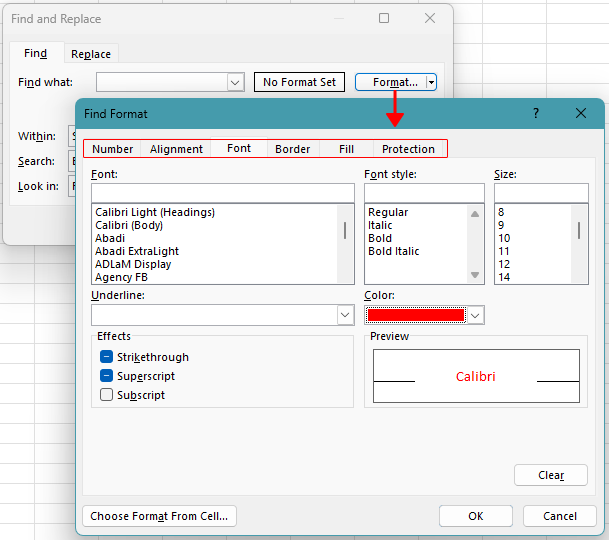
- Нажмите ОК, затем нажмите Найти все, чтобы отобразить все соответствующие ячейки.
Формат замены в ячейках
Вы также можете использовать Поиск и замену для массового обновления форматирования. Перейдите на вкладку Заменить, задайте исходный формат в поле Найти, затем укажите новый формат в поле Заменить на и примените изменения ко всем найденным ячейкам.
💡 Совет:
Если нужно очистить условие форматирования, нажмите Формат, затем выберите Очистить Формат поиска перед запуском нового поиска.
Поиск всех Объединенный
Объединенный могут вызывать проблемы при сортировке, фильтрации, копировании или использовании формул. Если вам нужно проверить, где в листе используются Объединенный, функция поиска Excel может найти их напрямую.
🔎 Пример:
Если лист содержит объединённые ячейки заголовков, объединённые заголовки разделов или объединённые метки, этот метод покажет их в результатах поиска, чтобы вы могли мгновенно перейти к каждому такому месту.
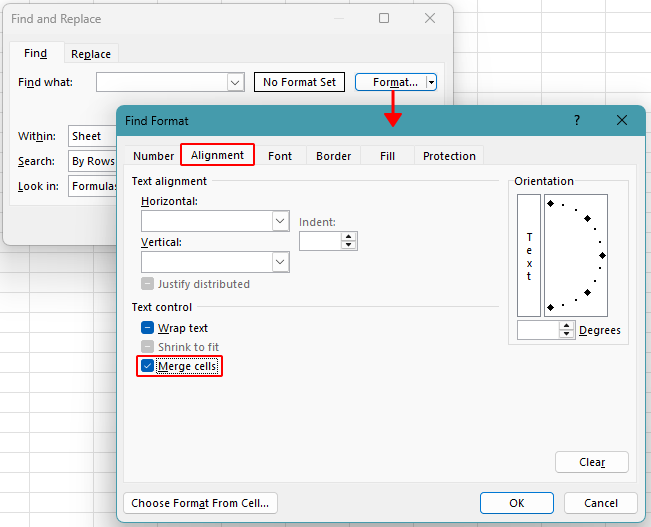
- Выделите диапазон, в котором нужно выполнить поиск объединённых ячеек. Чтобы выполнить поиск по всему листу, просто выделите любую ячейку.
- Нажмите Ctrl + F, чтобы открыть диалоговое окно Поиск и замена.
- Нажмите Параметры, затем нажмите Формат.
- В диалоговом окне Формат поиска перейдите на вкладку Выравнивание.
- Установите флажок Объединенные ячейки, затем нажмите ОК.
- Нажмите Найти все, чтобы отобразить все Объединенный.
💡 Совет:
Если нужно удалить объединённый формат после поиска ячеек, нажмите Найти все, затем в списке результатов нажмите Ctrl + A, чтобы выделить все объединённые ячейки, и перейдите в меню Главная > Объединить и поместить в центре > Разъединить ячейки, чтобы убрать объединение.
Вопросы и ответы: Советы по использованию Поиск и замена в Excel
Какие символы-шаблоны можно использовать в Поиск и замена Excel?
Excel поддерживает следующие распространённые символы-шаблоны:
- *— обозначает любое количество символов (🔎)sales*находит sales,sales2024и sales report)
- ?— обозначает ровно один символ (🔎)INV????находит INV1234и INV2024)
- ~— экранирует подстановочные знаки, если вы хотите найти сам символ (🔎)~*находит ячейки, содержащие фактический символ звёздочки (*))
Символы-шаблоны полезны при поиске по шаблону, например для поиска текста, который начинается, заканчивается или содержит определённые символы.
Можно ли использовать формулы в диалоговом окне Поиск и замена?
Нет. Диалоговое окно «Поиск и замена» не обрабатывает формулы, введённые в поле Найти. Оно ищет только текст, числа, содержимое ячеек и шаблоны с символами-заменителями. Например, условия вроде =LEN(A2)>8 нельзя использовать напрямую в «Поиске и замене».
Как управлять Область поиска в Поиск и замена?
Управлять Область поиска можно несколькими способами в зависимости от ваших задач:
- Выберите диапазон: сначала выделите нужный диапазон, а затем откройте «Найти и заменить». Excel выполнит поиск только в выделенных ячейках.
- Весь лист: выделите любую ячейку — и Excel выполнит поиск по всему текущему листу.
- Вся рабочая книга: в диалоговом окне «Поиск и замена» установите параметр В пределах на значение Рабочая книга, чтобы выполнить поиск по всем листам.
Также можно изменить параметр Искать в, чтобы выполнять поиск среди значений, формул или примечаний — в зависимости от того, что именно вы ищете.
Как заменить только «US», но не слова, содержащие «us»?
Чтобы заменить только точные совпадения, такие как US, и избежать частичных совпадений (например,)businessили status):
- Включите Совпадение ячейки содержимое, если ячейка содержит только «US»
- Или включите Учитывать регистр, если вы хотите различать «US» и «us»
Это помогает избежать непреднамеренной замены внутри более длинных слов.
Можно ли использовать Поиск и замена в нескольких листах или книгах одновременно?
Вы можете выполнять поиск и замену по всем листам в книге, установив для параметра В пределах значение Книга.
Однако Excel не поддерживает поиск и замену сразу в нескольких книгах. Чтобы выполнить такую операцию, нужно открыть каждую книгу и запускать поиск по отдельности — или воспользоваться инструментом, таким как Найти и заменить в нескольких книгах из Kutools, который позволяет выполнять поиск и замену по выбранным книгам в одном диалоговом окне.

Заключение
Поиск и замена в Excel гораздо мощнее, чем кажется на первый взгляд. Правильно используя подстановочные знаки и параметры, вы сможете решать широкий спектр задач поиска и замены текста — от простых совпадений до сложных структурированных шаблонов.
Для большинства повседневных задач встроенной функции Поиск и замена Excel достаточно: она работает быстро и эффективно. Как показано в этом руководстве, она справляется с такими задачами, как поиск по заданным текстовым шаблонам, работа со значениями фиксированной длины и устранение распространённых проблем с форматированием.
Для более сложных задач, выходящих за рамки стандартных возможностей Excel — например, поиск текста по заданному диапазону длины или одновременная работа с несколькими книгами — такие инструменты, как Kutools для Excel, обеспечивают более простое и гибкое решение.
Надеемся, это руководство поможет вам эффективнее использовать функцию «Найти и заменить» в Excel. Если вы хотите узнать больше советов и практических решений для Excel, перейдите по этой ссылке, чтобы ознакомиться с нашей полной коллекцией обучающих материалов по Excel.
Лучшие инструменты для повышения продуктивности в Office
Kutools для Excel — помогает вам выделяться из толпы
Kutools для Excel предлагает более 300 функций,гарантируя, что всё необходимое будет всего в одном клике…
Office Tab — добавляет вкладки для чтения и редактирования в Microsoft Office (включая Excel)
- Переключайтесь между десятками открытых документов за одну секунду!
- Сокращайте сотни щелчков мышью ежедневно и распрощайтесь с «мышечной рукой».
- Повышает продуктивность на 50 % при одновременном просмотре и редактировании нескольких документов.
- Добавляет удобные вкладки в Office (включая Excel) — как в Chrome, Edge и Firefox.
Оглавление
- Поиск или замена текста, содержащего определённый текст
- Поиск или замена текста, начинающегося или заканчивающегося определённым текстом
- Поиск или замена текста фиксированной длины
- Поиск или замена текста по нескольким условиям
- Поиск с учётом регистра Поиск и замена в Excel
- Поиск текста по критериям длины (больше чем, меньше чем, в диапазоне)
- Найти прописные или Текст в нижнем регистре
- Найти или заменить звёздочку (*) в Excel
- Очистка данных с помощью Поиск и замена
- Поиск и замена по формату
- Найти все Объединенный
- Вопросы и ответы: советы по Поиск и замена в Excel
- Лучшие инструменты для повышения продуктивности в Office
Kutools для Excel
Более 300 расширенных инструментов Excel — всё в одной надстройке.
🎁 Доступна 30-дневная бесплатная пробная версия