Как найти и разорвать неработающие ссылки на имена в Excel
Excel может показывать предупреждения о внешних ссылках даже тогда, когда вы не видите связанных формул на листе. Одна из возможных причин — внешняя ссылка скрыта в определённом имени или именованном диапазоне. Такие скрытые внешние ссылки часто называют ссылками на имена.
В этом руководстве вы узнаете, как найти и разорвать неработающие ссылки на имена в Excel. Сначала мы воспользуемся встроенной панелью Excel «Управление ссылками на книги», чтобы удалить неработающие ссылки на исходные книги. Затем покажем более точный способ с помощью Kutools для Excel, который позволяет отфильтровать ссылки по типу «Имя»и массово разорвать выбранные ссылки на имена — быстро и прозрачно.

- Почему ссылки на именованные диапазоны в Excel так сложно найти?
- Способ 1: Разорвите неработающие ссылки на книги с помощью панели «Ссылки на книги» в Excel
- Способ 2: Найдите, отфильтруйте и массово разорвите ссылки на имена с помощью Kutools
- Excel или Kutools: какой вариант выбрать?
- Часто задаваемые вопросы
Почему ссылки на имена трудно найти в Excel
Ссылка на имя — это внешняя ссылка на другую книгу, сохранённая в определённом имени или именованном диапазоне. В отличие от обычной ссылки на ячейку, она может не отображаться непосредственно в формулах на листе, поэтому Excel иногда выдаёт предупреждение о внешней ссылке даже тогда, когда лист кажется совершенно чистым.
Например, ячейка может использовать определённое имя следующим образом:
На первый взгляд эта формула не содержит никаких внешних путей к книге. Однако в разделе Формулы > Менеджер имен имя North_Target может фактически ссылаться на другую книгу:
Если исходная книга перемещена, переименована, удалена или недоступна, определённое имя может превратиться в неработающую ссылку. Excel способен обнаружить внешнюю исходную книгу, но не всегда явно указывает, что ссылка содержится в определённом имени.
Именно в этом и заключается основная сложность неработающих ссылок на имена: вы можете знать, что книга ссылается на внешний файл, но не понимать, откуда именно исходит эта ссылка — из формулы в ячейке, определённого имени, сводной таблицы, фигуры или другого объекта книги.
Способ 1: Разорвите неработающие ссылки на книги с помощью панели «Ссылки на книги» в Excel
Панель Excel Управление ссылками на книги позволяет разорвать связь с отсутствующими или недоступными исходными книгами. Этот метод удобен для быстрой очистки, когда вы хотите удалить неработающие внешние ссылки и сохранить текущие вычисленные значения.
- Откройте книгу, в которой появляется предупреждение о внешней ссылке.
- Откройте панель Ссылки на книгиодним из следующих способов:
- Если Excel показывает предупреждающую панель об обновлении связей, нажмите Управление связями рабочих книг.
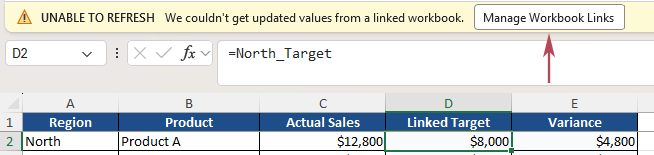
- Или перейдите на вкладку Данные, затем нажмите Связи рабочих книг. В некоторых старых версиях Excel вместо этого может отображаться команда Изменить связи.
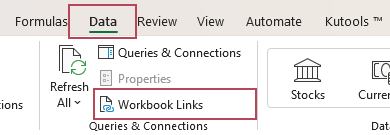
- Если Excel показывает предупреждающую панель об обновлении связей, нажмите Управление связями рабочих книг.
- В панели Ссылки на книги найдите исходную книгу со знаком предупреждения. Нажмите кнопку с тремя точками Дополнительные команды, расположенную рядом с этой неработающей исходной книгой, и выберите Разорвать ссылку.
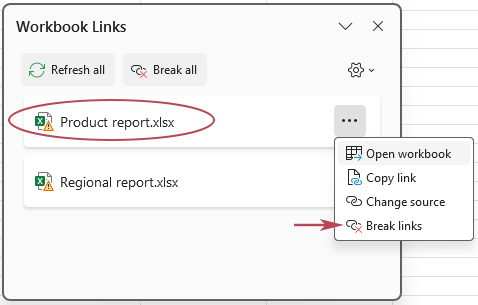
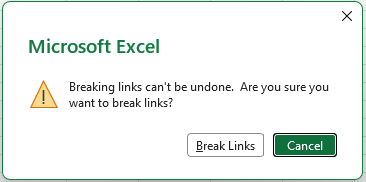
- Когда Excel запросит подтверждение, выберите нужный вариант, чтобы продолжить.
- Повторите процесс, если есть дополнительные неработающие исходные книги, и сохраните книгу.
Результат: Выбранная неработающая ссылка на книгу удалена. Формулы или имена, которые ссылались на эту исходную книгу, обычно заменяются их текущими вычисленными значениями, поэтому книга больше не зависит от отсутствующего или недоступного файла.
- Excel отображает связи по исходным рабочим книгам, а не по их типу.
- Вам непросто определить, откуда возникла неработающая связь — из ячеек, имён, сводных таблиц или фигур.
- Возможно, вам придётся поочерёдно разрывать несколько неработающих исходных рабочих книг.
- Использование команды Разорвать все также может удалить обычные рабочие связи.
- Это неудобно, если вы хотите работать только с неработающими связями по именам.
Способ 2: Найдите, отфильтруйте и массово разорвите ссылки на имена с помощью Kutools
Если вы хотите сосредоточиться исключительно на неработающих ссылках, сохранённых в определённых именах, Kutools для Excel предлагает более точный способ. С помощью функции Найти и разорвать ссылки вы можете отфильтровать ссылки по типу Имя, просмотреть список записей и массово разорвать выбранные ссылки на имена — без смешивания их со ссылками из ячеек, сводных таблиц или фигур.
- Откройте книгу, содержащую неработающие ссылки на именованные диапазоны.
- Нажмите Kutools > Ссылка > Найти и разорвать ссылки.
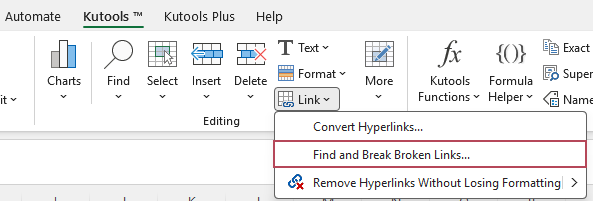
- В диалоговом окне Найти и разорвать ссылки
- Используйте элемент На листе — раскрывающийся список, чтобы выбрать нужные листы для проверки.
- Откройте раскрывающийся список Тип и выберите Имя.
- Все внешние связи перечислены и отмечены: серым цветом показаны недействительные связи. Откройте раскрывающийся список Статус и выберите Недействительные, чтобы отобразить только неработающие связи ячеек.
- Нажмите Разорвать ссылку, чтобы удалить выбранные связи по именам.
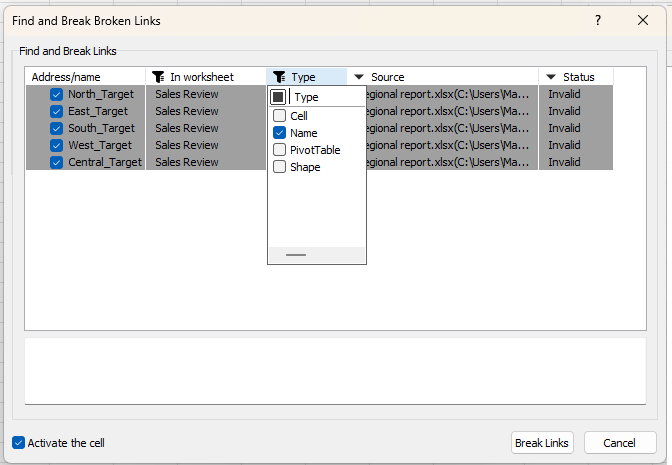
💡Совет:выбор значения Имяв поле ТипРаскрывающийся список позволяет сосредоточиться именно на ссылках, связанных с определёнными именами, вместо того чтобы просматривать все ссылки книги одновременно.
Результат: Kutools разрывает выбранные ссылки на имена и отображает обработанные записи в диалоговом окне. Внешние ссылки, сохранённые в определённых именах, удаляются — благодаря этому книга больше не зависит от отсутствующих или недоступных исходных файлов.
- Отображает обнаруженные внешние связи в понятном диалоговом окне
- Позволяет фильтровать связи по типу имени
- Помогает сосредоточиться на внешних ссылках, сохранённых в определённых именах
- Упрощает просмотр записей связей по именам перед их разрывом
- Позволяет снять флажки с тех связей, которые нужно сохранить
- Позволяет пакетно разрывать выбранные связи по именам в одном месте
- Точнее, чем Разорвать ссылку, основанный только на исходных рабочих книгах
Excel или Kutools: что выбрать?
Оба метода позволяют удалять неработающие ссылки на книги, но подходят для разных ситуаций. Панель «Управление ссылками на книги» в Excel удобна для быстрой очистки по исходным книгам, тогда как Kutools эффективнее, когда нужно целенаправленно работать именно со ссылками на имена.
| Нужно | Управление связями рабочих книг в Excel | Kutools для Excel |
|---|---|---|
| Разорвать неработающие связи с исходными рабочими книгами | ✅ Да | ✅ Да |
| Определить тип связи | ❌ Неясно | ✅ Фильтровать по Имени,ячейке, сводной таблице или фигуре |
| Целенаправленно обрабатывать только связи по именам | ❌ Недостаточно прямолинейно | ✅ Выберите Имяв поле Тип |
| Просмотрите записи связей по именам перед их разрывом | ⚠️ Ограничено | ✅ Очистить список в одном диалоговом окне |
| Разорвать множество неработающих связей по именам | ⚠️ Возможно, потребуется разрывать связи с исходными рабочими книгами по одной | ✅ Пакетный разрыв выбранных связей по именам |
| Избегайте удаления обычных рабочих связей | ⚠️ Будьте осторожны с командой Разорвать все | ✅ Просмотрите и снимите флажки с тех связей, которые следует сохранить |
Часто задаваемые вопросы
Что такое именованная ссылка в Excel?
Ссылка на имя — это внешняя ссылка на другую книгу, сохранённая в определённом имени или именованном диапазоне. Обычно она отображается в поле Ссылается на в Менеджере имён, а не непосредственно в ячейке листа.
Почему Excel показывает предупреждение о внешней ссылке, если я не вижу никаких связанных формул?
Внешняя ссылка может быть скрыта в определённом имени, диаграмме, правиле проверки данных, сводной таблице или другом объекте книги. Если она сохранена в определённом имени, вы можете найти её в разделе Формулы > Менеджер имён.
Может ли панель «Управление ссылками на книги» разрывать связи с именованными диапазонами?
Да, она может разорвать ссылку на исходную книгу, включая те, что созданы с помощью определённых имён. Однако она не различает типы ссылок, поэтому вы не сможете точно определить, откуда именно исходит ссылка — из ячейки, имени, сводной таблицы или фигуры.
Почему бы не удалить имя напрямую через Менеджер имен?
Если определённое имя всё ещё используется в формулах, диаграммах, проверке данных или других функциях, его удаление может привести к ошибкам, таким как #ИМЯ?. Если имя по-прежнему необходимо, отредактируйте ссылку в поле Ссылка на или воспользуйтесь более безопасным способом разрыва связей.
Почему в Excel не рекомендуется использовать функцию «Разорвать все»?
«Разорвать все» может удалить как неработающие, так и корректные связи книги, которые всё ещё функционируют. Если ваша книга содержит действительные внешние ссылки, разрывайте только те из них, в удалении которых вы уверены.
Может ли Kutools находить только именованные ссылки?
Да. В диалоговом окне Найти и разорвать ссылки выберите значение Имя в списке Тип, чтобы сосредоточиться именно на внешних ссылках, связанных с определёнными именами.
С помощью Kutools для Excel вы можете быстро получить список внешних ссылок, отфильтровать их по типу Имя, просмотреть записи ссылок на имена и массово разорвать выбранные ссылки всего за несколько кликов.
Лучшие инструменты для повышения продуктивности в Office
Раскройте весь потенциал Excel с помощью Kutools для Excel и ощутите новый уровень эффективности.Kutools для Excel предлагает более 300 расширенных функций для повышения продуктивности и Экономия времени.Нажмите здесь, чтобы получить наиболее нужную вам функцию…
Office Tab Добавляет в Office вкладочный интерфейс и значительно упрощает вашу работу
- Включите редактирование и чтение с вкладками в Word, Excel, PowerPoint, Publisher, Access, Visio и Project.
- Открывайте и создавайте несколько документов во вкладках одного окна — это удобнее, чем использовать отдельные окна.
- Повышает продуктивность на 50 % и экономит сотни кликов мышью каждый день!
Все надстройки Kutools — один установщик
Kutools for Office — это пакет, объединяющий надстройки для Excel, Word, Outlook и PowerPoint, а также Office Tab Pro, что идеально подходит для команд, работающих в разных приложениях Office.





- Комплексный пакет— надстройки для Excel, Word, Outlook и PowerPoint + Office Tab Pro
- Один установщик, одна лицензия— настройка занимает всего несколько минут (готово к MSI)
- Лучше работать вместе— оптимизированная продуктивность во всех приложениях Office
- 30-дневная полнофункциональная пробная версия— без регистрации и банковской карты
- Лучшее соотношение цены и качества— экономия по сравнению с покупкой отдельных надстроек
Оглавление
- Почему ссылки на имена в Excel так трудно найти?
- Способ 1: Разорвите неработающие ссылки на книги с помощью панели «Ссылки на книги» в Excel
- Способ 2: Найдите, отфильтруйте и массово разорвите ссылки на имена с помощью Kutools
- Excel или Kutools: что выбрать?
- Часто задаваемые вопросы
- Лучшие инструменты для повышения продуктивности в Office
Kutools для Excel
Добавляет в Excel 300+ расширенные функции
- 🧩 Обзор
- 📥 Бесплатная загрузка
- 🎁 Доступна 30-дневная бесплатная пробная версия