Как массово изменить конкретный числовой формат в Excel
При работе с листами Excel часто встречаются ячейки, отформатированные с разными числовыми стилями — например, «Денежный», «Процентный» или «Дата». Зачастую требуется изменить только один конкретный числовой формат, не затрагивая остальные данные. В этом руководстве представлены практичные методы для быстрого поиска и массового изменения ячеек с заданным числовым форматом, что значительно повышает эффективность и согласованность ваших таблиц.
- Метод 1: Вручную выделите диапазон и измените числовой формат ячеек Использование формата
- Метод 2: Быстро измените определённый числовой формат с помощью Kutools для Excel
- Метод 3: Пакетно измените определённый числовой формат с использованием Поиск и замена
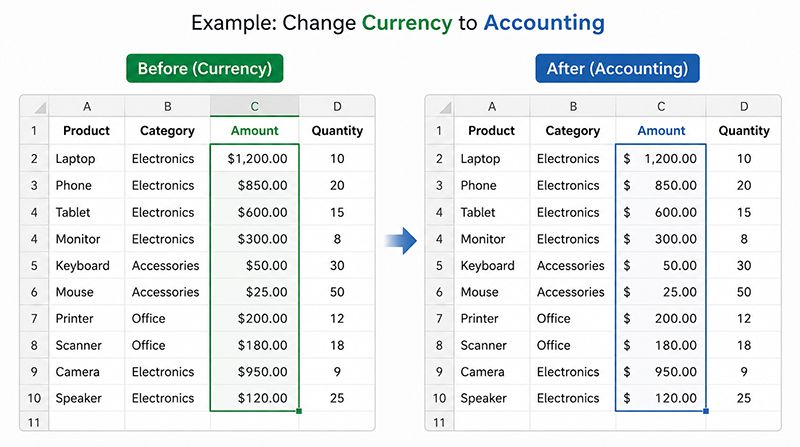
Вручную выделите диапазон и измените числовой формат Использование формата Ячейки
Если ваши данные уже структурированы и вы точно знаете, какие ячейки нужно обновить, просто выделите нужный диапазон вручную и сразу измените числовой формат. Этот метод прост в использовании и идеально подходит для небольших или чётко организованных наборов данных.
- Выделите диапазон ячеек, в которых необходимо изменить числовой формат.Совет:Чтобы выделить непрерывный список, выберите первую ячейку и нажмите Ctrl+Shift+↓. Чтобы выделить диапазон, выберите первую ячейку, удерживайте Shift, затем выберите последнюю ячейку.
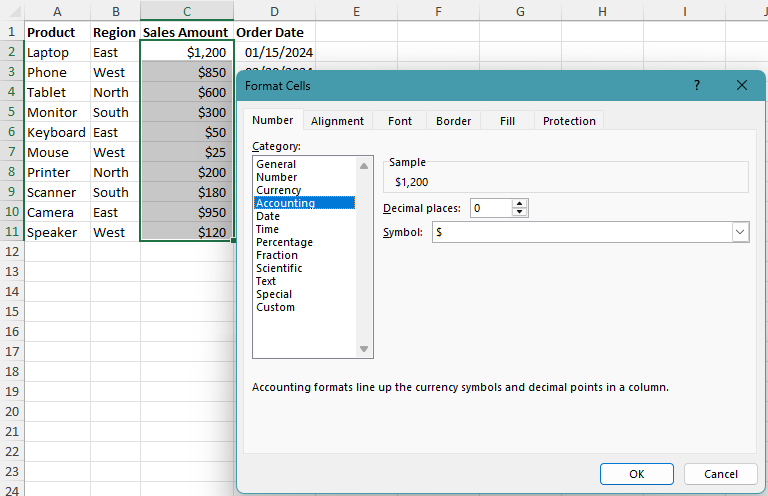
- Нажмите Ctrl + 1, чтобы открыть диалоговое окно Установить формат ячейки.
- На вкладке Число выберите нужный числовой формат, например «Бухгалтерский», «Процентный» или «Дата».
- Нажмите ОК, чтобы применить выбранный формат ко всем выделенным ячейкам.
Примечание:
Этот метод лучше всего подходит, когда ячейки, которые нужно изменить, уже сгруппированы вместе. Если на листе присутствуют разные или разрозненные форматы, более эффективным может оказаться использование Поиск и замена или Kutools.
Преимущества
- Простой и удобный в использовании
- Не требует дополнительных инструментов
- Хорошо работает с чистыми и структурированными данными
Недостатки
- Неэффективен для разрозненных ячеек
- Требует ручного выделения
Быстро измените конкретный числовой формат с помощью Kutools
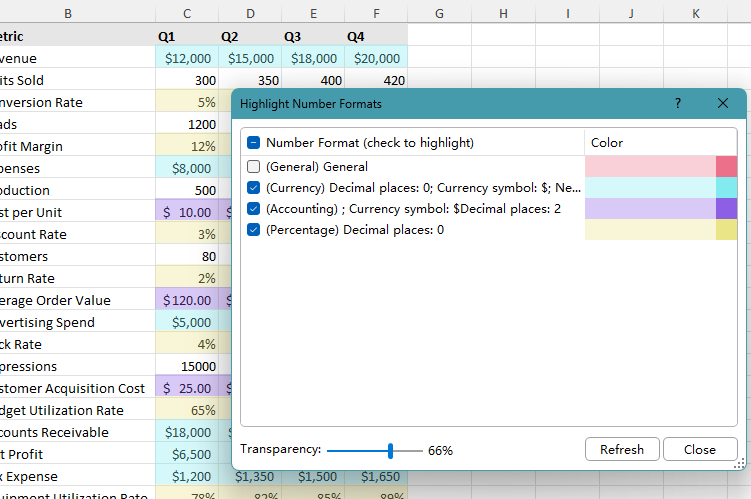
Если на вашем листе используется множество различных числовых форматов, Kutools для Excel предлагает более наглядный способ их обработки. С помощью функции Выделить числовые форматы вы можете увидеть список всех числовых форматов, применённых на листе, выделить их разными цветами и одним кликом выбрать все ячейки с нужным форматом, чтобы изменить их на другой числовой формат за один шаг.
- Нажмите Kutools > Просмотр дизайна, затем выберите Выделить числовые форматы на вкладке Дизайн KUTOOLS.
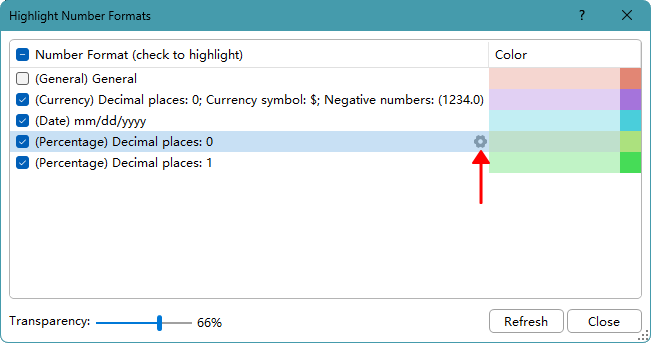
- В диалоговом окне Выделить числовые форматывыберите числовой формат, который требуется изменить, и нажмите значок настроек справа.
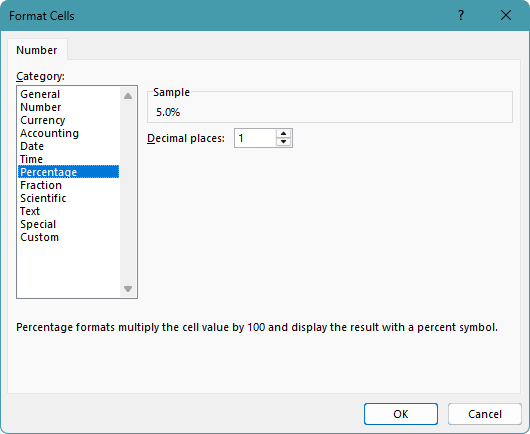
- В появившемся диалоговом окне Установить формат ячейкивыберите новый числовой формат для применения и нажмите ОК.
Примечание:
Когда откроется диалоговое окно Выделить числовые форматы, оно покажет все числовые форматы, используемые на листе, и автоматически выделит ячейки с разными форматами разными цветами. Цвета применяются исключительно для удобства идентификации числовых форматов. Как только вы закроете диалоговое окно или снимете флажок с любого из форматов, временные цветовые выделения исчезнут.
Преимущества
- Очень удобно просматривать все числовые форматы на листе
- Полезно для больших листов со смешанными форматами
Недостатки
- Требуется установка Kutools для Excel
Kutools для Excel — более 300 незаменимых инструментов для Excel, которые делают вашу работу быстрее, проще и эффективнее.Скачать сейчас!
Массовое изменение конкретного числового формата с помощью Поиск и замена
Если вам нужно изменить один числовой формат на другой по всему листу, этот метод — один из самых быстрых. Вместо того чтобы вручную выделять ячейки, просто укажите Excel, какой формат искать и на какой заменить, — и примените изменения одним щелчком.
- Выделите диапазон, в котором требуется изменить числовой формат. Если вы хотите выполнить поиск по всему листу, этот шаг можно пропустить.
- Нажмите Ctrl + H, чтобы открыть диалоговое окно Поиск и замена.
- Нажмите Параметры >>, чтобы открыть дополнительные настройки.
- В разделе Найтинажмите стрелку рядом с Формат, затем выберите Выбрать формат от ячейки.
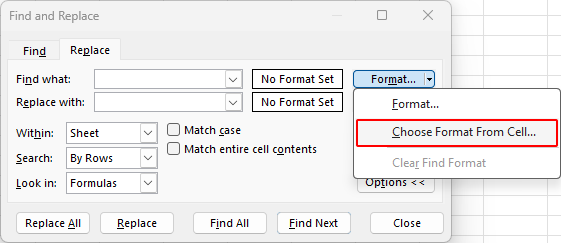
- Щелкните ячейку с числовым форматом, который вы хотите найти и изменить — например, «Денежный», «Процентный» или «Дата».
Примечание:
Если образец ячейки содержит дополнительное форматирование — например, цвет шрифта, цвет заливки, рамки или выравнивание, — Excel может искать ячейки, соответствующие этим параметрам. Чтобы искать только по числовому формату, нажмите Формат в поле Что искать, перейдите на вкладку Число и выберите нужный формат.
- В разделе Заменить нанажмите Формат, затем выберите новый числовой формат для применения в диалоговом окне Формат замены.
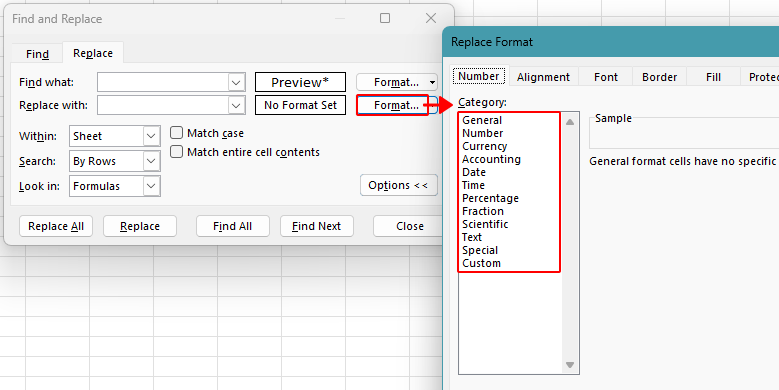 Совет:Если на листе уже есть ячейки с целевым форматом, вместо ручной настройки формата в диалоговом окне Выбрать формат от ячейкиможно воспользоваться функцией Формат замены.
 - Нажмите Заменить все, чтобы сразу применить новый числовой формат ко всем соответствующим ячейкам.
Примечание:
При использовании Поиск и замена только по форматам Excel иногда не удаётся найти совпадающие ячейки, даже если они внешне выглядят одинаково. Чаще всего это происходит потому, что числовые форматы не полностью идентичны (например, «Денежный» и «Бухгалтерский» или разные пользовательские форматы). Excel выполняет строгое сравнение форматов, поэтому даже незначительные различия могут помешать обнаружению нужных ячеек. Для более надёжных результатов рекомендуется сначала стандартизировать данные или воспользоваться такими инструментами, как Kutools, чтобы удобно находить и выделять ячейки по числовым форматам.
Преимущества
- Встроен в Excel, не требует надстройки
- Подходит для изменения одного конкретного числового формата за раз
- Использование образца ячейки — просто и быстро
Недостатки
- Может учитывать дополнительное форматирование, если образец ячейки содержит другие стили
- Может не находить ячейки, если числовые форматы не полностью идентичны
- Менее надёжен при работе со смешанными или импортированными данными
Какой метод подходит Вам лучше всего?
| Метод | Наилучшее применение | Ограничения |
|---|---|---|
| Установить формат ячейки (ручное выделение) | Изменение форматов в Выберите диапазон чистых и структурированных данных | Требует ручного выделения и менее эффективен для разрозненных ячеек |
| Kutools для Excel | Визуальное определение и замена числовых форматов в больших или неструктурированных данных | Требуется установка Kutools для Excel Загрузить |
| Поиск и замена | Быстрая замена определённого числового формата на всём листе | Менее надёжен при работе со смешанными или импортированными данными |
Заключение
Это руководство полезно, когда требуется изменить один конкретный числовой формат по всему листу. Например, вы можете стандартизировать импортированные данные, исправить некорректное форматирование или преобразовать форматы для отчетности. Вместо редактирования ячеек по одной вы можете быстро найти и обновить все соответствующие форматы за один шаг.
Надеемся, это руководство оказалось полезным! Если вы хотите узнать ещё больше советов и практических решений для Excel, перейдите по этой ссылке, чтобы ознакомиться со всей нашей коллекцией учебных материалов по Excel.
Лучшие инструменты для повышения продуктивности в Office
Kutools для Excel — Помогает Вам выделиться из толпы
Kutools для Excel предлагает более 300 функций,гарантируя, что всё необходимое будет всегда под рукой…
Office Tab — Включает вкладки для чтения и редактирования в Microsoft Office (включая Excel)
- Переключайтесь между десятками открытых документов всего за секунду!
- Сокращает сотни кликов мышью каждый день — забудьте о «мышечной руке» навсегда.
- Повышает вашу продуктивность на 50 % при одновременном просмотре и редактировании нескольких документов.
- Добавляет удобные вкладки Tabs в Office (включая Excel) — как в Chrome, Edge и Firefox.
Оглавление
- Вручную выделите диапазон и измените числовой формат ячеек Использование формата
- Быстро измените определённый числовой формат с помощью Kutools для Excel
- Пакетно измените определённый числовой формат с использованием Поиск и замена
- Какой метод подходит Вам лучше всего?
- Заключение
- Лучшие инструменты для повышения продуктивности в Office
Kutools для Excel
Добавляет в Excel расширенные функции 300+
- 🧩 Обзор
- 📥 Бесплатная загрузка
- 🎁 Доступна 30-дневная бесплатная пробная версия