Как найти и разорвать неработающие ссылки на ячейки в Excel
Видите предупреждение «Обновить ссылки» каждый раз при открытии рабочей книги Excel? Это часто происходит, когда некоторые формулы по-прежнему ссылаются на другую книгу, которая была перемещена, переименована, удалена или стала недоступной. Такие недействительные ссылки в формулах называются неработающими ссылками на ячейки.
В этом руководстве вы узнаете, как найти и разорвать неработающие ссылки на ячейки в Excel пошагово. Сначала мы воспользуемся встроенными средствами Excel для поиска внешних ссылок в формулах и разрыва связей с другими книгами. Затем покажем более быстрый способ с помощью Kutools для Excel, который позволяет фильтровать ссылки по типу Ячейка, просматривать связанные записи и легко разрывать выбранные ссылки на ячейки.

- Почему появляются предупреждения об обновлении ссылок и что проверить в первую очередь
- Способ 1: Найдите и разорвите неработающие ссылки на ячейки с помощью встроенных средств Excel
- Способ 2: Быстро найдите и массово разорвите ссылки на ячейки с помощью Kutools
- Excel или Kutools: какой метод выбрать?
- Часто задаваемые вопросы
Почему появляются предупреждения об обновлении ссылок и что проверить в первую очередь
Excel может показывать предупреждение об обновлении ссылок, когда формула в вашей текущей книге ссылается на ячейку или диапазон в другой книге, но Excel больше не может обновить этот исходный файл. Такая недействительная внешняя ссылка в формуле часто называется неработающей ссылкой на ячейку.
Например, формула может содержать ссылку на внешнюю книгу следующего вида:
Эта ссылка может перестать работать, если исходная книга будет удалена, переименована, перемещена в другую папку, сохранена на недоступном сетевом диске или скопирована с другого компьютера. В этом случае Excel может постоянно предлагать обновить ссылки, выдавать ошибки или оставлять формулы, связанные с файлом, который вам больше не нужен.
Неработающие ссылки на ячейки особенно часто возникают в ежемесячных отчётах, продажных книгах, финансовых моделях, скопированных шаблонах и файлах, которыми обмениваются члены команды.
Прежде чем разрывать эти ссылки, определитесь, что именно вы хотите сделать:
- Если исходная книга всё ещё существует, но была перемещена или переименована, воспользуйтесь командой Изменить источник, чтобы восстановить связь формул.
- Если исходная книга больше не нужна, воспользуйтесь командой Разорвать ссылку, чтобы удалить внешнее подключение.
- Если вы не уверены, обязательно создайте резервную копию перед внесением изменений.
Способ 1: Найдите и разорвите неработающие ссылки на ячейки с помощью встроенных средств Excel
Встроенная область Excel Ссылки на книги позволяет управлять и разорвать связи с другими книгами. Этот метод удобен, если вам нужно удалить всего несколько внешних ссылок на книги и не требуется подробный отфильтрованный список отдельных ссылок на ячейки.
- Откройте книгу, в которой есть неработающие ссылки на ячейки.
- Откройте область Ссылки на книги, воспользовавшись одним из следующих способов:
- Если Excel показывает предупреждающую панель об обновлении ссылок, нажмите Управление связями с книгами.
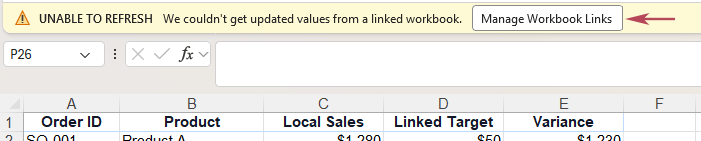
- Или перейдите на вкладку Данные, затем нажмите Связи с книгами.
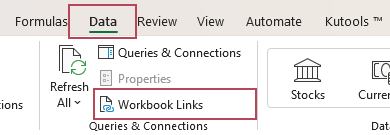
- В некоторых старых версиях Excel нажмите Данные > Изменить связи вместо этого.
- Если Excel показывает предупреждающую панель об обновлении ссылок, нажмите Управление связями с книгами.
- Найдите исходную книгу с предупреждающим значком. Нажмите кнопку Другие команды, обычно отображаемую в виде трёх точек, рядом с этой неработающей исходной книгой. Выберите пункт Разорвать ссылку.
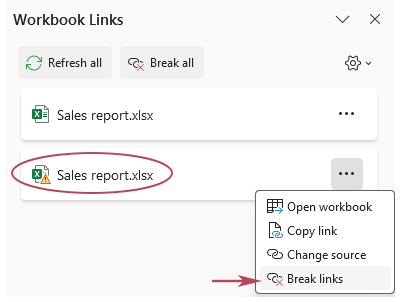
- Подтвердите операцию, когда Excel запросит разрешение на продолжение.
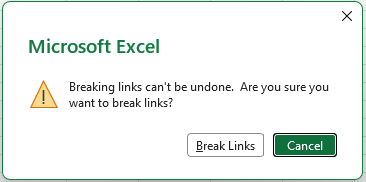
- Повторите процесс, если есть другие исходные книги с предупреждающими значками, и сохраните книгу.
Результат: Неработающие ссылки на ячейки из этих книг удалены. Формулы, которые ссылались на исходную книгу, заменены их текущими вычисленными значениями, поэтому файл больше не зависит от отсутствующего или недоступного источника.
- Разорвите связь на уровне исходной рабочей книги, а не отдельной ячейки.
- Возможно, вы не знаете, в каких ячейках находятся повреждённые ссылки.
- После разрыва ссылки сложно определить, какие формулы были заменены значениями.
- Вам не удастся легко просматривать и выбирать конкретные повреждённые ссылки на ячейки.
- Отсутствует простой фильтр типа Ячейка для очистки ссылок.
Способ 2: Быстро найдите и массово разорвите ссылки на ячейки с помощью Kutools
Когда книга содержит множество внешних ссылок, поиск нужных ячеек вручную может занять уйму времени. Kutools для Excel упрощает эту задачу с помощью функции Найти и разорвать ссылки: она отображает все обнаруженные ссылки, позволяет фильтровать их по типу Ячейка, просматривать результаты, находить связанные ячейки и разрывать выбранные ссылки — всё в одном удобном месте.
- Откройте книгу, в которой есть неработающие ссылки на ячейки.
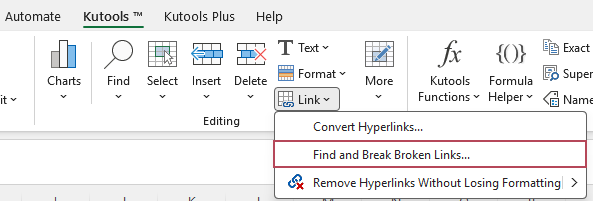
- Нажмите Kutools > Ссылка > Найти и разорвать ссылки.
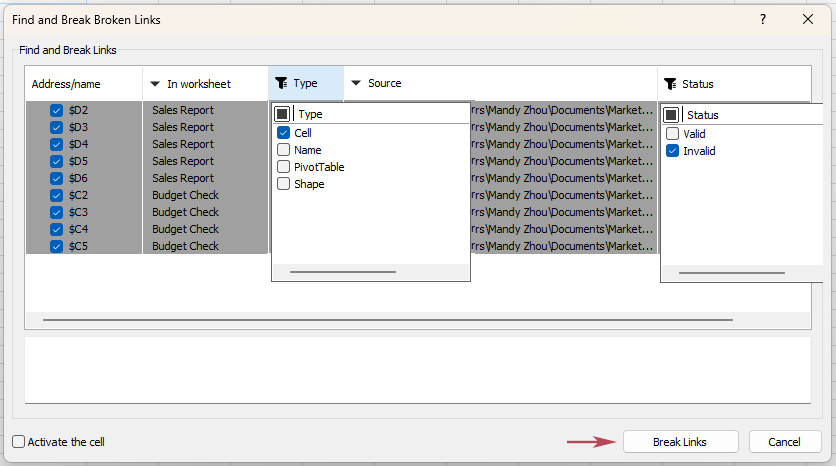
- В диалоговом окне Найти и разорвать ссылки
- Откройте поле На листе, раскрывающийся список и выберите лист или листы, которые требуется проверить.
- Откройте поле Тип (раскрывающийся список) и выберите Ячейка.
- Все внешние ссылки перечислены и отмечены; записи, выделенные серым цветом, указывают на недействительные ссылки. Откройте раскрывающийся список Статус и выберите Недействительные, чтобы отобразить только повреждённые ссылки на ячейки.
- Нажмите Разорвать ссылку, чтобы удалить выбранные ссылки на ячейки.
Результат: Kutools разрывает выбранные ссылки на ячейки и отображает в диалоговом окне список обработанных связанных записей. Формулы, которые ссылались на недоступную исходную книгу, заменяются их текущими вычисленными значениями — теперь книга больше не зависит от отсутствующего или недоступного файла.
- Отображает обнаруженные внешние ссылки в понятном диалоговом окне
- Позволяет фильтровать ссылки по типу Ячейкадля целенаправленной очистки
- Помогает найти точную связанную ячейку с помощью опции Активировать ячейку
- Упрощает просмотр связанных записей перед их разрывом
- Позволяет снять отметку со ссылок, которые необходимо сохранить
- Позволяет массово разорвать выбранные ссылки на ячейки в одном месте
- Более эффективно, когда рабочая книга содержит множество внешних ссылок
Excel или Kutools: какой метод выбрать?
Оба метода эффективно решают проблему неработающих ссылок на ячейки, но лучше подходят для разных ситуаций. Если нужно удалить ссылки лишь из одной или двух исходных книг, встроенных средств Excel будет достаточно. Однако если вы хотите быстро фильтровать, просматривать, находить и разрывать множество ссылок на ячейки — Kutools окажется гораздо удобнее.
| Нужно | Встроенные средства Excel | Kutools для Excel |
|---|---|---|
| Поиск формул, ссылающихся на другую рабочую книгу | ⚠️ Да, используйте Поиск и замена для поиска формул | ✅ Да, отображаются напрямую в одном диалоговом окне |
| Разорвать связи между книгами | ✅ Да, используйте «Связи с книгами» или «Изменить связи» | ✅ Да, используйте Найти и разорвать ссылки |
| Фильтрация только ячеек со ссылками | ❌ Не так напрямую | ✅ Да, выберите Ячейкав поле ТипРаскрывающийся список |
| Просмотр связанных записей перед разрывом | ✅ Доступен базовый просмотр | ✅ Очистить список с информацией о листе, типе и источнике |
| Поиск связанных ячеек по одной | ⚠️ Да, но сложно из результатов поиска | ✅ Используйте Активировать ячейку |
| Лучше всего подходит при большом количестве повреждённых ссылок на ячейки | ⚠️ Может быть медленным при ручном просмотре | ✅ Быстрее и упорядоченнее |
Часто задаваемые вопросы
Что такое неработающая ссылка на ячейку в Excel?
Неработающая ссылка на ячейку — это ссылка в формуле на другую книгу, которую Excel больше не может обновить. Чаще всего это происходит, когда исходная книга перемещена, переименована, удалена или сохранена в недоступном месте.
Как определить, содержит ли формула внешнюю ссылку?
Внешние ссылки на книги обычно содержат имя файла в квадратных скобках, например [Sales.xlsx] или [Budget.xls]. В Excel нажмите Ctrl + F, введите в поиск .xl, установите параметр В пределах на значение Книга и выберите Искать в — Формулы. С помощью Kutools для Excel вы можете воспользоваться функцией Найти и разорвать ссылки, выбрать Ячейка в раскрывающемся списке Тип, чтобы наглядно увидеть все внешние ссылки, сохранённые в ячейках.
Что произойдёт, если я разорву связь с ячейкой?
При разрыве ссылки на книгу в Excel формулы, использующие исходную книгу, обычно преобразуются в их текущие вычисленные значения. Это удаляет подключение к внешнему файлу, но может также привести к потере исходной связанной формулы.
Можно ли отменить разрыв ссылок?
В настольной версии Excel разрыв ссылок на внешние книги может быть необратимым, поэтому перед их удалением настоятельно рекомендуется создать резервную копию файла.
Почему Excel продолжает отображать внешние ссылки даже после разрыва связей с ячейками?
Оставшиеся ссылки могут находиться за пределами обычных листовых формул. Проверьте определённые имена, сводные таблицы, фигуры, текстовые поля, диаграммы и другие объекты книги. Для выявления скрытых ссылок, созданных через имена, в Excel предусмотрен отдельный метод поиска и разрыва таких повреждённых связей.
Может ли Kutools находить только ссылки на ячейки?
Да. В диалоговом окне Найти и разорвать ссылки выберите Ячейка в поле Тип раскрывающегося списка. После этого Kutools отобразит только внешние ссылки, хранящиеся в ячейках на выбранных листах.
С помощью функции Kutools для Excel вы можете всего за несколько щелчков быстро получить список внешних ссылок, отфильтровать их по типу Ячейка, просмотреть источник ссылки, найти связанные ячейки и разорвать выбранные ссылки на ячейки.
Лучшие инструменты для повышения продуктивности в Office
Раскройте весь потенциал Excel с помощью Kutools для Excel и ощутите эффективность как никогда раньше.Kutools для Excel предлагает более 300 расширенных функций для повышения продуктивности и Экономия времени.Нажмите здесь, чтобы получить наиболее необходимую вам функцию…
Office Tab добавляет вкладки в Office и значительно упрощает вашу работу
- Включите редактирование и чтение с вкладками в Word, Excel, PowerPoint, Publisher, Access, Visio и Project.
- Открывайте и создавайте несколько документов во вкладках одного окна — не разбивайте работу по отдельным окнам.
- Повышает продуктивность на 50 % и экономит сотни кликов мышью каждый день!
Все надстройки Kutools — один установщик.
Kutools for Office — это единый пакет, объединяющий надстройки для Excel, Word, Outlook и PowerPoint, а также Office Tab Pro, идеально подходящий для команд, работающих в разных приложениях Office.





- Единый пакет— надстройки для Excel, Word, Outlook и PowerPoint + Office Tab Pro
- Один установщик, одна лицензия— настройка занимает всего несколько минут (готово к MSI)
- Лучше работать вместе— оптимизированная продуктивность во всех приложениях Office
- 30-дневная полнофункциональная пробная версия— без регистрации и данных кредитной карты
- Лучшее соотношение цены и качества— экономия по сравнению с покупкой отдельных надстроек
Оглавление
- Почему появляются предупреждения об обновлении ссылок и что проверить в первую очередь
- Способ 1: Найдите и разорвите неработающие ссылки на ячейки с помощью встроенных средств Excel
- Способ 2: Быстро найдите и массово разорвите ссылки на ячейки с помощью Kutools
- Excel или Kutools: какой метод выбрать?
- Часто задаваемые вопросы
- Лучшие инструменты для повышения продуктивности в Office
Kutools для Excel
Добавляет в Excel расширенные функции 300+
- 🧩 Обзор
- 📥 Бесплатная загрузка
- 🎁 Доступна 30-дневная бесплатная пробная версия